屏幕录像专家 LXE播放器2015 录像播放工具
时间:2026-09-24 12:37
大小:1.2M
系统:Windows
语言:简体中文
时间:2026-09-24 12:37
大小:1.2M
系统:Windows
语言:简体中文

屏幕录像专家 LXE播放器是屏幕录像专家软件配套推出的一款专用视频播放工具,主要用来打开和播放屏幕录像专家录制的LXE格式视频文件。很多用户在完成屏幕录制后,发现系统自带的播放器无法识别LXE格式,这时候就需要用到这款官方配套的LXE播放器来解决播放难题。该播放器界面简洁、操作直观,支持对LXE录像文件进行流畅解码播放,同时还能兼容部分常见视频格式,是屏幕录像专家用户必备的辅助工具之一。无论是教学课件录制、游戏过程记录还是会议内容存档,只要是用屏幕录像专家生成的LXE文件,都可以通过这款播放器轻松打开观看,无需额外转换格式,省时省力。
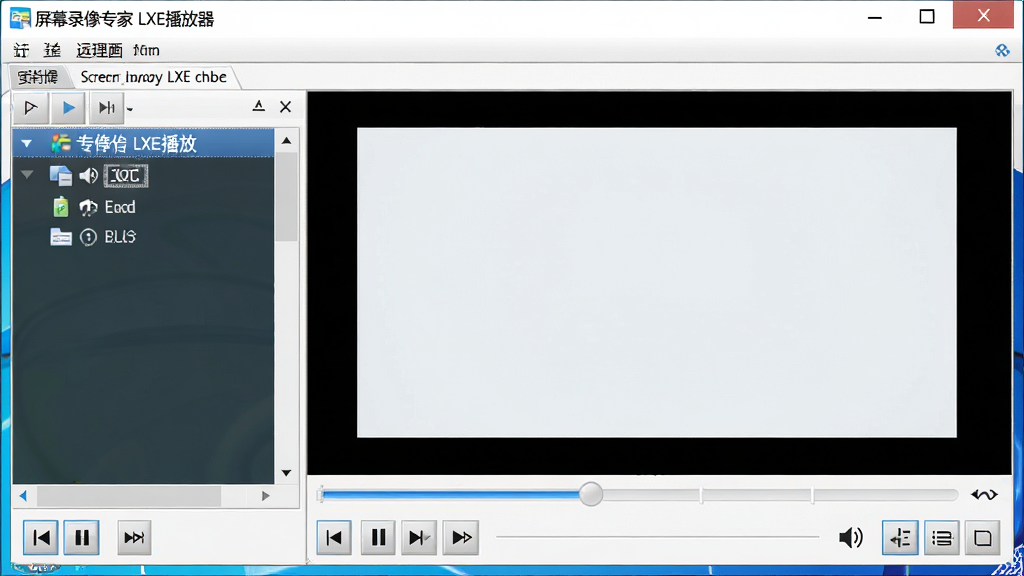
屏幕录像专家 LXE播放器最大的特点就是能够原生支持LXE格式视频文件的播放。LXE是屏幕录像专家独有的录像文件格式,普通播放器如Windows Media Player、暴风影音等往往无法直接识别。这款播放器内置了专门的解码引擎,可以完美还原LXE文件中的画面和声音,保证播放流畅不卡顿,画质清晰不失真。

软件安装包体积小巧,安装过程快速简单,不会占用过多系统资源。启动速度非常快,双击桌面图标即可秒开,无需漫长等待。即使是在配置较低的电脑上运行,也能保持稳定的播放性能,不会出现明显的卡顿或延迟现象。
播放器采用了经典的窗口式布局,上方是菜单栏和工具栏,中间是视频播放区域,下方是播放控制按钮和进度条。所有功能按钮都配有直观的图标和文字提示,新手用户无需查看教程就能快速上手。支持拖拽文件到窗口直接播放,也支持通过菜单打开文件,操作方式灵活多样。
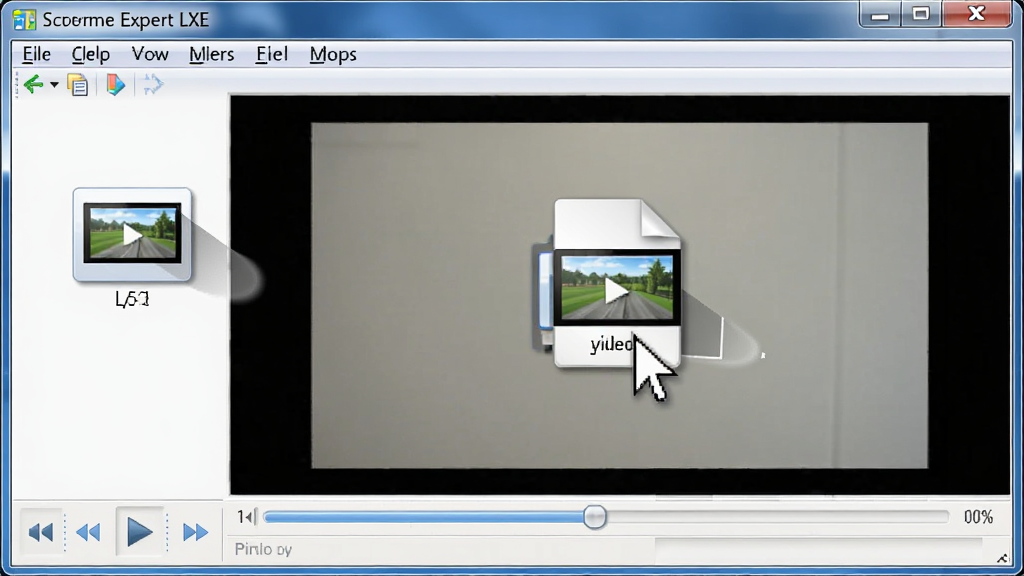
虽然定位为专用播放器,但屏幕录像专家 LXE播放器依然提供了完整的播放控制功能,包括播放、暂停、停止、快进、快退、音量调节、全屏播放等常用操作。用户可以通过底部控制栏或右键菜单轻松操作,满足日常观看录像的基本需求。
除了核心的LXE格式外,该播放器还能兼容播放AVI、WMV、MP4等常见视频格式,相当于一个轻量级的万能播放器。这样用户就不需要在电脑上安装多个播放软件,一个屏幕录像专家 LXE播放器就能解决大部分视频播放需求。
| 功能项目 | 详细说明 |
|---|---|
| 核心用途 | 专门用于播放屏幕录像专家生成的LXE格式录像文件,解决系统自带播放器无法识别的问题 |
| 支持格式 | LXE(原生支持)、AVI、WMV、MP4等常见视频格式 |
| 播放控制 | 播放、暂停、停止、快进、快退、逐帧播放、音量调节、全屏切换 |
| 文件操作 | 支持拖拽播放、菜单打开、最近播放记录、播放列表管理 |
| 画面调节 | 支持画面缩放、原始比例、适应窗口、全屏模式等多种显示方式 |
| 系统兼容 | 完美兼容Windows XP、Windows 7、Windows 8、Windows 10等主流操作系统 |
| 资源占用 | 内存占用低,CPU消耗小,老旧电脑也能流畅运行 |
| 安装方式 | 绿色安装,无需复杂配置,下载后双击安装包按提示完成即可 |

屏幕录像专家 LXE播放器的安装过程非常简单。首先从正规下载站获取安装包,下载完成后右键解压(如果是压缩包格式),然后双击exe安装文件。安装向导会提示你选择安装路径,建议选择非系统盘如D盘或E盘。一路点击“下一步”即可完成安装。安装过程中要留意是否有捆绑软件选项,如有请务必取消勾选。安装完成后桌面会自动生成快捷方式,双击即可启动播放器。如果安装后无法运行,可以尝试右键选择“以管理员身份运行”来解决问题。
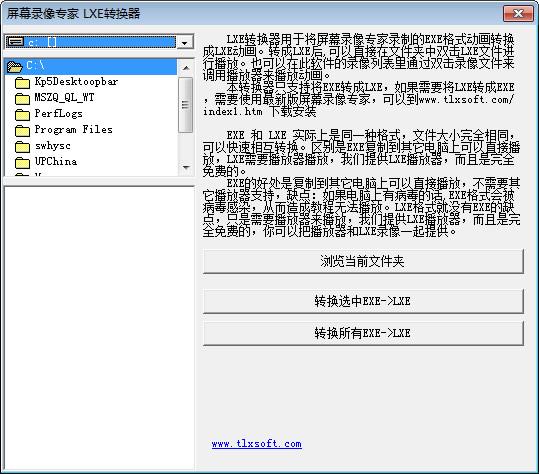
屏幕录像专家录制的视频通常是LXE格式,这种格式需要专用播放器才能打开。最简单的方法就是下载安装屏幕录像专家 LXE播放器,安装后用播放器打开LXE文件即可观看。如果不想安装额外播放器,也可以在屏幕录像专家主程序中直接播放。另外,如果需要将视频分享给没有安装LXE播放器的朋友,可以使用屏幕录像专家自带的“exe转mp4”功能,将LXE文件转换为通用的MP4格式,这样在任何设备上都能直接播放。
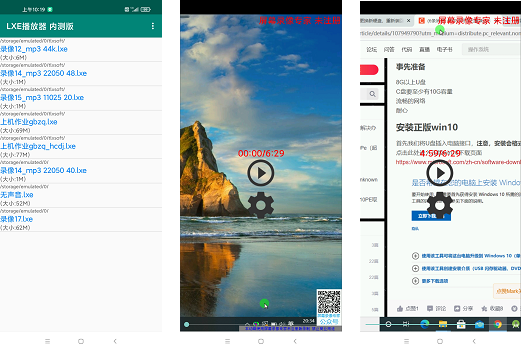
目前屏幕录像专家 LXE播放器并没有推出官方的手机版应用。市面上所谓的“屏幕录像专家手机版”大多是第三方开发的仿冒软件,功能和安全都无法保证。如果你需要在手机上观看屏幕录像专家录制的视频,建议先在电脑上将LXE文件转换为MP4格式,然后通过数据线或云盘传输到手机中,用手机自带的视频播放器观看即可。这样既安全又方便,还能保证画质不受损失。




 小葫芦OBS直播助手官方版5.4.3官方最新版
 屏幕录像 / 218.7M / 26-07-23下载
  斗鱼直播伴侣官方版5.2.2.4 最新版屏幕录像 / 108.8M / 26-07-28下载
  YY伴侣游戏版1.3.1.3 官方正版屏幕录像 / 43.9M / 26-07-27下载
  YY开播伴侣1.23.1.2 官方正式版屏幕录像 / 126.8M / 26-07-24下载
  ScreenToGif2.41.1 免费屏幕录制与GIF编辑屏幕录像 / 3.6M / 26-09-07下载
  EV录屏2026 免费高清录屏工具屏幕录像 / 38.1M / 26-09-07下载
  OBS Studio30.2.3 免费录屏直播工具屏幕录像 / 152.4M / 26-09-07下载
  爱拍录屏1.2.6 高清屏幕录制专家屏幕录像 / 144.0M / 26-09-07下载
  录屏吧3.2.1.2026 屏幕录制专家屏幕录像 / 111.3M / 26-09-08下载
  Bandicam班迪录屏8.2.2.2531 高清录屏工具屏幕录像 / 30.1M / 26-09-21下载
  Aegisub
 Foobar2000(foobar2000音乐播放器)
 优酷PC客户端
 Shotcut(视频编辑软件)