Aegisub3.2.2 字幕制作工具
时间:2026-09-23 02:09
大小:18.7M
系统:Windows
语言:简体中文
时间:2026-09-23 02:09
大小:18.7M
系统:Windows
语言:简体中文


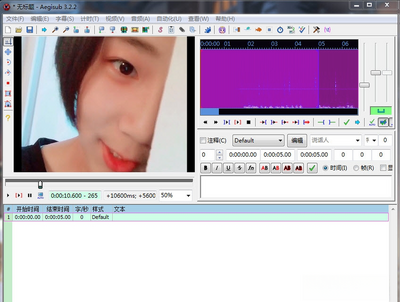
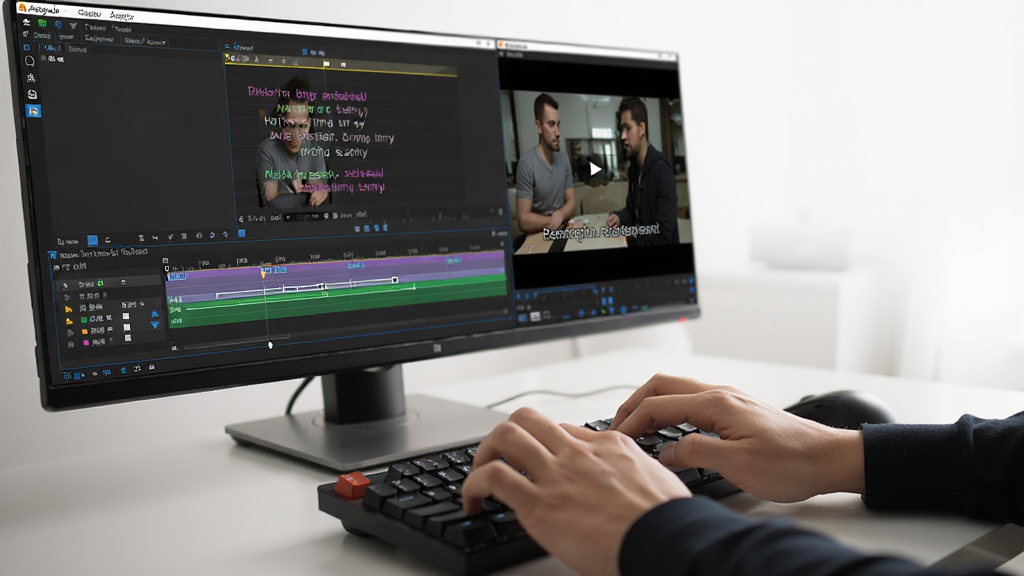
Aegisub 是一款在全球字幕制作圈内享有盛誉的专业级字幕编辑与特效制作软件。它并非普通的视频播放器附带字幕功能,而是一款专注于字幕时间轴打轴、样式设计、特效代码编写以及多语言翻译校对的独立工具。无论你是想为个人收藏的影视剧添加精准的中文字幕,还是想制作带有复杂动态特效的卡拉OK字幕,Aegisub 都能提供远超同类免费工具的灵活性与掌控力。该软件原生支持 ASS 与 SSA 高级字幕脚本格式,内置了直观的音频波形显示、视频预览窗口以及语法高亮编辑器,让字幕的每一帧调整都变得有据可依。对于追求效率与品质的字幕组、视频翻译爱好者以及独立创作者而言,Aegisub 是连接视频与文字不可或缺的桥梁。
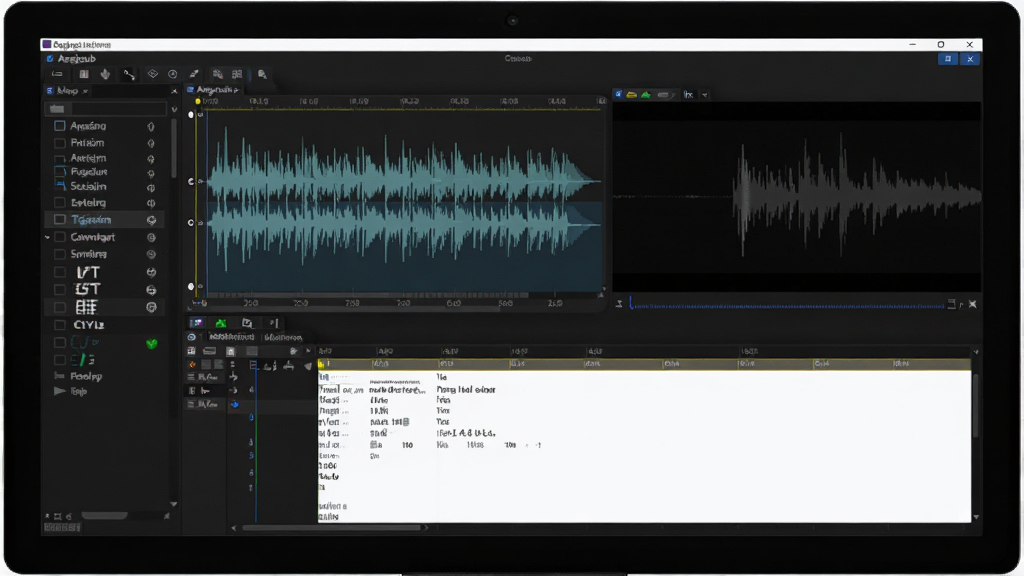
Aegisub 最让字幕制作者称道的便是其强大的音频波形可视化功能。软件能够加载视频或独立的音频文件,在界面下方生成清晰的声波图。你可以通过鼠标拖动、快捷键微调的方式,将每一句台词精确地对齐到波形起伏的瞬间,误差可控制在毫秒级别。配合视频预览窗口的逐帧播放,无论是快节奏的对话还是背景音乐的歌词,都能实现声画同步的极致体验。
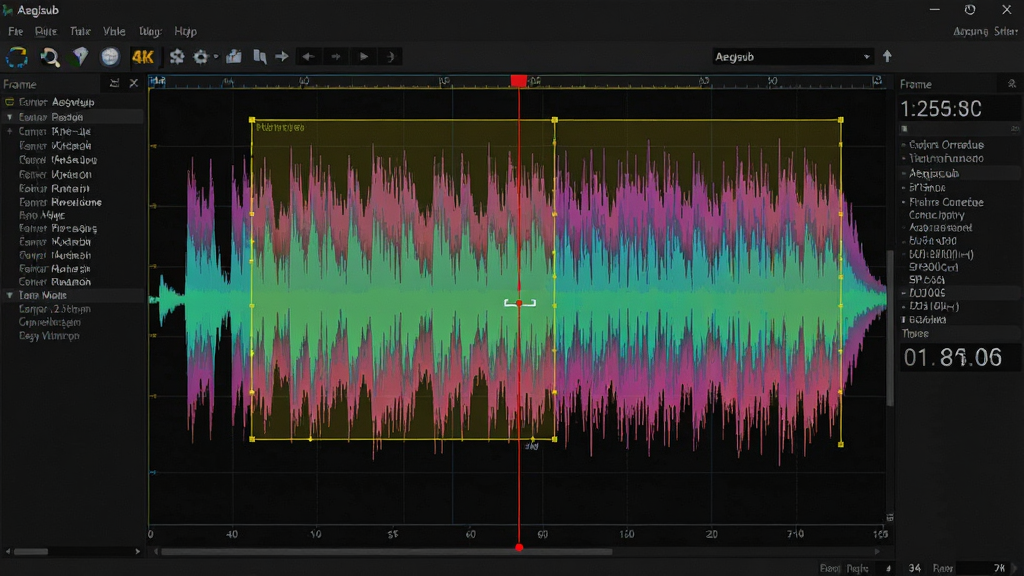
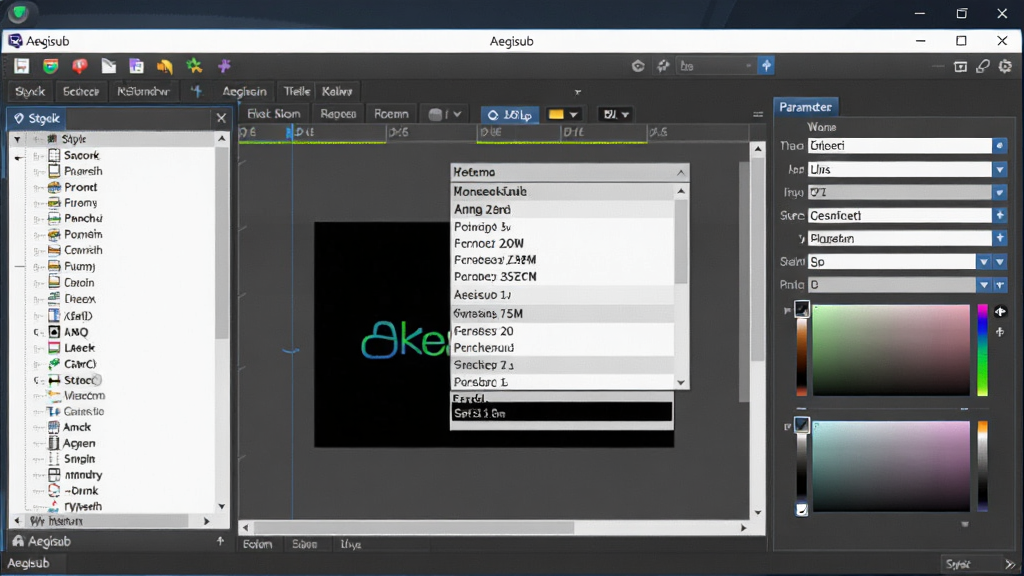
不同于只能调整字体和颜色的简易字幕工具,Aegisub 内置了完整的 ASS 特效标签支持。你可以在编辑框中直接输入类似 \move、\fade、\t 等特效代码,并通过上方的视频预览窗口实时查看动态效果。软件还提供了样式管理器,允许你预设字体、描边、阴影、对齐方式等参数,一键套用到所有台词。对于卡拉OK字幕,Aegisub 更是提供了自动化的音节划分与 \k 标签生成工具,大幅降低制作难度。
在复杂的字幕项目中,往往需要同时处理对白、注释、屏幕文字等多个轨道。Aegisub 允许你建立多个字幕行,并分别设置不同的样式和层级。其翻译助手模式可以将原文与译文并排显示,方便校对人员逐句核对。同时软件支持脚本的撤销与重做历史记录,即使误操作也能轻松回退,非常适合团队分工协作。
Aegisub 使用纯文本的 ASS 脚本格式保存字幕,这意味着生成的字幕文件兼容性极强,几乎所有的播放器(如 PotPlayer、VLC、MPV)和视频压制工具(如小丸工具箱、MeGUI)都能完美识别。此外,软件支持 Lua 和 MoonScript 自动化脚本,高级用户可以通过编写脚本批量处理字幕样式、重命名或执行复杂的文本替换,进一步释放生产力。
| 功能模块 | 操作说明 | 核心亮点 |
|---|---|---|
| 新建字幕 | 启动软件后点击菜单栏「字幕」-「新建」,或直接拖拽视频文件到窗口 | 自动识别视频帧率与分辨率 |
| 载入音频 | 点击「音频」-「打开音频文件」,或从视频中提取音轨 | 生成可视波形,便于精准打轴 |
| 打轴与编辑 | 在波形区拖拽选择时间段,在下方文本框输入台词,按回车确认 | 支持快捷键微调起止时间 |
| 样式管理 | 点击「字幕」-「样式管理器」,新建样式并设置字体、颜色、边框 | 一次设置,全局套用 |
| 特效代码 | 在文本框中输入花括号包裹的标签,如 {\fad(500,500)} 实现淡入淡出 | 实时预览动态效果 |
| 导出字幕 | 点击「文件」-「导出字幕」,选择 ASS 或 SRT 格式保存 | 兼容主流播放器与压制工具 |
| 软件名称 | 功能优势 | 评分 |
|---|---|---|
| 小丸工具箱 | 视频压制与字幕内嵌一站式处理 | ★★★★★ |
| Subtitle Edit | 开源字幕编辑器,支持格式转换与OCR | ★★★★☆ |
| PotPlayer | 全能视频播放器,支持实时字幕调整 | ★★★★★ |
| 字幕组工具 | 专为字幕组打造的辅助套件 | ★★★★☆ |
| Arctime | 国产字幕制作工具,拖拽式操作 | ★★★★☆ |
Aegisub 是一款开源且免费的字幕制作软件,主要用于创建、编辑和调整视频字幕的时间轴与特效。它支持 ASS 和 SSA 等高级字幕格式,能够实现复杂的动态字幕效果,广泛应用于字幕组、视频翻译和影视后期制作领域。
Aegisub 本身并不直接导出视频文件,它的核心功能是生成字幕脚本文件(.ass 或 .srt)。要导出带字幕的视频,你需要使用视频压制工具(如小丸工具箱、MeGUI)将字幕文件与原始视频进行内嵌压制,或者直接使用支持外挂字幕的播放器(如 PotPlayer)加载字幕文件观看。
在 Aegisub 的文本编辑框中,输入第一行文字后,按 Shift+Enter 组合键即可在同一个字幕行内换行,从而显示为两行。注意不要直接按 Enter,那样会创建新的字幕条目。如果需要调整两行之间的间距,可以在样式中设置行距参数。




 金舟视频压缩软件v3.2.0 视频压缩神器
 视频转换 / 40.3M / 26-09-07下载
  QVE视频转换器2026 视频格式转换利器视频转换 / 14.2M / 26-09-07下载
  嗨格式视频转换器1.4.1011.0 免费版视频转换 / 1.6M / 26-09-08下载
  风云视频转换器2026 V1.0 视频格式转换视频转换 / 1.8M / 26-09-08下载
  转转大师视频格式转换器v3.2.0 专业视频转换工具视频转换 / 39.9M / 26-09-08下载
  视频剪辑格式工厂2026 视频剪辑格式工厂手机版 v3.1.2视频转换 / 193.1M / 26-09-08下载
  XMedia Recode2026 全能视频转换工具视频转换 / 9.4M / 26-09-11下载
  HandBrake手刹视频转换器1.0.7.0 免费视频转码工具视频转换 / 10.0M / 26-09-21下载 Aegisub3.2.2 字幕制作工具视频转换 / 18.7M / 26-09-23下载
  Apowersoft视频下载王破解版6.2.7 中文免激活码版
 视频转换 / 69.9M / 26-07-24下载
  Foobar2000(foobar2000音乐播放器)
 优酷PC客户端
 Shotcut(视频编辑软件)