OBS Studio30.2.3 免费录屏直播工具
时间:2026-10-09 03:39
大小:152.4M
系统:Win7及以上
语言:多国语言
时间:2026-10-09 03:39
大小:152.4M
系统:Win7及以上
语言:多国语言
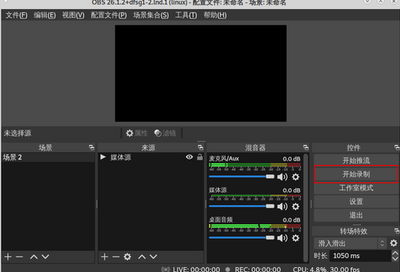
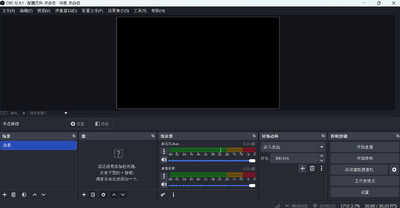
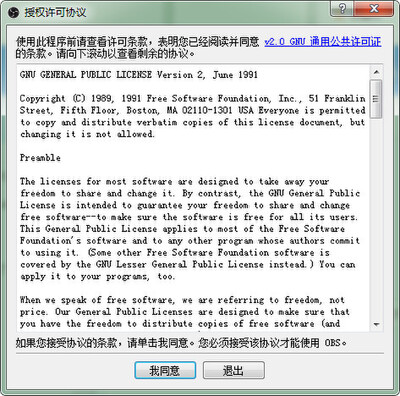
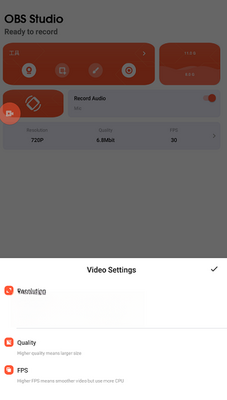
OBS Studio是一款开源的跨平台屏幕录制与直播推流软件,凭借其强大的性能和高度的自定义能力,长期占据专业直播与录屏领域的核心地位。无论是游戏实况、在线教学、会议演示还是视频创作,OBS Studio都能以稳定的帧率和清晰的画质满足用户的高标准需求。其模块化的界面设计和丰富的插件生态,让从初学者到资深玩家的每一位使用者都能找到最适合自己的操作方式。软件完全免费且无任何功能限制,支持Windows、macOS和Linux系统,是追求高质量内容输出的不二之选。
OBS Studio近期迎来了多项关键功能升级,显著提升了直播与录制的稳定性及画质表现。新版本优化了视频编码器的性能,降低了系统资源占用,使得在高负载场景下也能保持流畅帧率。同时,音频处理模块得到增强,支持更精细的噪声抑制和动态压缩设置,极大改善了语音清晰度。用户界面也进行了微调,新增的快捷键自定义功能让操作更加高效便捷。社区反馈显示,多数用户对更新后的多平台推流稳定性和插件兼容性表示满意,认为新版本在降低延迟方面效果显著。此外,开发团队积极响应用户建议,修复了若干已知Bug,并简化了场景切换逻辑,进一步提升了整体使用体验,巩固了其作为首选免费开源直播工具的地位。
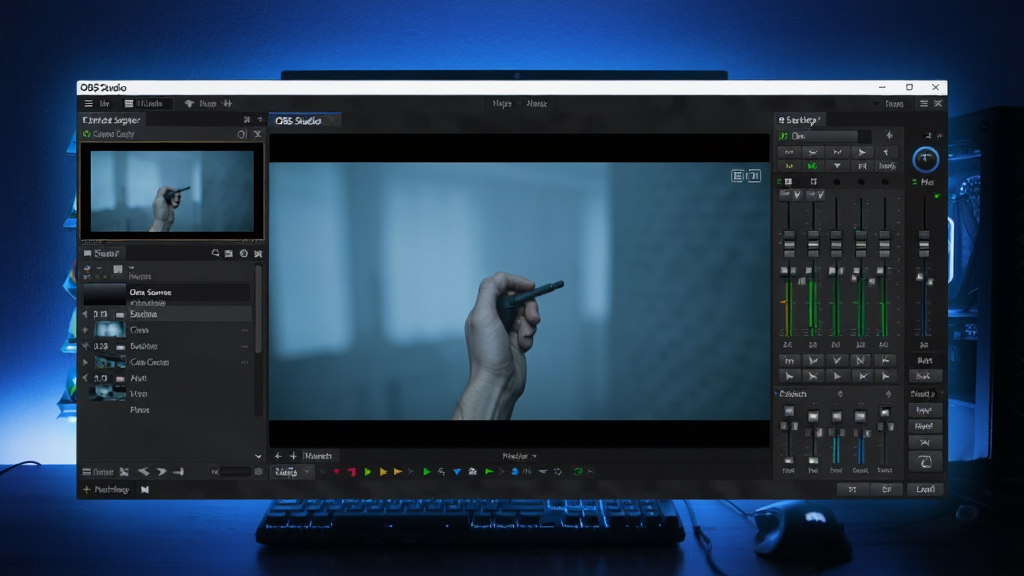
OBS Studio内置强大的视频编码器,支持H.264、HEVC甚至AV1等先进格式,配合硬件加速技术,在保证画面细节的同时大幅降低CPU占用。用户可根据电脑配置自由调整码率、帧率和分辨率,轻松录制出最高4K@120fps的流畅视频。其多轨音频录制功能允许单独分离麦克风、系统声音与应用音轨,为后期剪辑提供极大便利。
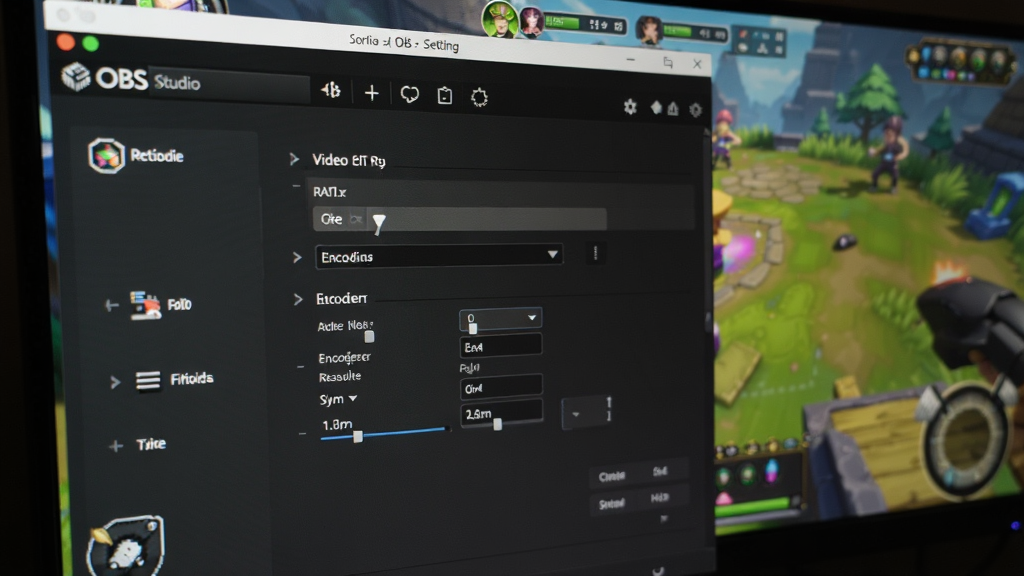
软件深度整合了RTMP、RTSP等主流流媒体协议,可一键推流至Twitch、YouTube、Bilibili、抖音等各大直播平台。通过自定义缓冲区和动态比特率调节,有效减少网络波动带来的卡顿与断流现象。配合内置的直播控制台,主播能实时监控上传速度、丢帧率及观众互动数据,确保直播过程稳定流畅。
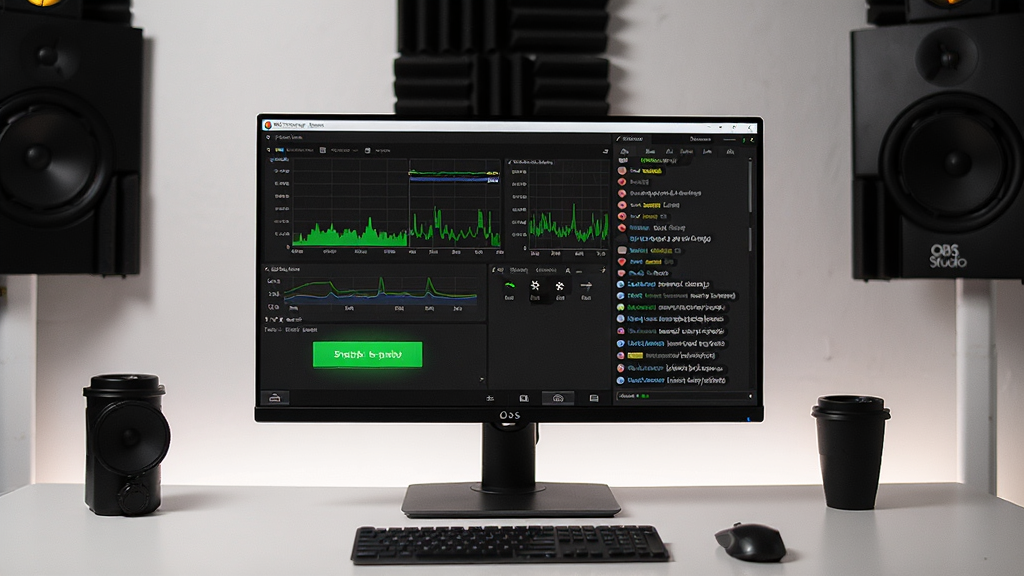
独创的场景集合与来源系统让画面组合变得空前灵活。用户可将窗口捕获、显示器采集、摄像头画面、图片、文本、浏览器源甚至视频文件自由拖拽至场景中,并像图层一样调整层级与透明度。通过预设多种场景实现快速切换,例如游戏画面、等待界面、结束画面等,操作一气呵成。高级用户还能利用来源的滤镜功能添加遮罩、色度键抠像、锐化等视觉效果。
内置的音频混音器支持每个独立音源的音量、静音与监听设置,配合VST插件支持,可实现专业级的声音处理。其自带的噪声抑制与增益滤镜能有效去除键盘敲击声、风扇噪音等环境杂音,确保人声清晰透亮。音频同步延迟补偿技术解决了摄像头与麦克风不同步的常见痛点。
OBS Studio开放了完整的插件API,社区贡献了诸如StreamFX、Background Removal、Move Transition等大量优质插件,让模糊背景、动态转场、3D变形等高级功能唾手可得。用户可依据需求自由安装,不断拓展软件边界,实现从基础录制到电影级视觉效果的蜕变。
| 操作环节 | 具体步骤 | 核心提示 |
|---|---|---|
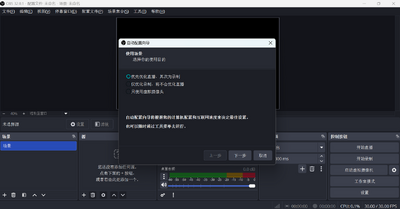
| 安装设置 | 从官网或可信渠道下载安装包,一路Next完成安装。首次启动会弹出自动配置向导,选择“仅优化录制”或“仅优化直播”等选项。 | 建议选择“使用默认设置”可跳过网络检测,避免卡在连接测试步骤。 |
| 场景与来源添加 | 在“场景”面板点击+号新建场景,随后在“来源”面板点击+号添加“显示器采集”或“游戏捕获”,调整好画面大小与位置。 | 游戏捕获模式对性能影响更小,但仅支持全屏或窗口化游戏。 |
| 音频设置 | 点击“设置-音频”,将“麦克风/辅助音频”设为所需输入设备,“桌面音频”设为默认扬声器。 | 务必开启“噪声抑制”功能,推荐RNNoise算法。 |
| 输出设置 | 进入“设置-输出”,录像路径选择空间充足的磁盘,录像格式推荐MKV(防崩溃丢数据),再通过“高级”选项自动封装为MP4。 | 码率控制选择CBR(固定码率),比特率根据分辨率调整,1080P建议6000Kbps。 |
| 快捷键绑定 | 在“设置-热键”中为“开始录制”“停止录制”“切换场景”等操作分配全局快捷键,提升操作效率。 | 避免与游戏内按键冲突。 |
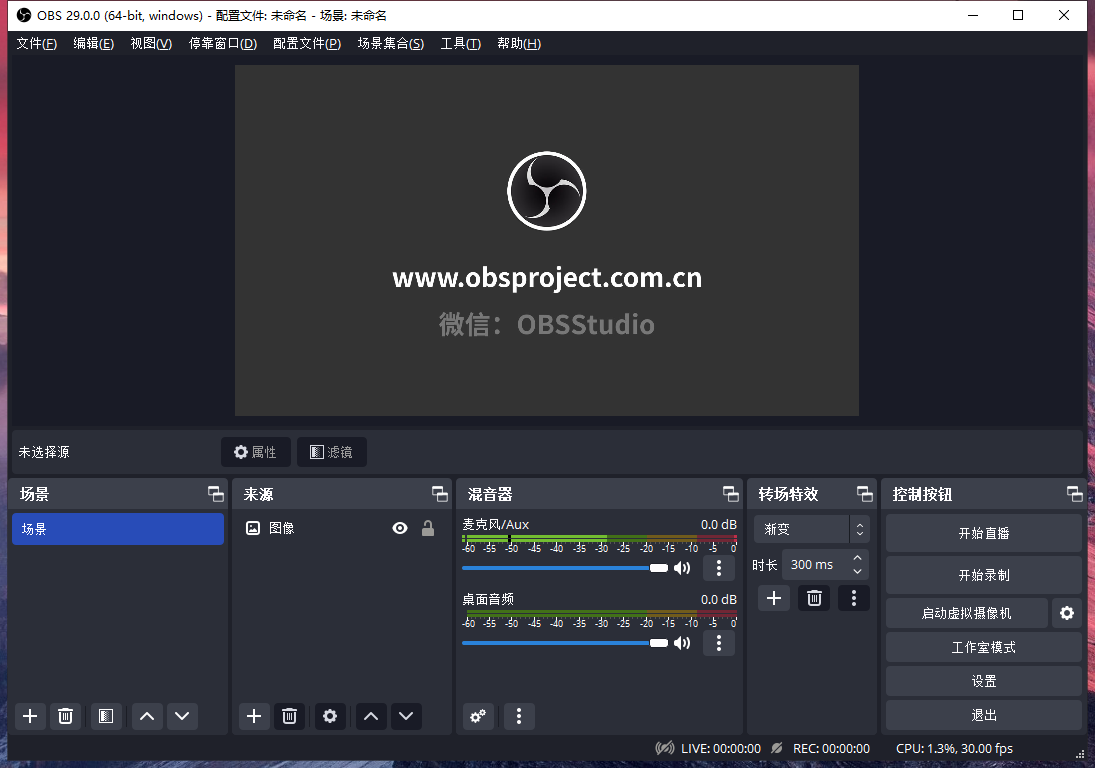
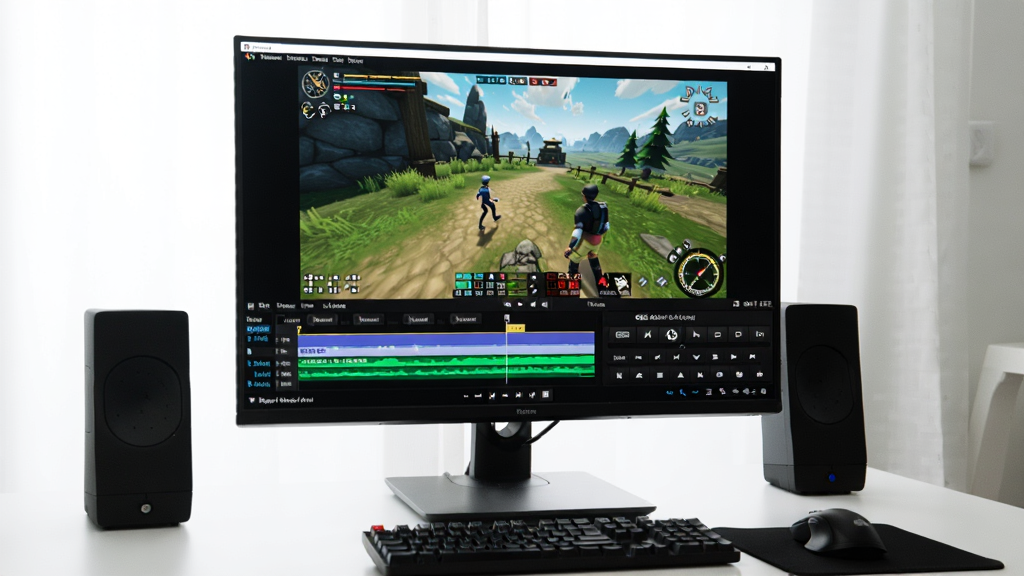
首先下载并安装OBS Studio,打开后在“来源”面板点击加号,选择“显示器采集”以录制整个屏幕,或选择“窗口捕获”录制特定应用窗口。接着在“设置-输出”中指定录像路径、格式与画质,建议选择MKV格式防止意外中断。最后点击右侧的“开始录制”按钮即可,录制完成后再次点击该按钮保存视频。若需要同时录制麦克风声音,在“混音器”面板中确保麦克风设备未被静音即可。
OBS Studio完全免费开源,无论是个人使用还是商业用途均无需支付任何费用,也绝对没有隐藏收费项目。软件由全球志愿者社区维护,不包含任何广告或功能锁定。用户可从官网或可信的软件下载站获取安装包,但需注意第三方捆绑下载器可能包含推广软件,建议下载时勾选纯净安装选项。
电脑版功能最为完整,支持所有录制与直播特性。而手机版OBS Studio目前主要作为辅助工具,例如使用OBS Camera应用将手机摄像头变为电脑的无线视频源,或通过OBS Streamlabs等第三方应用进行手机直播。若想在手机上独立录屏,推荐使用系统自带的录屏功能或专门的手机录屏软件,但无法获得OBS电脑版的多场景和专业调音等高级功能。
| 软件名称 | 主要特色 | 用户评分 |
|---|---|---|
| 录屏神器 | 极简操作,一键录屏 | ★★★☆☆ |
| Bandicam | 高压缩率,游戏录制流畅 | ★★★★☆ |
| Streamlabs OBS | 集成直播工具与主题 | ★★★★☆ |
| XSplit Broadcaster | 界面友好,功能全面 | ★★★★☆ |
| 爱恩录屏 | 免费无水印,操作简单 | ★★★☆☆ |
| FlashBack Express | 内置编辑,适合教学 | ★★★☆☆ |
| 捕获屏幕 | 轻量级,占用资源小 | ★★★☆☆ |
| ShareX | 截图录屏,开源免费 | ★★★★☆ |
OBS Studio是一款强大的免费开源录屏直播工具。安装时请优先从官网下载,避免捆绑软件;Windows用户建议以管理员身份运行以确保权限完整。使用前需配置“来源”与“场景”,推荐新手使用自动配置向导优化视频参数。常见问题包括黑屏或卡顿:若游戏画面黑屏,请在高级属性中关闭硬件加速;若录制卡顿,请尝试降低分辨率至1080p或调整输出模式为简单模式。注意,直播推流前务必检查网络带宽及服务器地址设置。定期更新版本可修复已知Bug并提升兼容性。保存文件时,确保磁盘空间充足且路径不含特殊字符。合理管理插件,过多第三方插件可能导致软件崩溃,建议仅保留必要功能扩展。




 小葫芦OBS直播助手官方版5.4.3官方最新版
 屏幕录像 / 218.7M / 26-07-23下载
 斗鱼直播伴侣官方版5.2.2.4 最新版屏幕录像 / 108.8M / 26-07-28下载
 YY伴侣游戏版1.3.1.3 官方正版屏幕录像 / 43.9M / 26-07-27下载
 YY开播伴侣1.23.1.2 官方正式版屏幕录像 / 126.8M / 26-07-24下载
 ScreenToGif2.41.1 免费屏幕录制与GIF编辑屏幕录像 / 3.6M / 26-09-07下载
 EV录屏2026 免费高清录屏工具屏幕录像 / 38.1M / 26-10-09下载 OBS Studio30.2.3 免费录屏直播工具屏幕录像 / 152.4M / 26-10-09下载
 爱拍录屏1.2.6 高清屏幕录制专家屏幕录像 / 144.0M / 26-09-07下载
 录屏吧3.2.1.2026 屏幕录制专家屏幕录像 / 111.3M / 26-10-09下载
 Bandicam班迪录屏8.2.2.2531 高清录屏工具屏幕录像 / 30.1M / 26-09-21下载
 风云视频转换器
 优酷PC客户端
 视频剪辑格式工厂