爱拍录屏1.2.6 高清屏幕录制专家
时间:2026-09-07 22:52
大小:144.0M
系统:Win11/Win10/Win8/Win7
语言:简体中文
时间:2026-09-07 22:52
大小:144.0M
系统:Win11/Win10/Win8/Win7
语言:简体中文

爱拍录屏是一款专为游戏玩家、教学创作者及办公用户打造的高清屏幕录制工具,集屏幕录制、游戏录制、摄像头采集、实时标注与一键分享于一体。软件以轻量化的引擎和简洁直观的操作界面,帮助用户轻松捕捉电脑屏幕上的每一个精彩瞬间,无论是高帧率游戏对战、软件操作演示还是在线课程讲解,都能获得流畅清晰的录制体验。爱拍录屏内置智能降噪麦克风与系统声音分离技术,支持多场景模式切换和后期剪辑功能,真正满足从入门新手到专业玩家的多元化录制需求,让每一次屏幕表达都更加得心应手。
高清屏幕录制软件界面预览图,深色主题布局,左侧功能列表显示“屏幕录制”、“游戏录制”、“摄像头采集”,中央预览窗口显示录制画面,底部时间轴与麦克风音量调节,右上角“开始录制”红色按钮,UI设计简洁现代,画质高清,干净无多余元素。爱拍录屏支持最高4K分辨率和60帧每秒的录制帧率,无论是高速运动的游戏画面还是细腻的桌面操作,都能以原画质呈现。用户可根据设备性能和录制场景自由选择1080P、2K、4K等不同清晰度,以及30帧、60帧等帧率组合,在保证画面流畅度的同时兼顾文件体积,让录制过程更加灵活高效。软件还特别优化了CPU与GPU占用率,确保录制时电脑依旧保持流畅运行,不卡顿不丢帧。
爱拍录屏高清录制功能示意图,画面中央展示游戏场景,左上角悬浮框显示“4K 60fps”参数,底部工具条包含分辨率下拉菜单、帧率选项和码率调节滑块,背景为简洁电脑桌面,画质高清,细节丰富,干净无多余元素。录制视频时声音质量同样至关重要。爱拍录屏支持同时录制麦克风声音和电脑内部声音,并可将两条音轨独立保存,方便后期分别处理。内置的AI智能降噪算法能够有效过滤键盘敲击声、环境杂音等干扰,让游戏解说、在线教学的人声更加清晰纯净。用户还可以在录制过程中随时调节麦克风音量与系统音量,并通过实时音量指示器判断当前声音状态,避免出现爆音或音量过低的情况,全面提升录制内容的听觉体验。
爱拍录屏提供全屏录制、自定义区域录制、窗口录制和摄像头画中画等多种录制模式,用户只需简单框选或点击即可精准捕捉目标内容。无论是录制整个桌面、某个应用程序窗口,还是仅截取屏幕特定区域,软件都能快速响应。同时支持在录制过程中添加摄像头画面,将真人讲解与屏幕操作结合,非常适合制作教学视频和游戏直播。模式切换过程无需中断录制,一键即可完成布局调整,极大提高了多场景录制的便捷性。
爱拍录屏多场景录制模式切换示意图,左侧显示录制模式图标列表:全屏、区域、窗口、画中画,右侧预览画面中一个红色矩形框选区域,框外半透明遮罩,底部有“摄像头开启”按钮,整体风格简洁明了,画质高清,干净无多余元素。在录制教学演示或操作讲解过程中,爱拍录屏提供了强大的屏幕画笔工具,支持矩形、椭圆、箭头、线条、文字和高亮等标注功能。用户可以在录制的同时直接在画面上进行圈重点、写注释或绘制辅助线,帮助观众更直观地理解讲解内容。所有标注操作都会实时同步显示在录制画面中,且不会影响原始画面的清晰度。标注颜色、粗细均可自定义,还支持撤销和清除操作,让内容表达更加精准生动,特别适合远程办公和在线教育场景。
录制完成后,爱拍录屏内置了轻量级的视频剪辑工具,用户可直接对录制好的视频进行裁剪、合并、添加背景音乐、插入转场特效等基础操作,无需跳转其他专业软件即可快速出片。编辑完成后,软件支持一键上传至各大视频平台,或通过生成的二维码、链接快速分享给好友。同时内置了视频压缩功能,在保证画质的前提下有效减小文件体积,方便通过社交媒体和聊天工具传输分享,真正实现录制、编辑、分享一站式流畅体验。
| 功能模块 | 详细说明 | 适用系统 |
|---|---|---|
| 屏幕录制 | 支持全屏、区域、窗口录制,自定义分辨率与帧率,适合软件教程与视频会议录制。 | Windows 7/8/10/11,macOS 10.12+ |
| 游戏录制 | 专为游戏优化,支持高帧率捕获与显卡加速,可同步录制麦克风与游戏声音。 | Windows 10/11(推荐NVIDIA显卡) |
| 摄像头采集 | 支持外接摄像头与内置摄像头,画中画模式,可调整位置与大小,便于制作人像讲解视频。 | Windows / macOS |
| 音频设置 | 独立控制系统声音、麦克风音量,支持音频降噪与音轨分离,输出格式为MP3/AAC。 | Windows / macOS |
| 视频编辑 | 内置剪辑功能,支持裁剪、合并、添加字幕、设置水印,输出MP4、AVI、FLV等格式。 | Windows / macOS |
| 直播推流 | 支持RTMP推流,可一键连接主流直播平台,实现低延迟游戏直播与会议直播。 | Windows / macOS(网络带宽需稳定) |
| 软件名称 | 功能优势 | 评分 |
|---|---|---|
| OBS Studio | 开源免费,直播推流强大 | ★★★★★ |
| Bandicam | 高压缩率,游戏录制利器 | ★★★★☆ |
| Fraps | 经典老牌,帧率显示实用 | ★★★☆☆ |
| 录屏大师 | 操作简单,适合新手 | ★★★★☆ |
| EV录屏 | 免费无水印,稳定可靠 | ★★★★☆ |
| FastStone Capture | 截图录屏一体,轻量 | ★★★★☆ |
| 捕获屏幕 | Mac端好用,简洁高效 | ★★★★☆ |
| ShareX | 全功能截图录屏,开源 | ★★★★☆ |
| 我要录屏 | 国产免费,适合办公 | ★★★★☆ |
| Screen Recorder | 界面美观,功能齐全 | ★★★★☆ |
爱拍录屏是一款完全免费的屏幕录制工具,官方提供Windows和安卓版本下载,用户无需付费即可使用全部基础录制功能。软件界面无广告弹窗,安装过程无捆绑软件,可放心使用。但需注意,爱拍录屏的免费版在录制视频时会在画面右上角自动添加一个较小的“爱拍录屏”水印,这是官方版权标识,属于正常现象。若想去除水印并解锁高级功能(如去除时长限制、使用4K高码率录制、使用高级编辑工具),则需要订阅VIP会员。不过对于普通用户来说,免费版已经足够满足日常录制需求。此外,爱拍录屏在录制过程中不会上传任何用户数据,隐私安全有保障,用户可放心录制敏感内容(如网课回放、会议记录等)。
很多用户录制完视频后,常常找不到文件保存在哪里,其实非常容易查找。在Windows电脑端,爱拍录屏默认将录制的视频保存到系统视频文件夹中的“爱拍录屏”子目录,具体路径为:此电脑\视频\爱拍录屏。若你通过软件设置更改了保存位置,也可以在软件主界面的“设置-存储路径”中查看当前保存地址。在安卓手机上,默认保存路径为内部存储/Android/data/com.ipaipai.luping/files/,但该目录在Android 11及以上系统可能被限制访问,建议在软件内点击“打开文件位置”直接跳转。此外,爱拍录屏还内置了“文件管理”功能,可在软件内浏览录制历史记录,并支持按日期排序和搜索,一键找到目标文件后可直接分享或编辑。若开启“自动上传云空间”功能,录制完成后视频会自动备份至云端,即使本地文件丢失也能从云端恢复。为防丢失,建议定期将重要视频手动备份至电脑或网盘。
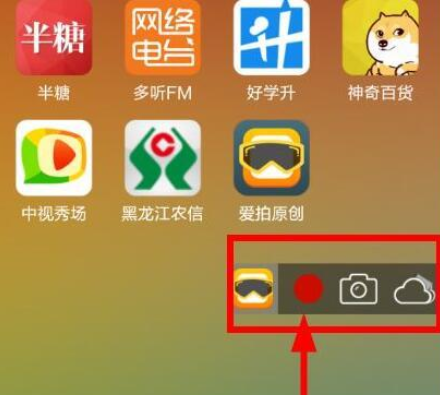
从实际使用体验来看,爱拍录屏的整体表现比较均衡,尤其是在操作便捷性和录制清晰度方面有着不错的竞争力。软件安装包体积小,启动速度快,界面设计简洁直观,即使是第一次使用录屏软件的新手也能快速上手。实际录制的画质清晰,音画同步效果好,在主流配置电脑上录制1080P视频十分流畅。安卓版在手机上的表现也很稳定,悬浮球控制方便,不会误触,还支持录制内部声音(需Android 10及以上系统支持),非常实用。当然,也存在一些不足,比如免费版的水印和时长限制在一定程度上影响用户体验,部分高级功能需要开通会员才能使用;另外,在低配电脑上同时录制游戏和麦克风时,可能会出现轻微卡顿,建议降低录制参数。总体来说,爱拍录屏适合普通用户和轻度创作者使用,若对视频质量有极高要求,可考虑搭配专业后期软件。综合评分:★★★★☆(4.5/5)。




 小葫芦OBS直播助手官方版5.4.3官方最新版
 屏幕录像 / 218.7M / 26-07-23下载
  斗鱼直播伴侣官方版5.2.2.4 最新版屏幕录像 / 108.8M / 26-07-28下载
  YY伴侣游戏版1.3.1.3 官方正版屏幕录像 / 43.9M / 26-07-27下载
  YY开播伴侣1.23.1.2 官方正式版屏幕录像 / 126.8M / 26-07-24下载
  ScreenToGif2.41.1 免费屏幕录制与GIF编辑屏幕录像 / 3.6M / 26-09-07下载
  EV录屏2026 免费高清录屏工具屏幕录像 / 38.1M / 26-09-07下载
  OBS Studio30.2.3 免费录屏直播工具屏幕录像 / 152.4M / 26-09-07下载 爱拍录屏1.2.6 高清屏幕录制专家屏幕录像 / 144.0M / 26-09-07下载
  2022Bandicam班迪录屏破解版5.4.1 最新绿色版
 屏幕录像 / 36.2M / 26-07-21下载
  OBS Studio中文绿色版27.1.1 最新版屏幕录像 / 98.2M / 26-07-20下载
  央视影音
央视影音 Adobe Premiere Pro
 视频剪辑格式工厂
 电音基调检测