ScreenToGif2.41.1 免费屏幕录制与GIF编辑
时间:2026-09-07 17:42
大小:3.6M
系统:Win11/Win10/Win8/Win7
语言:多国语言中文
时间:2026-09-07 17:42
大小:3.6M
系统:Win11/Win10/Win8/Win7
语言:多国语言中文




ScreenToGif是一款免费开源的屏幕录制与GIF动图制作工具,它能够帮助用户轻松捕获屏幕上的任意区域、窗口或全屏操作,并直接保存为高质量的GIF动画、视频或图片序列。作为一款轻量级但功能强大的实用软件,ScreenToGif以其简洁的界面、流畅的录制体验和丰富的编辑功能,赢得了全球数千万用户的青睐。无论是制作教程演示、记录游戏高光时刻、创建产品功能展示,还是快速分享操作步骤,ScreenToGif都是您不可或缺的效率利器。它完全免费、无广告、无捆绑,支持中文界面,让每一位用户都能轻松上手,尽情发挥创意。
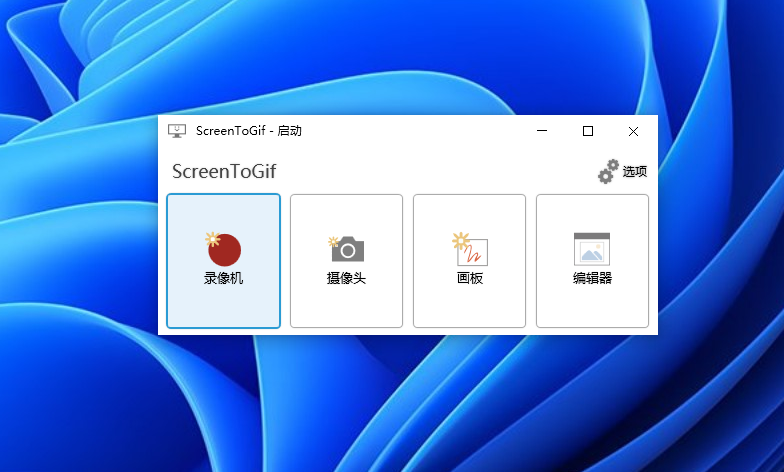
ScreenToGif提供了屏幕录制、摄像头录制和画板录制三种核心模式。屏幕录制支持自定义录制区域(可选择固定区域、窗口或全屏),并允许调整录制帧率、压缩质量等参数;摄像头录制可调用电脑摄像头捕捉画面,适合制作画中画教程;画板录制则提供了一个白板工具,支持鼠标、触控笔或键盘绘制,方便您直接手绘演示内容。三种模式自由切换,满足不同场景下的录制需求。
录制完成后,ScreenToGif内置了功能完备的编辑器。您可以对每一帧进行精细操作,如删除多余帧、调整帧延迟(即播放速度)、添加文字水印、绘制箭头或图形、应用各种滤镜效果(如黑白、模糊、锐化)、裁剪画面尺寸、旋转翻转等。编辑器支持多轨道时间线,可轻松调整帧顺序,并支持导入外部图片或视频作为新帧,让GIF创作更加灵活高效。
软件采用现代化简洁设计,主界面分为录制、编辑、主页、项目等模块。录制时,屏幕上方会显示一个悬浮控制条,提供开始、暂停、停止、丢弃等按钮,操作一目了然。编辑器的各项功能均以图标加文字形式排列在工具栏中,鼠标悬停即可查看功能说明,即使是新手也能快速上手。所有操作均支持快捷键,进一步提升工作效率。
ScreenToGif支持将录制内容导出为GIF、APNG、WebP、MP4、AVI等多种常见格式,满足不同使用场景。GIF格式兼容性最好,适合网页分享;WebP格式体积更小,画质更优;MP4则适合视频平台。此外,还支持导出为ZIP压缩的图片序列(PNG或JPG),方便在其他软件中二次编辑。导出时还可调整分辨率、帧率、压缩质量等,灵活控制文件大小与清晰度。
| 功能模块 | 具体操作 | 亮点提示 |
|---|---|---|
| 屏幕录制 | 打开软件→点击“屏幕录制”→框选区域→点击录制→操作完成后点击停止 | 支持暂停/继续,可随时丢弃重录 |
| 摄像头录制 | 点击“摄像头录制”→选择摄像头设备→开始录制 | 可同时开启屏幕录制,实现画中画 |
| 画板录制 | 点击“画板录制”→选择画笔颜色、粗细→开始绘制,软件自动记录过程 | 适合制作手绘动画或教学白板 |
| 帧编辑 | 在编辑器下方帧列表中选中帧,右键可删除、复制、添加过渡帧 | 按住Ctrl可多选帧,批量操作 |
| 添加文字/图形 | 点击“编辑”中的“添加文字”或“绘制图形”→在画布上调整位置与样式 | 支持字体、颜色、透明度等属性设置 |
| 调整播放速度 | 选中所有帧(Ctrl+A)→右键→“延迟”→输入新的毫秒数(如1000为1秒) | 也可使用“减少帧数”功能,删除每N帧中的一帧来加速 |
| 裁剪大小 | 点击“编辑”→“调整大小”→输入宽高像素,或选择预设比例 | 支持按百分比缩放,保持原始宽高比 |
| 导出文件 | 点击“主页”→“另存为”→选择格式(GIF/MP4等)→设置参数→保存 | 可预览文件大小,调整质量后对比 |
| 软件名称 | 功能优势 | 用户评分 | 下载链接 |
|---|---|---|---|
| GifCam | 轻量录制,直接生成 | ★★★★☆ | 下载 |
| LICEcap | 极简录制GIF工具 | ★★★★☆ | 下载 |
| ScreenToGif 绿色版 | 免安装,解压即用 | ★★★★★ | 下载 |
| ScreenToGif 汉化版 | 中文界面,易上手 | ★★★★★ | 下载 |
| Free Screen Recorder | 支持录制视频与音频 | ★★★★☆ | 下载 |
| ScreenRec | 一键分享录制链接 | ★★★★☆ | 下载 |
| ShareX | 截图录屏集成工具 | ★★★★★ | 下载 |
| OBS Studio | 专业直播录屏软件 | ★★★★★ | 下载 |
| GifCam | 录制GIF并编辑帧 | ★★★★☆ | 下载 |
| ScreenToGif 64位 | 适配64位系统运行稳定 | ★★★★★ | 下载 |
问:ScreenToGif怎么调速度?
答:调整GIF播放速度最简单的方法是:在编辑器下方选中所有帧(Ctrl+A),然后右键选择“延迟”,将默认的100毫秒改为更大的值(如200毫秒)即可让动画变慢;改为更小的值(如50毫秒)则变快。也可以使用“减少帧数”功能,比如每2帧删除1帧,这样动画会加速两倍。注意,延迟值越小,播放越快,但过小会导致画面闪烁。
问:ScreenToGif能录声音吗?
答:ScreenToGif本身不直接录制系统声音,但可以通过两种方式实现:一是录制麦克风声音(点击录制按钮旁的麦克风图标),适合配音解说;二是录制系统内部声音,需要先在Windows声音设置中启用“立体声混音”设备,并在录制时选择该设备作为音频输入。但要注意,部分声卡驱动不支持立体声混音,此时可下载“虚拟声卡”软件(如VB-Cable)实现。
问:ScreenToGif录屏怎么录声音?
答:要录制带声音的屏幕视频,请先打开“屏幕录制”模式,然后点击录制控制条上的麦克风图标,选择“Microphone”采集外部声音,或选择“立体声混音”采集电脑内部声音。如果选项中找不到立体声混音,请右键点击系统托盘的声音图标→“声音”→“录制”选项卡,在空白处右键勾选“显示禁用的设备”,然后启用“立体声混音”。建议在录制前先测试声音电平,避免失真。




 小葫芦OBS直播助手官方版5.4.3官方最新版
 屏幕录像 / 218.7M / 26-07-23下载
  斗鱼直播伴侣官方版5.2.2.4 最新版屏幕录像 / 108.8M / 26-07-28下载
  YY伴侣游戏版1.3.1.3 官方正版屏幕录像 / 43.9M / 26-07-27下载
  YY开播伴侣1.23.1.2 官方正式版屏幕录像 / 126.8M / 26-07-24下载 ScreenToGif2.41.1 免费屏幕录制与GIF编辑屏幕录像 / 3.6M / 26-09-07下载
  EV录屏2026 免费高清录屏工具屏幕录像 / 38.1M / 26-09-07下载
  OBS Studio30.2.3 免费录屏直播工具屏幕录像 / 152.4M / 26-09-07下载
  爱拍录屏1.2.6 高清屏幕录制专家屏幕录像 / 144.0M / 26-09-07下载
  2022Bandicam班迪录屏破解版5.4.1 最新绿色版
 屏幕录像 / 36.2M / 26-07-21下载
  OBS Studio中文绿色版27.1.1 最新版屏幕录像 / 98.2M / 26-07-20下载
  央视影音
央视影音 Adobe Premiere Pro
 视频剪辑格式工厂
 电音基调检测