
迅捷CAD转换器2.6.6.3 2026 CAD格式转换工具
时间:2026-09-21 22:38
大小:2.5M
系统:Windows 11/10/8/7
语言:简体中文
时间:2026-09-21 22:38
大小:2.5M
系统:Windows 11/10/8/7
语言:简体中文
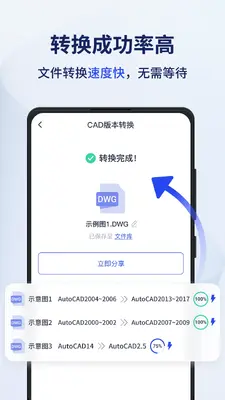




迅捷CAD转换器是一款面向工程设计、建筑施工、机械制图等领域的专业CAD文件格式转换工具。无论你是需要将高版本CAD图纸转为低版本以便在老电脑上打开,还是要把DWG、DXF等格式转换成PDF方便打印和分享,这款软件都能轻松胜任。迅捷CAD转换器支持批量处理、多格式互转,界面简洁直观,即便是刚接触CAD的新手也能快速上手。本文将从核心特色、功能操作、安装教程到常见问题解答,为你全面介绍迅捷CAD转换器的使用方法和实用技巧,帮助你高效完成各类CAD图纸转换任务。
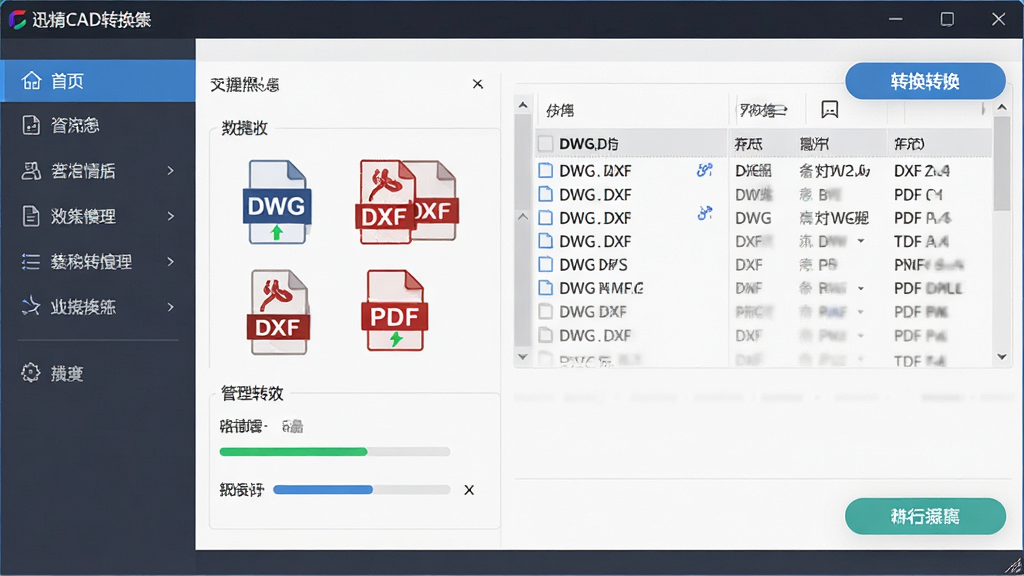
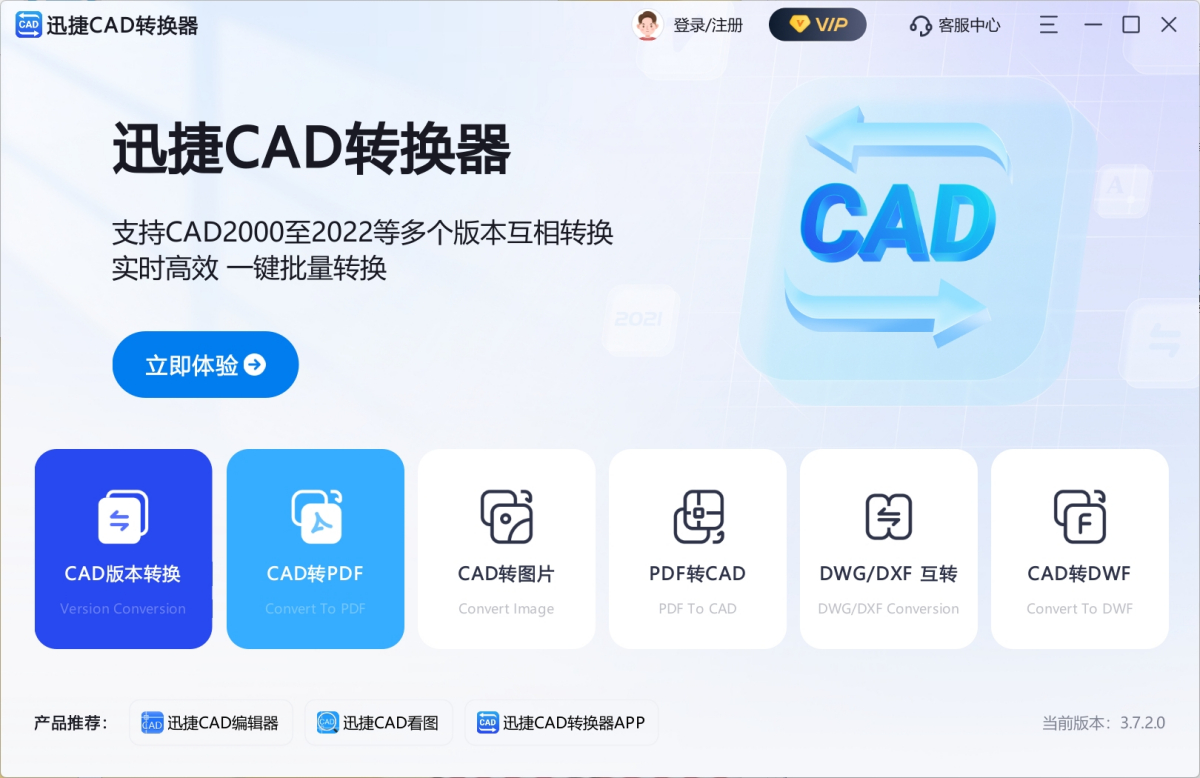
迅捷CAD转换器支持DWG、DXF、DWF、PDF、JPG、PNG等主流CAD及相关格式之间的互相转换。无论你是需要将CAD图纸转为PDF进行归档,还是把DWG文件转成高清图片插入到方案文档中,软件都能一步到位。同时兼容AutoCAD各版本文件,从R14到最新版图纸均可正常读取和输出。
面对大量图纸需要转换时,迅捷CAD转换器支持批量添加文件、批量转换输出,大幅节省逐张操作的时间成本。用户可以一次性导入整个文件夹中的CAD文件,设置好输出格式和参数后一键启动,软件会自动按顺序完成全部转换任务,特别适合项目竣工资料整理、图纸交付等场景。
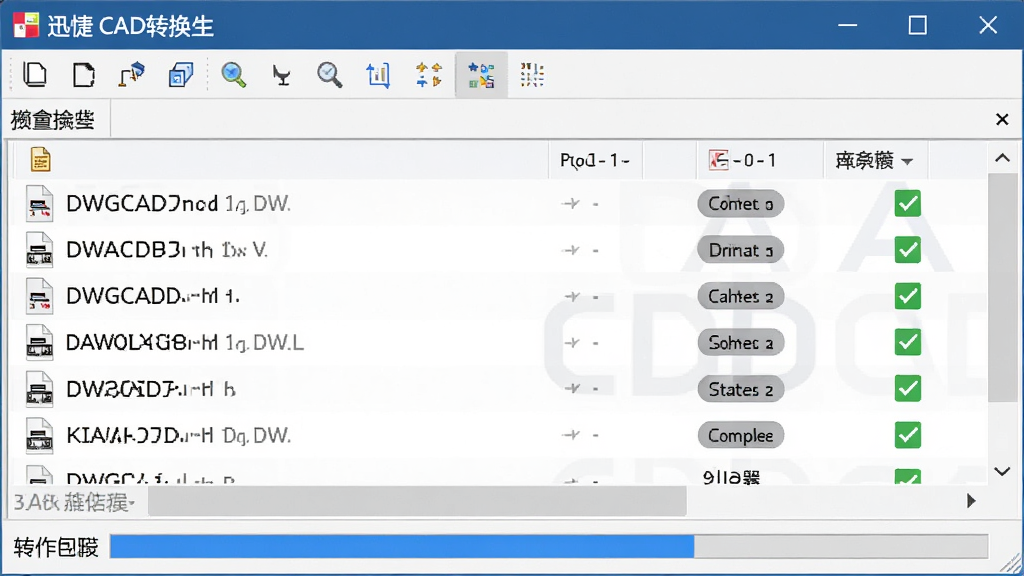
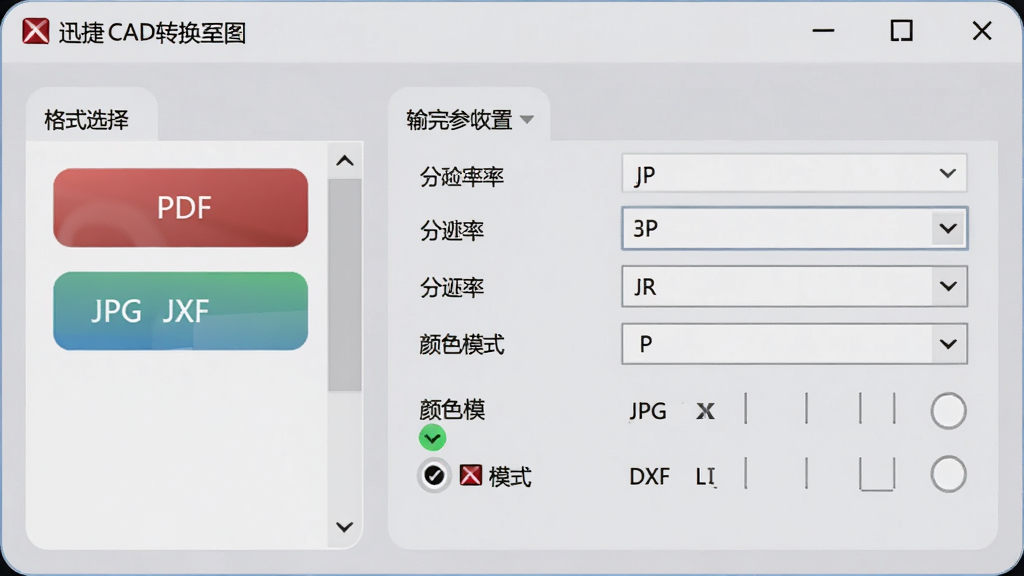
转换过程中,迅捷CAD转换器能够最大程度保留原始图纸的图层、线型、文字标注、颜色等关键信息,避免因格式转换导致图纸内容丢失或错乱。输出PDF或图片时支持自定义分辨率,最高可输出高清品质,满足打印出图和屏幕展示的不同需求。
软件提供CAD版本转换功能,可将高版本DWG文件降级为低版本格式,解决因CAD软件版本不兼容导致图纸无法打开的尴尬问题。同时也支持将低版本图纸升级到高版本,方便统一管理项目文件。
迅捷CAD转换器安装包体积小巧,安装过程简单快速,不依赖AutoCAD等大型软件即可独立运行。即便是配置一般的办公电脑也能流畅使用,无需额外安装插件或运行库,真正做到下载即用。
| 功能模块 | 操作说明 | 适用场景 |
|---|---|---|
| CAD转PDF | 添加DWG/DXF文件后选择输出为PDF格式,可设置页面大小、输出颜色和分辨率 | 图纸归档、打印出图、发送给非设计人员查看 |
| CAD转图片 | 支持输出JPG、PNG、BMP等图片格式,可自定义图片尺寸和清晰度 | 方案汇报、PPT插图、网页展示 |
| DWG转DXF | 在DWG和DXF之间自由互转,保留图层和实体信息 | 跨软件协作、文件兼容处理 |
| CAD版本转换 | 选择目标版本号,一键完成高版本降级或低版本升级 | 解决版本不兼容、统一项目文件版本 |
| 批量转换 | 支持多文件同时导入,统一设置输出参数后一键转换 | 大量图纸集中处理、项目资料整理 |
| 软件名称 | 功能优势 | 评分 |
|---|---|---|
| 风云CAD转换器 | 支持多种CAD格式互转 | ★★★★★ |
| CAD看图王 | 手机电脑都能快速看图 | ★★★★☆ |
| Acme CAD转换器 | 批量转换速度快效率高 | ★★★★☆ |
| 中望CAD | 国产CAD制图软件兼容性强 | ★★★★☆ |
| CAXA电子图板 | 专业绘图与转换一体 | ★★★★☆ |
迅捷CAD转换器采用免费试用+付费升级的模式。基础功能如单文件格式转换、CAD转PDF等可以免费使用,但部分高级功能如批量转换、超大文件处理和输出高清图片可能需要开通会员才能解锁。对于偶尔需要转换图纸的用户来说,免费版基本够用;如果工作中频繁处理大量CAD文件,建议考虑升级付费版以获得更完整的功能体验。
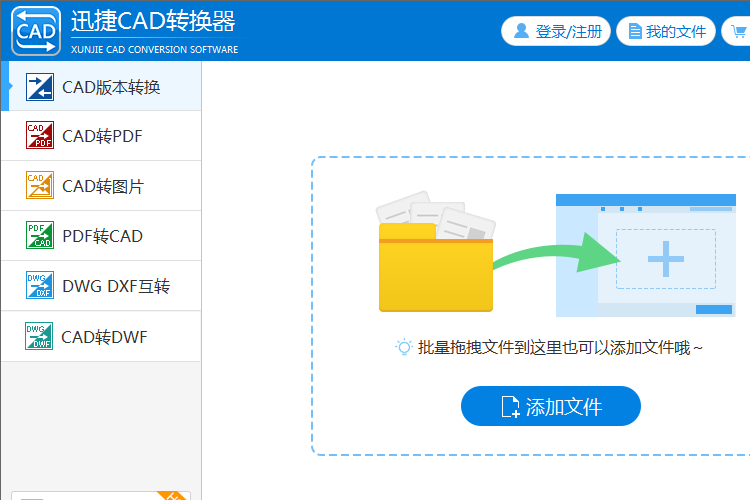
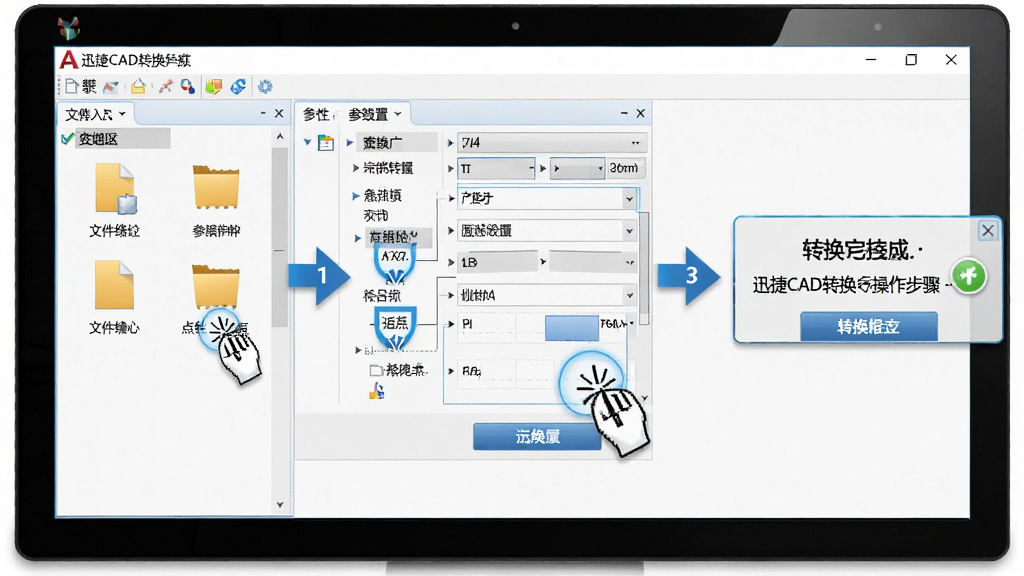
使用迅捷CAD转换器非常简单,只需三步:第一步,打开软件后选择需要的转换功能,比如“CAD转PDF”或“DWG转DXF”;第二步,点击“添加文件”按钮将需要转换的CAD图纸导入软件,支持一次添加多个文件;第三步,设置好输出格式、保存路径等参数后,点击“开始转换”按钮,等待片刻即可完成。转换完成后可以直接打开输出文件夹查看结果。手机版操作逻辑类似,通过文件管理器选择CAD文件后即可进行转换。
迅捷CAD转换器电脑版功能更加全面,支持批量转换、更多格式选项和更精细的参数调节,适合在办公室或工作室进行大量图纸处理工作。手机版则以便捷性为主,适合在工地现场、出差途中快速查看和转换CAD图纸,但受限于手机性能,处理超大文件时速度会慢一些。两个版本的核心转换功能一致,用户可以根据实际使用场景灵活选择。如果需要下载电脑版或手机版,可以在本站搜索获取最新安装包。




 全能王PDF转换器5.2.0.2026 专业版
 图像转换 / 3.7M / 26-09-07下载
  幂果PDF格式转换器v3.0.5.1 全能PDF转换工具图像转换 / 35.8M / 26-09-07下载
  苹果HEIC图片转换器v3.5.1 免费版图像转换 / 3.0M / 26-09-08下载
  旋风CAD转换器1.0.0 全能图纸格式互转工具图像转换 / 96.0M / 26-09-08下载
  PDF猫CAD转换器2026最新版 一键PDF转CAD图像转换 / 26.7M / 26-09-08下载
  神奇PPT转长图软件3.2.1 一键长图转换工具图像转换 / 8.6M / 26-09-08下载
  卡饭PDF转换器v3.2.0 专业版图像转换 / 1.9M / 26-09-08下载
  烁光PDF转换器v3.2.8 全能PDF转换图像转换 / 1.7M / 26-09-08下载
  启源PDF转换器v3.2.0 专业版 PDF转换工具图像转换 / 71.6M / 26-09-08下载
  ReaConverter7.68多语免费版最新版
 图像转换 / 269.1M / 26-09-05下载
  Krita绘画软件(Krita)
 ShareX
 截图工具Snipaste
 亿图科学绘图软件








