
截图工具Snipaste1.16.2 截图贴图神器
时间:2026-09-21 11:38
大小:9.4M
系统:Windows
语言:简体中文
时间:2026-09-21 11:38
大小:9.4M
系统:Windows
语言:简体中文
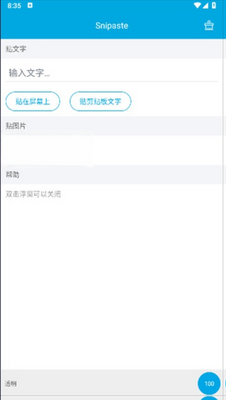




Snipaste 是一款由国内开发者精心打造的免费截图与贴图工具,自发布以来凭借极简的操作逻辑和强大的贴图功能,迅速在办公人群、设计师、程序员以及广大电脑用户中积累了极高口碑。它不依赖任何云端服务,完全本地运行,启动迅速且资源占用极低。与市面上多数截图软件不同,Snipaste 将「截图」与「贴图」两大核心能力深度融合,用户截取屏幕任意区域后,可直接将图片以浮窗形式固定在屏幕最上层,方便随时对照、参考或记录信息。无论是整理资料、撰写文档,还是进行代码调试、设计比对,Snipaste 都能显著提升效率。本次提供的 1.16.2 版本在稳定性与兼容性上进一步优化,支持 Windows 与 Mac 双平台,安装包小巧,无广告无捆绑,是真正意义上「用完就回不去」的效率利器。
Snipaste 最引人注目的创新在于截图后可直接按下 F3 将图片变成置顶浮窗,无需保存文件即可在屏幕上任意拖动、缩放、旋转,甚至调整透明度。这一功能彻底改变了传统截图软件「截图保存打开」的繁琐流程,让信息参考变得触手可及。
软件内置矩形、椭圆、线条、箭头、铅笔、马克笔、文字、马赛克、高斯模糊等全套标注工具,每种工具均支持颜色、粗细、透明度自定义。用户可在截图后快速完成重点圈选、隐私打码、步骤说明等操作,无需借助第三方图像编辑器。
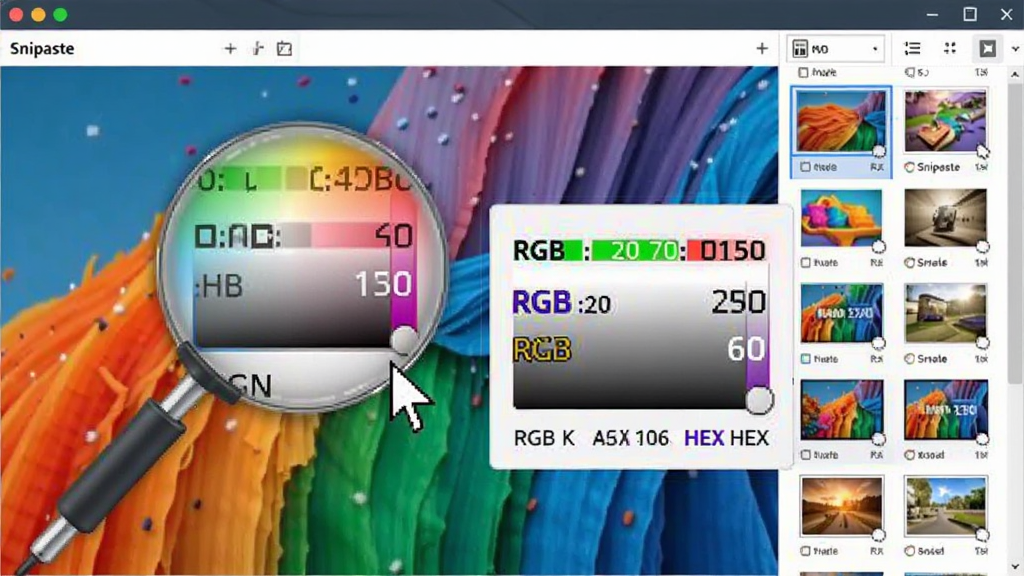
按下 F1 进入截图模式后,鼠标移动即可实时显示当前像素的 RGB 与十六进制色值,按 C 键一键复制。同时软件自动保存截图历史,支持回溯最近多次截图记录,避免误操作导致内容丢失。
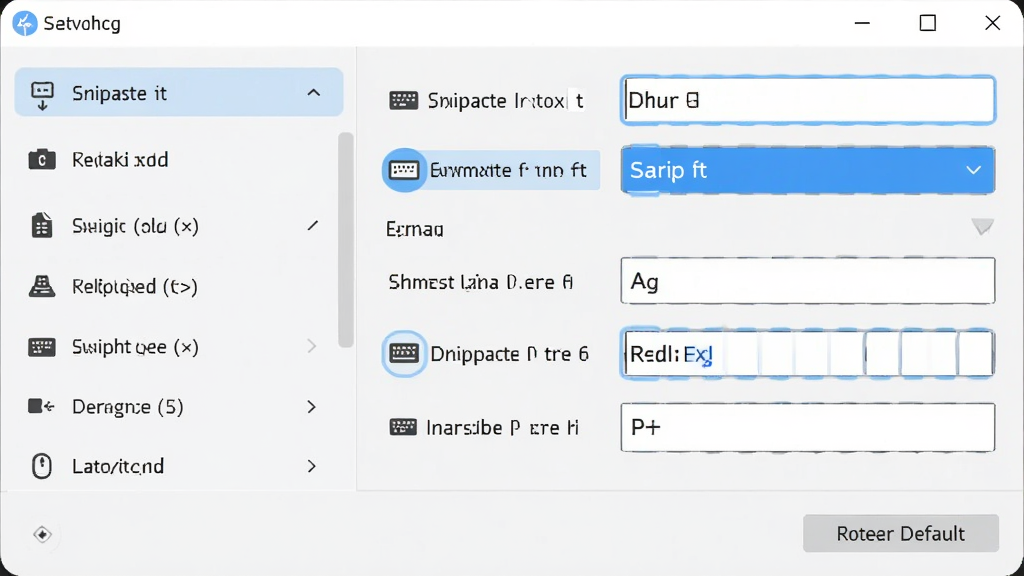
Snipaste 允许用户根据个人习惯重新映射所有功能快捷键,包括截图、贴图、保存、复制、退出等。默认 F1 截图、F3 贴图的设计已足够顺手,但深度用户可通过自定义实现单手操作,进一步提升效率。
| 功能模块 | 操作方式 | 核心亮点 | 系统适配 |
|---|---|---|---|
| 区域截图 | 按 F1 或点击托盘图标,拖动鼠标选择区域 | 支持像素级微调,自动检测窗口边缘 | Windows / Mac |
| 贴图浮窗 | 截图后按 F3,或直接拖拽图片到屏幕 | 可置顶、缩放、旋转、调透明度 | Windows / Mac |
| 标注编辑 | 截图后使用工具栏选择矩形、箭头、文字等 | 工具齐全,颜色粗细可调 | Windows / Mac |
| 取色器 | 截图模式下移动鼠标,按 C 复制色值 | 实时显示 RGB/HEX,精准到像素 | Windows / Mac |
| 历史回溯 | 按 , 或 . 键切换历史截图 | 自动保存最近记录,防止误删 | Windows / Mac |
| 快捷键自定义 | 右键托盘图标进入首选项设置 | 全部功能可重映射,支持单手操作 | Windows / Mac |
| 软件名称 | 功能优势 | 评分 |
|---|---|---|
| 微信截图 | 聊天工具内置,快捷方便 | ★★★★ |
| FastStone Capture | 功能全面,支持屏幕录像 | ★★★★☆ |
| Greenshot | 开源免费,轻量高效 | ★★★★ |
| ShareX | 自动化工作流,上传分享强 | ★★★★☆ |
| 倒计时截图 | 定时捕捉,适合监控场景 | ★★★☆ |
| 小书锁截图 | 界面极简,一键快速截取 | ★★★☆ |
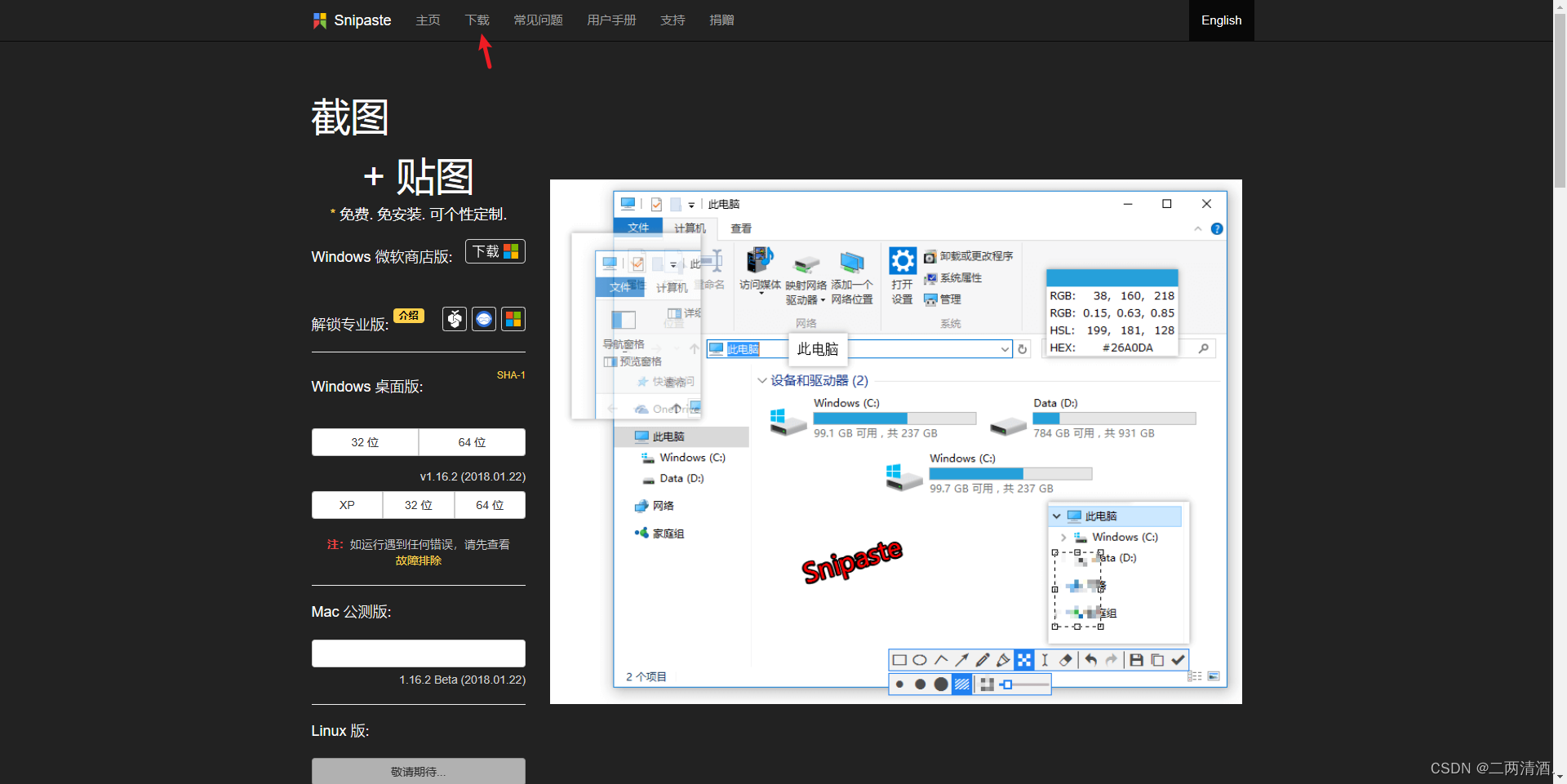
安装 Snipaste 非常简单。你只需从本站或腾讯软件中心下载对应系统的安装包,Windows 用户双击 .exe 文件,Mac 用户双击 .dmg 文件,按照提示拖拽到「应用程序」文件夹即可完成。安装过程中无需额外配置,也不会强制安装其他软件。安装完成后,软件会最小化到系统托盘,按 F1 即可开始截图。若安装时遇到杀毒软件拦截,请添加信任,这是正常现象。
Snipaste 的默认快捷键非常直观:按 F1 进入截图模式,按 F3 将截图贴到屏幕上,按 Esc 退出当前操作。在截图模式下,按 C 复制色值,按 Shift 可切换标注工具,按 Ctrl+S 保存图片。所有快捷键均可在「首选项控制」中自定义,如果你习惯使用 QQ 或微信的截图快捷键,也可以将其改为 Ctrl+Alt+A 等组合,避免与系统或其他软件冲突。
Snipaste 本身并未提供自动滚动长截图功能,但你可以通过「贴图拼接」的方式实现类似效果:先截取第一屏内容并按 F3 贴图,然后滚动页面截取第二屏,再将两张贴图手动对齐拼接。虽然不如专业长截图工具自动化,但胜在灵活可控。若你需要频繁进行长截图操作,建议搭配 FastStone Capture 或 ShareX 等支持滚动截屏的软件使用,将 Snipaste 作为日常快速截图与贴图的主力工具。




 Snipaste截图工具2.11.3 截图贴图神器
 图像捕捉 / 18.6M / 26-09-20下载
  Snipaste截图工具2.11.3 截图贴图神器图像捕捉 / 16.0M / 26-09-20下载 截图工具Snipaste1.16.2 截图贴图神器图像捕捉 / 9.4M / 26-09-21下载
  ShareX13.6.1.0 屏幕截图录制图像捕捉 / 7.9M / 26-09-21下载
  FastStone Capture免安装破解版9.7 绿色最新版
 图像捕捉 / 6.8M / 26-09-17下载
  evcapture录屏软件会员破解版4.0.2中文绿色版图像捕捉 / 34.6M / 26-07-23下载
  ShareX截图软件13.7.0 绿色免安装版图像捕捉 / 7.4M / 26-08-31下载
  Snipaste屏幕截图破解版2.7.2 绿色专业版【32位/64位】图像捕捉 / 15.6M / 26-07-23下载
  IObit Screen Recorder高清录屏软件1.0.0.106免会员版图像捕捉 / 24.2M / 26-07-22下载
  VeryCapture截图软件绿色版1.7.0 最新版图像捕捉 / 43.6M / 26-07-21下载
  亿图科学绘图软件








