
Snipaste截图工具2.11.3 截图贴图神器
时间:2026-09-20 23:05
大小:18.6M
系统:Windows
语言:简体中文
时间:2026-09-20 23:05
大小:18.6M
系统:Windows
语言:简体中文
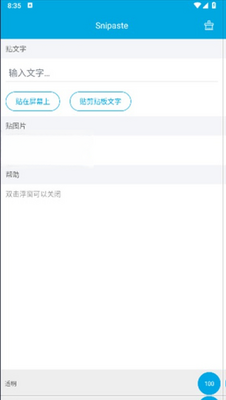



Snipaste 是一款由国内开发者精心打造的免费截图与贴图工具,自发布以来凭借极简的操作逻辑和强大的贴图功能,迅速成为众多办公人士、设计师、程序员日常必备的效率软件。它不仅仅是一个简单的截屏工具,更是一个能将截图内容“钉”在屏幕上的信息管理助手。无论是日常沟通中快速标注重点,还是写作时对照参考资料,Snipaste 都能以极低的学习成本帮你完成。该软件体积小巧、运行流畅,无需联网即可使用,完全免费且无任何广告弹窗,在 Windows 与 Mac 平台上均有着出色的表现,堪称桌面效率工具中的一颗明珠。
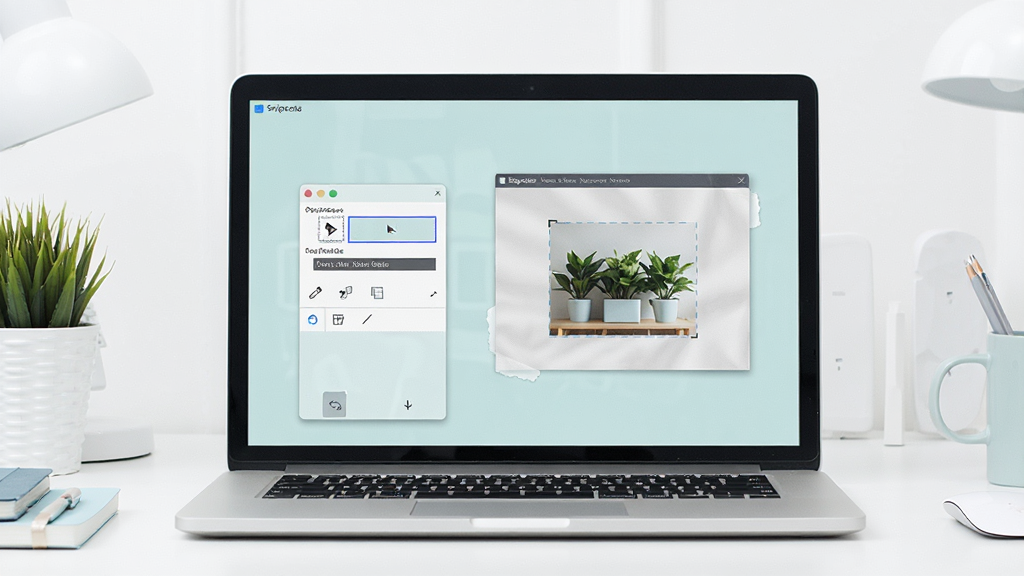
Snipaste 最令人称道的便是其“贴图”功能。当你完成截图后,按下 F3 即可将截图变成一张悬浮窗口置于屏幕最顶层。这张贴图可以随意缩放、旋转、调整透明度,甚至支持鼠标穿透。对于需要对照图纸、临摹素材或核对数据的用户来说,这一功能彻底解决了频繁切换窗口的烦恼,让信息获取变得直观而高效。
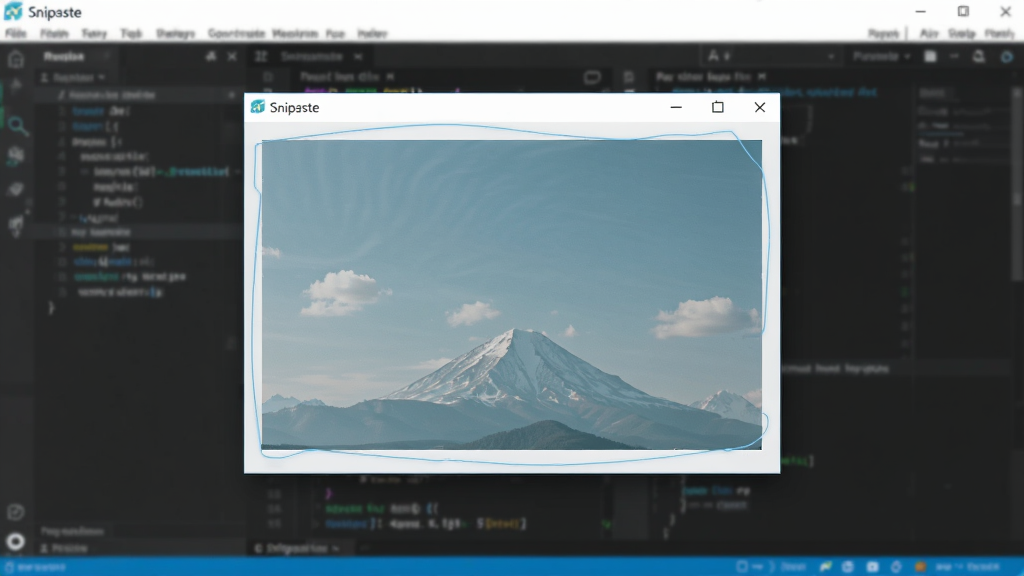
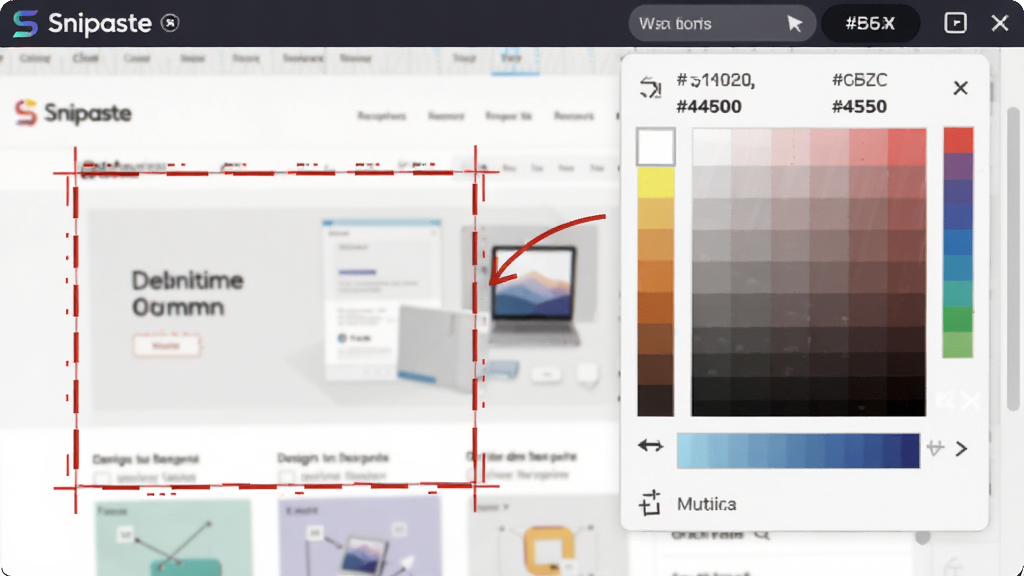
软件内置了丰富的标注工具,包括矩形、椭圆、箭头、画笔、马赛克、文字输入等。更专业的是,它支持像素级的取色器功能,按下快捷键即可复制色值。在截图过程中,你可以随时调整画笔粗细、颜色,对图片进行即兴编辑,无需再跳转到其他重型图像处理软件,极大提升了工作流的连贯性。
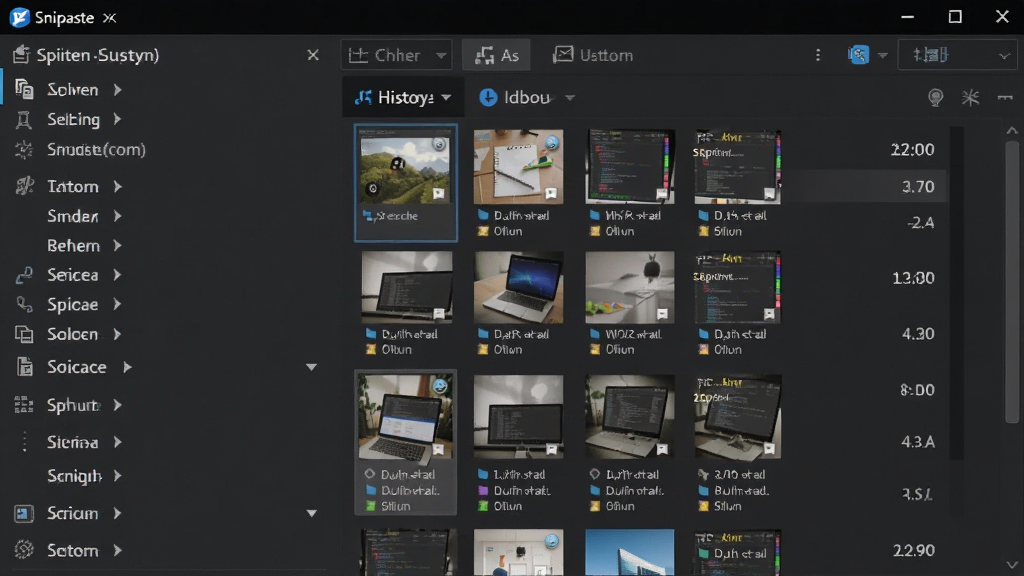
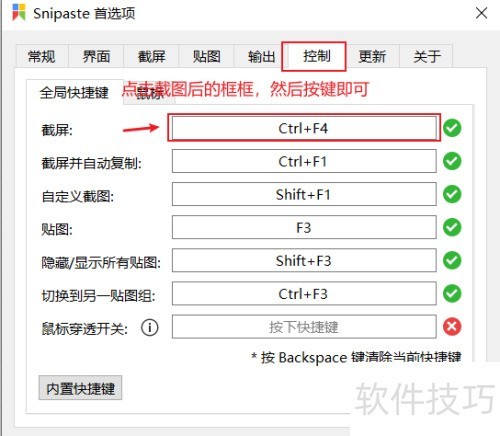
Snipaste 拥有智能的历史记录功能,通过快捷键可以快速回溯之前截取过的图片,避免重复劳动。同时,软件支持高度自定义快捷键,无论是截图、贴图还是保存,都能按照个人习惯进行设置。其托盘菜单设计简洁,所有功能一目了然,真正做到了“用完即走”的轻量化体验。
上手须知:
Snipaste 的默认截图快捷键是 F1,贴图快捷键是 F3。
优化技巧:建议将截图快捷键设置为习惯的按键组合,例如 Ctrl+Alt+A 或 Alt+1,以便在各类软件中快速呼出。
基础温馨提示:软件首次运行会在系统托盘区显示图标,右键点击图标即可进入“首选项”进行详细设置。
高危避坑:在部分全屏游戏或使用硬件加速的播放器中,Snipaste 的截图功能可能会失效或出现黑屏,此时请尝试在首选项的“常规”中勾选“使用 DirectX 捕获”或切换捕获模式。
电脑端安装与运行:
下载安装包后,双击运行即可,无需复杂安装过程,软件支持绿色便携版。
优化技巧:若你经常处理多屏任务,可在首选项的“界面”中开启“显示多屏截图”选项,方便跨屏幕操作。
基础温馨提示:软件默认将截图保存在剪贴板中,如需自动保存到文件夹,请在“输出”设置中指定路径。
移动端差异说明:
需要注意的是,Snipaste 目前主要针对 Windows 与 Mac 桌面平台开发,官方并未推出独立的手机 APP。
若在移动端有类似需求,可寻找支持贴图功能的替代应用。
高危避坑:切勿从非官方渠道下载所谓的“Snipaste 手机版”,以免安装到携带恶意插件的仿冒软件,导致隐私泄露。
常见报错与解决:
若遇到软件闪退,请检查是否安装了最新的 .NET Framework 运行库,部分精简版系统可能缺失该组件,可前往站内搜索“微软常用运行库合集”进行安装修复。
若截图时出现卡顿或无法捕捉鼠标指针,请在首选项的“捕获”中取消勾选“捕获鼠标指针”。
若贴图窗口无法置顶,请检查是否被其他窗口的“总在最前”属性覆盖,尝试重新激活贴图或重启软件。
安装 Snipaste 最安全的方式永远是前往其官方网站或国内知名的大型软件下载站获取。下载时请注意文件大小,通常正式版安装包体积在 10MB 左右,若发现文件异常偏小或偏大,需警惕捆绑安装。安装过程中,留意每一个步骤的勾选框,取消勾选任何陌生推广软件。安装完成后,建议使用安全软件进行一次快速扫描,确保环境纯净。
使用逻辑非常简单:按下 F1 键进入截图模式,此时鼠标会变成十字光标,框选你需要截取的区域。在框选区域下方会出现一排工具栏,你可以直接点击工具进行标注、打码或输入文字。编辑完成后,按下 Ctrl+C 即可复制到剪贴板,按下 Ctrl+S 则可保存为文件。如果你想将截图钉在屏幕上,只需按下 F3 键,截图就会变成一个悬浮窗口,方便你随时参考。
需要明确的是,Snipaste 的核心定位是截图与贴图,它原生并不直接支持“滚动长截图”功能。如果你需要截取整个网页或长文档,建议使用浏览器自带的“网页捕获”功能或使用 FastStone Capture 等专门支持滚动截图的工具。不过,你可以利用 Snipaste 的分段截图功能,将长内容分多次截取,然后利用贴图功能在屏幕上拼接比对,虽然稍显繁琐,但也能满足基础的对照需求。



 Snipaste截图工具2.11.3 截图贴图神器
 图像捕捉 / 18.6M / 26-09-20下载
  Snipaste截图工具2.11.3 截图贴图神器图像捕捉 / 16.0M / 26-09-20下载
  截图工具Snipaste1.16.2 截图贴图神器图像捕捉 / 9.4M / 26-09-21下载
  ShareX13.6.1.0 屏幕截图录制图像捕捉 / 7.9M / 26-09-21下载
  FastStone Capture免安装破解版9.7 绿色最新版
 图像捕捉 / 6.8M / 26-09-17下载
  evcapture录屏软件会员破解版4.0.2中文绿色版图像捕捉 / 34.6M / 26-07-23下载
  ShareX截图软件13.7.0 绿色免安装版图像捕捉 / 7.4M / 26-08-31下载
  Snipaste屏幕截图破解版2.7.2 绿色专业版【32位/64位】图像捕捉 / 15.6M / 26-07-23下载
  IObit Screen Recorder高清录屏软件1.0.0.106免会员版图像捕捉 / 24.2M / 26-07-22下载
  VeryCapture截图软件绿色版1.7.0 最新版图像捕捉 / 43.6M / 26-07-21下载
  Eagle
Eagle Krita绘画软件(Krita)








