
ShareX13.6.1.0 屏幕截图录制
时间:2026-09-21 13:36
大小:7.9M
系统:Windows
语言:简体中文
时间:2026-09-21 13:36
大小:7.9M
系统:Windows
语言:简体中文
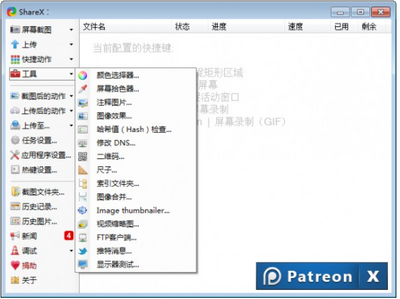
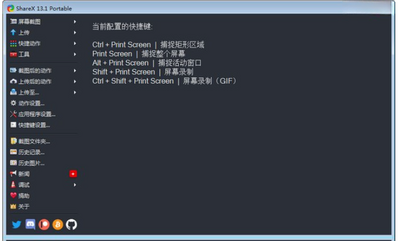
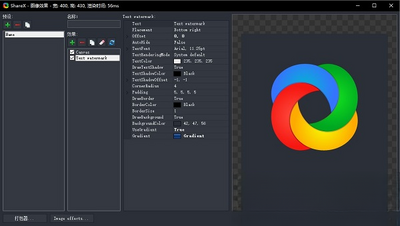
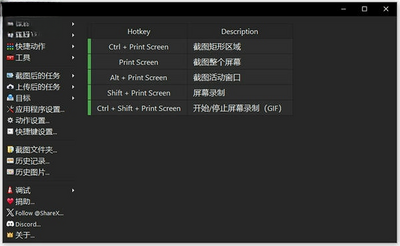
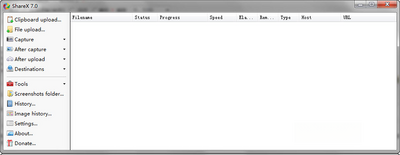
ShareX 是一款完全免费且开源的屏幕截图与屏幕录制工具,被众多技术爱好者称为 Windows 平台上功能最强大的截图神器。它不仅仅是一个简单的截图软件,更是一套完整的屏幕内容捕获、编辑、处理与分享解决方案。无论是日常办公中快速截取网页内容,还是游戏玩家录制精彩操作片段,亦或是教师制作教学演示文稿,ShareX 都能以极高的自定义程度满足你的需求。软件体积小巧,安装后几乎不占用系统资源,却能提供滚动截图、OCR 文字识别、GIF 动图录制、水印添加、自动上传图床等进阶功能,真正做到了「小而全、全而精」。
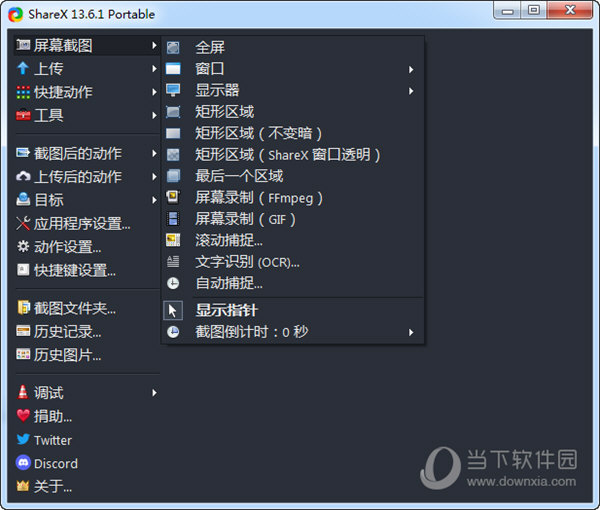
ShareX 提供了远超普通截图工具的模式选择。除了基础的全屏、窗口、矩形区域截图外,还支持滚动截图(自动滚动网页并拼接长图)、自由手绘区域截图、多边形截图以及定时截图。对于需要捕捉长网页、聊天记录或文档内容的用户来说,滚动截图功能尤为实用,无需第三方插件即可一键生成完整长图,大大提升了信息收集效率。
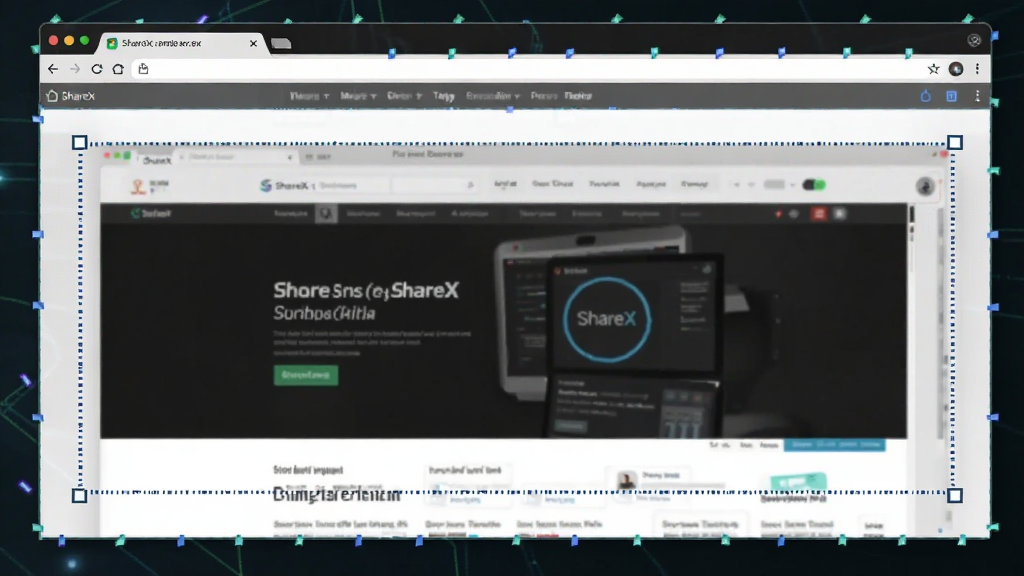
截图完成后,ShareX 会自动打开内置的图像编辑器。你可以对截图进行裁剪、旋转、缩放,还能添加箭头、文字、矩形框、高亮、模糊、马赛克等标注元素。所有操作均为非破坏性编辑,随时可以撤销重做。对于需要快速制作教程图、反馈问题截图的用户来说,无需再打开 Photoshop 等重型软件,在 ShareX 内即可完成全部后期处理,省时省力。
ShareX 集成了屏幕录制功能,支持录制 MP4 视频和 GIF 动图。你可以选择录制整个屏幕、指定窗口或自定义区域,并设置帧率、画质和音频来源。录制完成的视频可直接通过内置的 FFmpeg 编码器进行压缩转换,GIF 动图则适合制作简短的操作演示或表情包。对于需要制作软件教程、游戏集锦或操作演示的用户,这一功能完全免费且无水印,非常良心。
ShareX 内置了 OCR 文字识别功能,可以直接从截图中提取文字内容并复制到剪贴板,支持多种语言识别。此外,软件支持将截图或录屏文件自动上传到超过 80 种云端服务,包括 Imgur、Google Drive、Dropbox、OneDrive 以及自建 FTP 服务器等。上传完成后自动将链接复制到剪贴板,方便你快速分享给同事或朋友。整个流程可以完全自动化,极大提升了工作效率。
ShareX 允许用户为不同的任务创建独立的工作流。你可以设置截图后自动执行的动作序列,比如「截图 → 添加水印 → 压缩 → 上传到图床 → 复制链接」这样的一键操作。软件还支持自定义快捷键、外部程序调用、命令行参数传递等高级功能,对于有批量处理需求的用户来说,ShareX 几乎可以成为自动化工作的中枢。
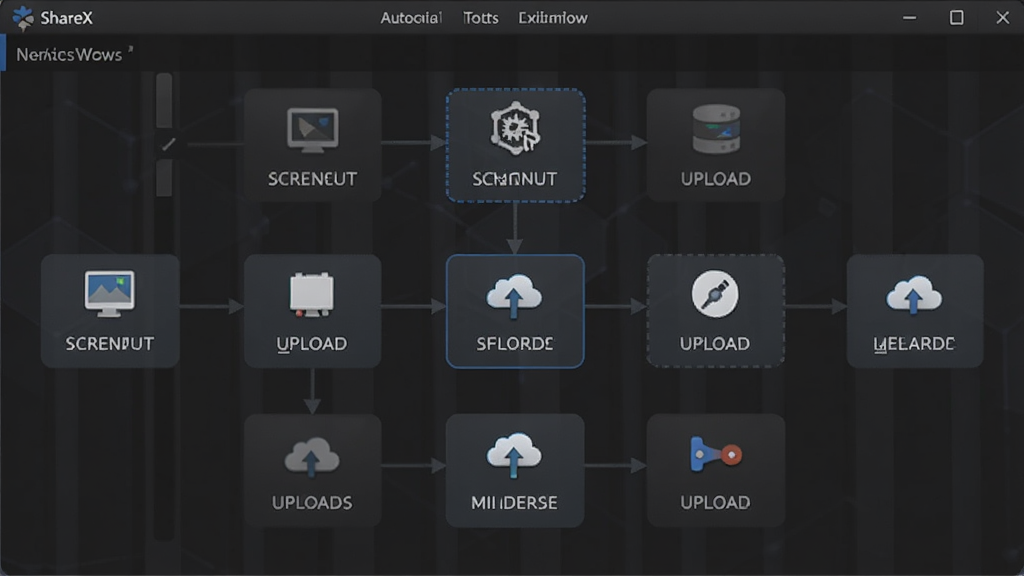
| 功能模块 | 操作方式 | 适用场景 |
|---|---|---|
| 区域截图 | 默认快捷键 Ctrl+Print Screen,拖拽选择区域 | 快速截取屏幕局部内容 |
| 滚动截图 | 在截图模式中选择「滚动截图」,点击窗口后自动滚动 | 截取长网页、聊天记录 |
| 屏幕录制 | 在任务菜单中选择「屏幕录制」,设置区域后开始 | 制作教程、录制游戏片段 |
| OCR 识别 | 截图后选择「OCR」功能,自动提取文字 | 从图片中复制文字内容 |
| 自动上传 | 在「任务设置」中配置上传目标,截图后自动上传 | 快速分享截图链接 |
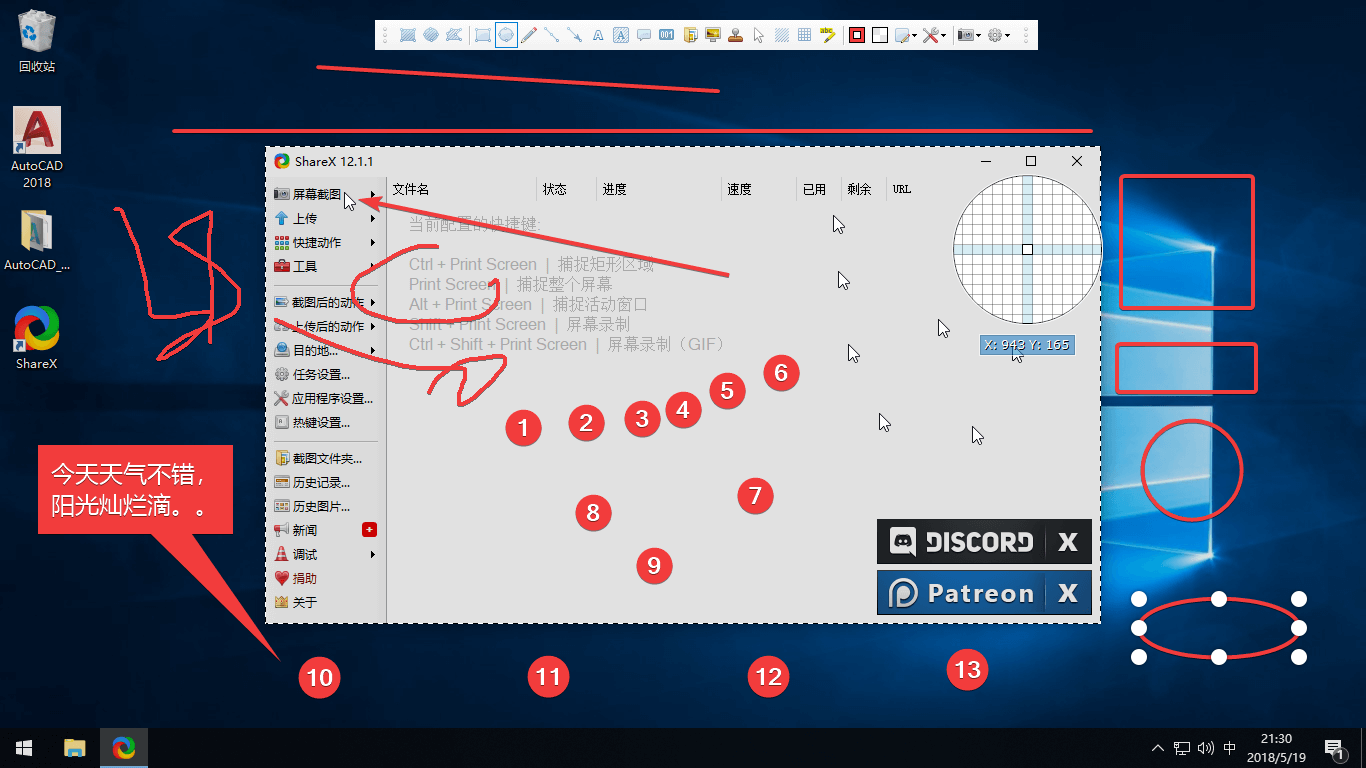
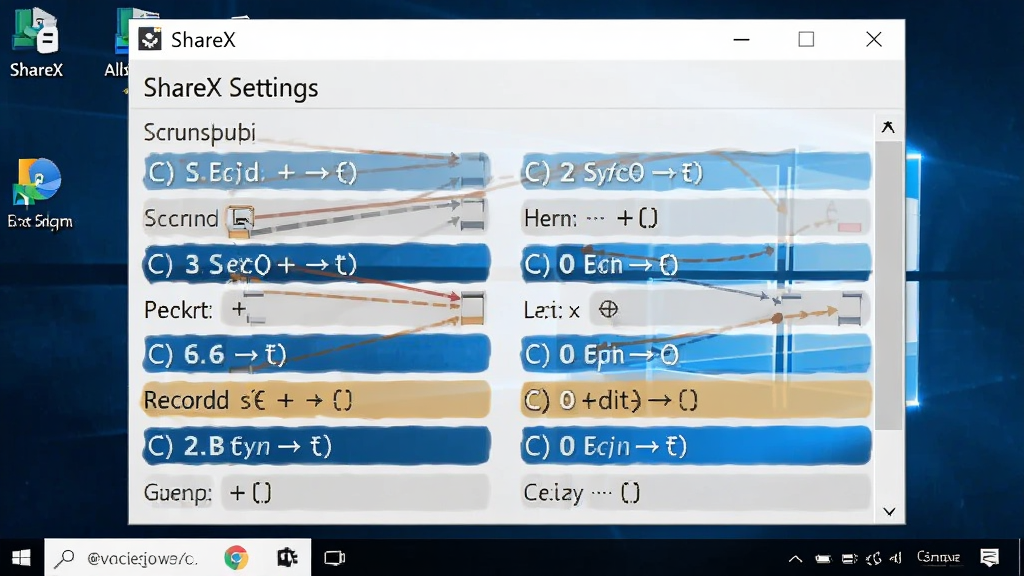
ShareX 是一款开源免费的屏幕截图与录制工具,源代码托管在 GitHub 上,任何人都可以查看和审计代码,因此不存在隐藏后门或恶意收集用户数据的行为。软件本身不包含广告插件,也不会强制捆绑其他程序。只要你从官方渠道或正规下载站获取安装包,就可以放心使用。需要留意的是,部分第三方下载站可能会对安装包进行二次打包,因此下载时请认准文件数字签名和版本号。
你可以访问 ShareX 官方网站或国内正规软件下载平台获取最新安装包。下载完成后,双击运行安装程序,按照提示选择安装路径即可。安装过程中建议勾选「创建桌面快捷方式」方便日后启动。如果你不想安装,也可以下载便携版(Portable),解压后直接运行主程序,所有配置保存在软件目录内,适合放在 U 盘中随身携带。安装完成后首次启动,软件会引导你进行基础设置,包括快捷键、保存路径和上传目标,按照自己的使用习惯配置即可。
两款软件定位有所不同。Snipaste 更侧重于截图后的贴图展示和快速标注,操作极其直观,适合日常轻度使用。而 ShareX 功能覆盖更广,除了截图还包含录屏、OCR、自动上传、工作流自动化等进阶能力,适合有批量处理或专业需求的用户。如果你只需要简单的截图和贴图,Snipaste 足够;如果你希望一个软件解决截图、录制、上传、识别等全部需求,ShareX 是更全面的选择。两者也可以同时安装,互不冲突,根据场景切换使用。




 Snipaste截图工具2.11.3 截图贴图神器
 图像捕捉 / 18.6M / 26-09-20下载
  Snipaste截图工具2.11.3 截图贴图神器图像捕捉 / 16.0M / 26-09-20下载
  截图工具Snipaste1.16.2 截图贴图神器图像捕捉 / 9.4M / 26-09-21下载 ShareX13.6.1.0 屏幕截图录制图像捕捉 / 7.9M / 26-09-21下载
  FastStone Capture免安装破解版9.7 绿色最新版
 图像捕捉 / 6.8M / 26-09-17下载
  evcapture录屏软件会员破解版4.0.2中文绿色版图像捕捉 / 34.6M / 26-07-23下载
  ShareX截图软件13.7.0 绿色免安装版图像捕捉 / 7.4M / 26-08-31下载
  Snipaste屏幕截图破解版2.7.2 绿色专业版【32位/64位】图像捕捉 / 15.6M / 26-07-23下载
  IObit Screen Recorder高清录屏软件1.0.0.106免会员版图像捕捉 / 24.2M / 26-07-22下载
  VeryCapture截图软件绿色版1.7.0 最新版图像捕捉 / 43.6M / 26-07-21下载
  亿图科学绘图软件








