
神奇PPT转长图软件3.2.1 一键长图转换工具
时间:2026-09-08 07:33
大小:8.6M
系统:Win11/Win10/Win8/Win7
语言:简体中文
时间:2026-09-08 07:33
大小:8.6M
系统:Win11/Win10/Win8/Win7
语言:简体中文

神奇PPT转长图软件是一款专注于将PPT演示文稿高效转换为超长竖版图片的办公效率工具。它彻底告别传统逐页截图拼接的繁琐流程,通过智能解析与无损渲染技术,将多页幻灯片内容无缝衔接为一张清晰完整的长图,特别适合在社交媒体、移动端文档分享及电商详情页等场景中传播使用。软件界面简洁直观,操作逻辑清晰,无论是职场人士还是新媒体运营者,都能在极短时间内上手,轻松实现演示内容的可视化长图输出,让信息传递更加直观高效。
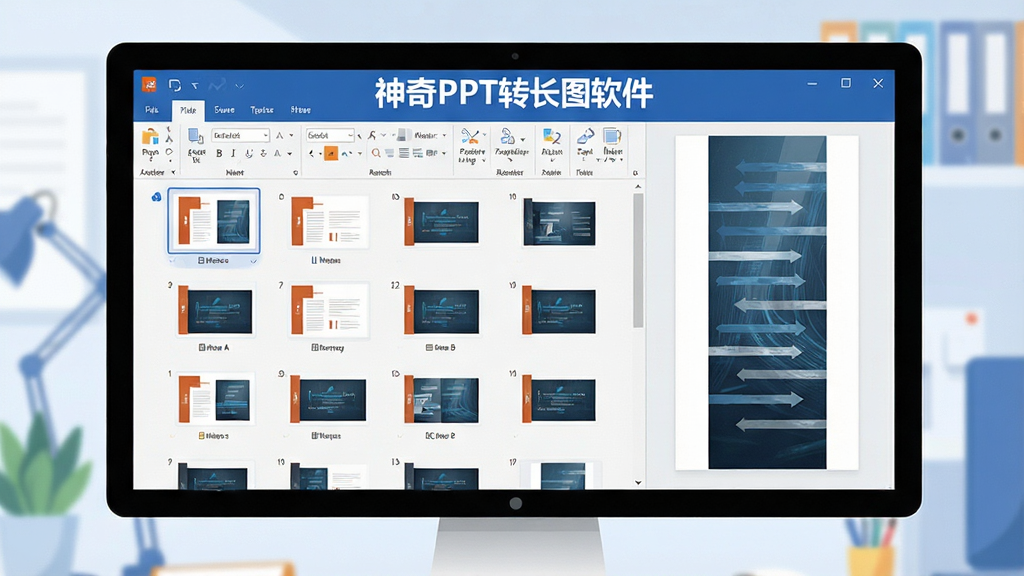
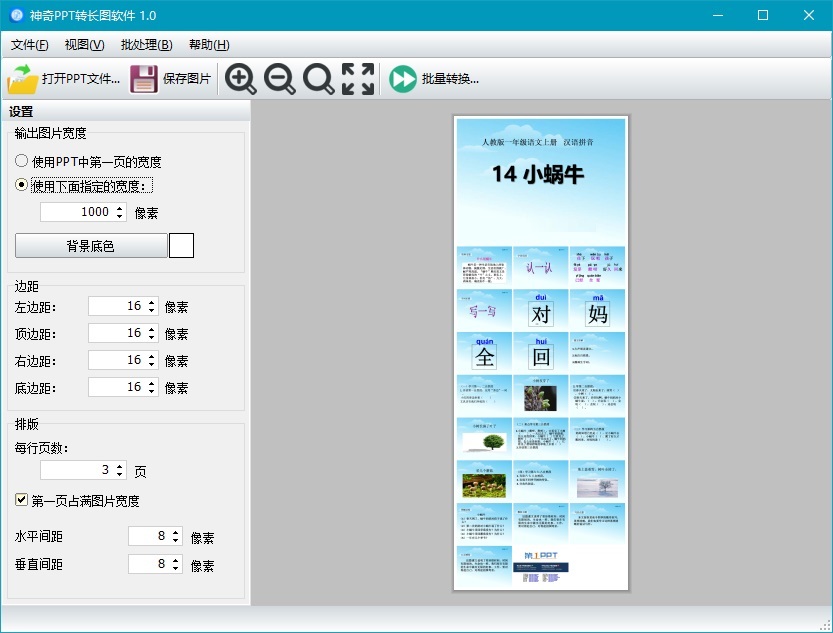
软件内置智能识别引擎,用户只需点击“开始转换”按钮,即可自动将当前PPT所有幻灯片页面按照原始比例与排版顺序,无缝拼合为一张纵向长图。整个过程无需手动调整页面尺寸或边距,算法会自动处理页边距与衔接细节,确保生成的图片边缘平整、内容完整,极大提升批量处理效率。

软件采用先进的矢量图形栅格化技术,在转换过程中严格保留原始PPT中的文字、图片、矢量图形及渐变效果的高清细节。无论是精细的图表数据还是高清产品图片,生成的长图均不会出现模糊、锯齿或色彩偏差,可自定义输出分辨率,最高支持4K级别,充分满足打印级与专业展示需求。
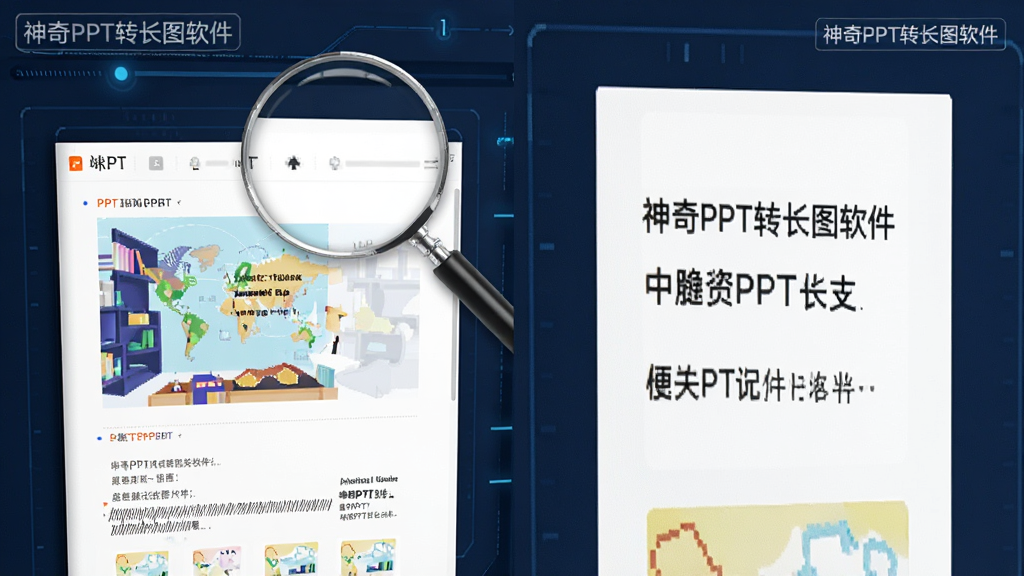
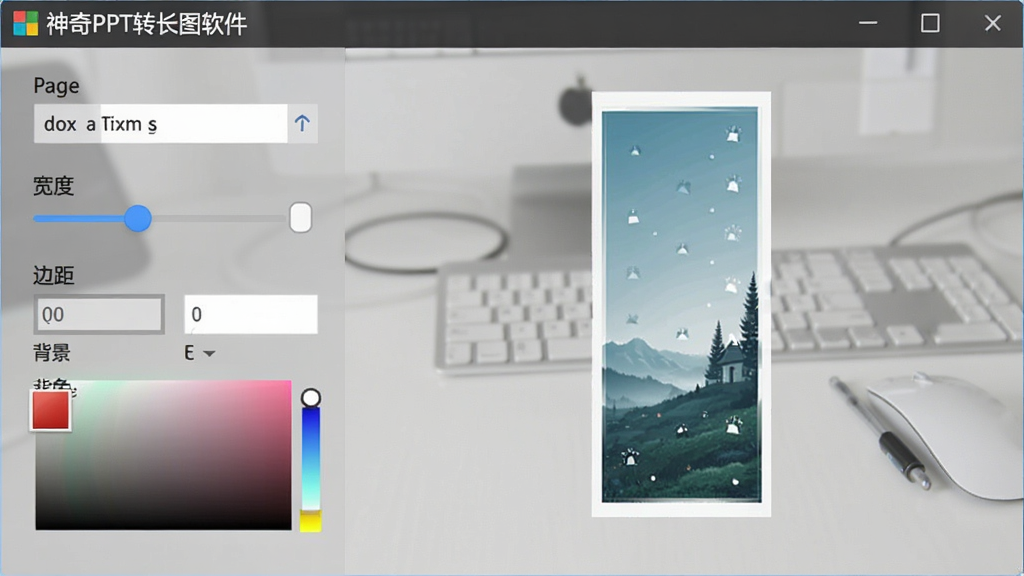
用户可根据实际需求自由选择转换的幻灯片范围(全部、当前页或自定义页码区间),并支持调整长图的宽度、边距、背景色等参数。同时提供“拼接前预览”功能,方便在生成前检查页面顺序与衔接效果,若发现异常可即时返回调整,避免重复操作,让输出结果更加符合个性化预期。
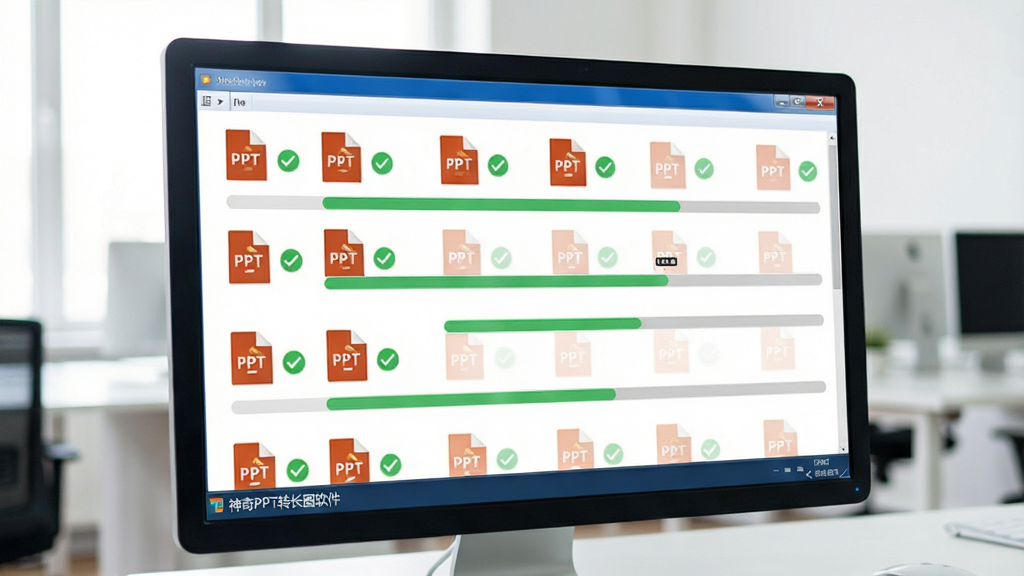
支持同时导入多个PPT文件进行批量转换,任务队列自动排序处理,无需逐一操作。每个文件可独立设置不同的页面范围与画布参数,转换完成后自动输出至指定文件夹,文件名自动追加时间戳,便于整理归档。批量处理模式充分利用多核CPU资源,大幅缩短成批任务的总耗时,适合处理大量历史演示文稿的场景。
| 亮点类别 | 具体说明 | 适用场景 |
|---|---|---|
| 无缝拼图技术 | 自动去除页面间空白,智能对齐边缘,实现连续阅读体验。 | 适合制作长图攻略、产品介绍等连续内容。 |
| 自定义水印 | 支持添加文字或图片水印,可调整透明度与位置,保护原创内容。 | 企业宣传、个人品牌展示。 |
| 多格式输出 | 除默认PNG/JPG格式外,还支持输出PDF、TIFF等格式,满足不同用途。 | 需后续编辑或打印的场景。 |
| 云存储集成 | 内置主流云盘接口,转换完成后可直接上传至云端,便于跨设备分享。 | 移动办公、团队协作。 |
| 离线转换 | 所有处理均在本地完成,无需联网,保障数据隐私与安全。 | 涉密文档或网络不稳定环境。 |
| 软件名称 | 功能简介 | 特色优势 | 评分 |
|---|---|---|---|
| PPT转长图工具 | 快速将PPT转为长图 | 操作简单,支持批量 | ★★★★☆ |
| 演示助手 | PPT转图片长图 | 高清输出,无水印 | ★★★★☆ |
| 办公图床 | 文档长图生成器 | 支持多种格式导入 | ★★★☆☆ |
| 智能捕获 | 滚动截屏长图拼接 | 自动识别滚动区域 | ★★★★★ |
| 长图工厂 | 图片拼接与转换 | 模板丰富,特效多样 | ★★★★☆ |
| PPT合成器 | 多页幻灯片合并长图 | 支持自定义分辨率 | ★★★☆☆ |
| 企业办公宝 | 办公文档转图片 | 集成云存储,分享便捷 | ★★★★☆ |
| 图片拼接师 | 专业长图拼接工具 | 支持任意格式图片 | ★★★★★ |
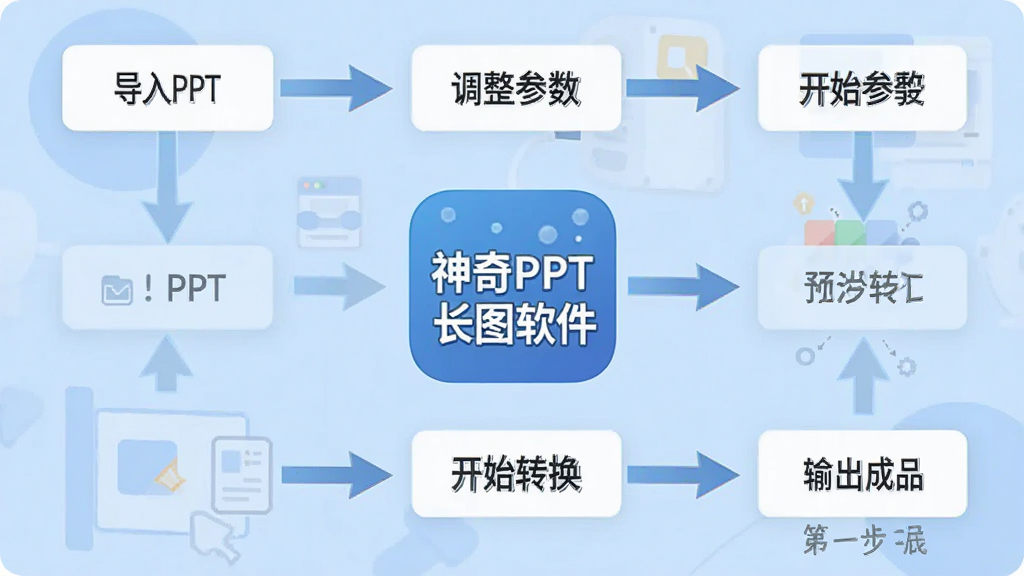
问:神奇PPT转长图软件怎么用?答:使用非常简单,首先下载并安装软件,然后点击“导入文件”按钮或直接拖拽PPT文件到软件窗口,接着在设置面板中选择页码范围、图片宽度等参数,最后点击“开始转换”按钮即可。转换完成后,输出文件夹会自动打开,长图文件就保存在那里。整个过程无需任何专业技术,一分钟内就能上手。
问:PPT怎样一键转换长图?答:神奇PPT转长图软件提供一键转换功能,你只需导入PPT文件,软件会默认将所有幻灯片按照最佳参数拼接为长图,直接点击“开始转换”即可。无需手动设置页边距或分辨率,软件自动优化,尤其适合快速生成分享到朋友圈或公众号的图片。
问:PPT转长图片不留空白是怎么做到的?答:因为软件内置了智能裁剪算法,它会自动检测每页幻灯片的内容范围,并裁剪掉无内容的边缘区域,然后将所有页面无缝拼接。用户也可以手动调整“页边距”参数,将数值设为0,就能彻底消除页面间的空白区域,确保长图内容紧凑连续。




 Calibre{package_version_name} 电子书管理转换
 图像转换 / 102.5M / 26-09-07下载
  全能王PDF转换器5.2.0.2026 专业版图像转换 / 3.7M / 26-09-07下载
  幂果PDF格式转换器v3.0.5.1 全能PDF转换工具图像转换 / 35.8M / 26-09-07下载
  苹果HEIC图片转换器v3.5.1 免费版图像转换 / 3.0M / 26-09-08下载
  旋风CAD转换器1.0.0 全能图纸格式互转工具图像转换 / 96.0M / 26-09-08下载
  PDF猫CAD转换器2026最新版 一键PDF转CAD图像转换 / 26.7M / 26-09-08下载 神奇PPT转长图软件3.2.1 一键长图转换工具图像转换 / 8.6M / 26-09-08下载
  卡饭PDF转换器v3.2.0 专业版图像转换 / 1.9M / 26-09-08下载
  烁光PDF转换器v3.2.8 全能PDF转换图像转换 / 1.7M / 26-09-08下载
  启源PDF转换器v3.2.0 专业版 PDF转换工具图像转换 / 71.6M / 26-09-08下载
  Adobe After Effects cc 2022中文版
 浩辰CAD GstarCAD
 海报设计大师








