
Adobe PhotoShop CC 软件+视频安装教程+激活文件14.0 简体中文版
时间:2026-06-11 18:29
大小:1.27G
系统:WinAll, 64位, 32位
语言:中文
时间:2026-06-11 18:29
大小:1.27G
系统:WinAll, 64位, 32位
语言:中文
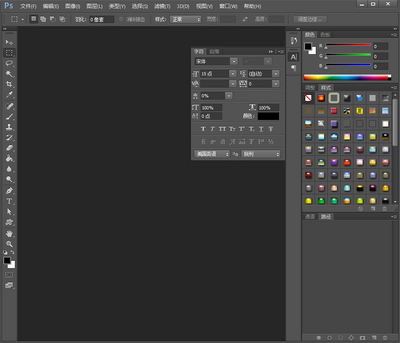
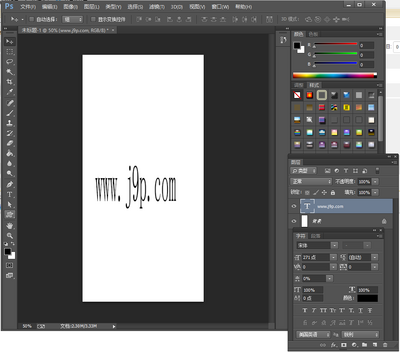
Photoshop CC 2019中文正式版是adobe公司在2019推出的一款全新的Photoshop CC系列图片处理软件。Photoshop CC 2017功能比之前的更加的强大,新增的功能能够满足大部分工作需求。本站提供photoshop cc下载。
1、在本站下载并解压,双击运行【Set-up.exe】
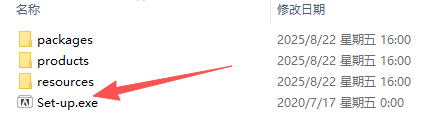
2、默认位置,点击【继续】
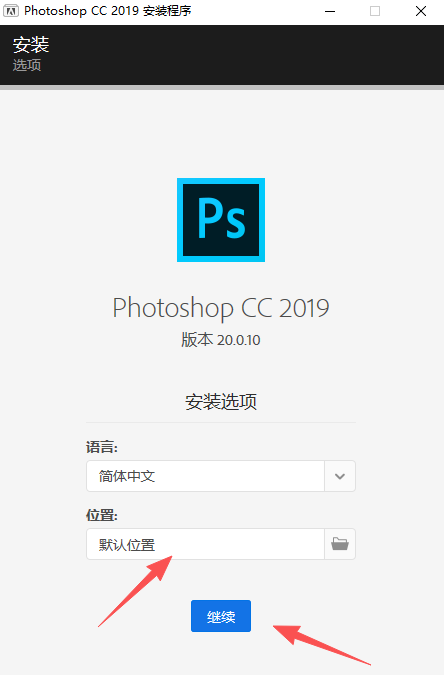
3、软件安装中
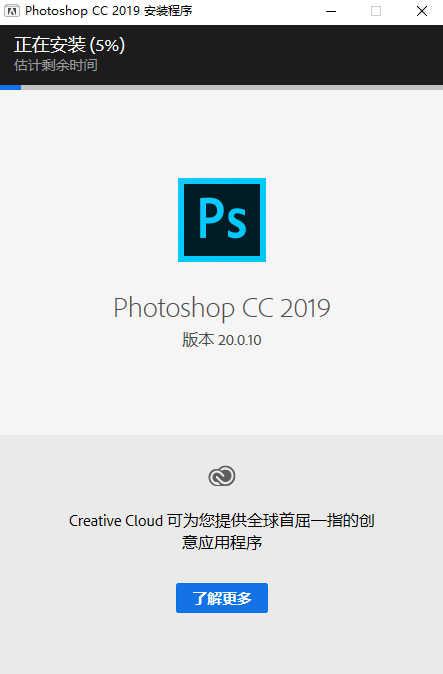
4、待软件安装完成后,点击关闭按钮;
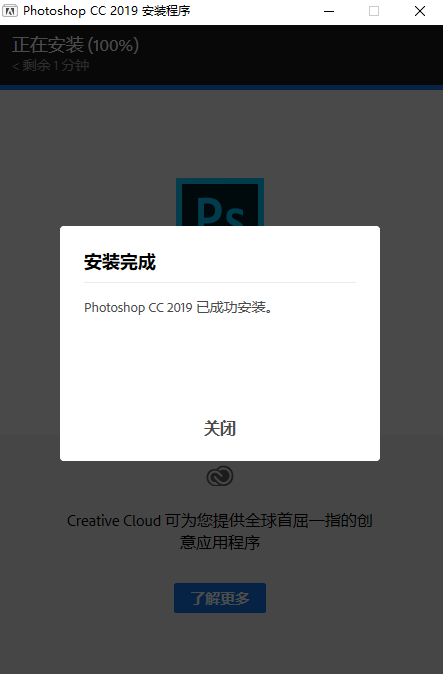
5、运行软件即可免费无限制使用,无需登录
PS里怎么提高照片的像素呢?还不知道方法的小伙伴一起来了解一下吧。
1、打开Photoshop,点击“文件”菜单,选择“打开”,将要处理的图片加载进来。
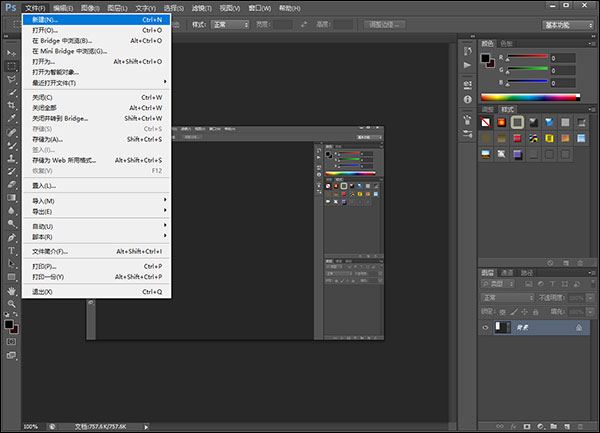
2、找到“图像”菜单,选择“图像大小”,我们在这里对图片进行处理。
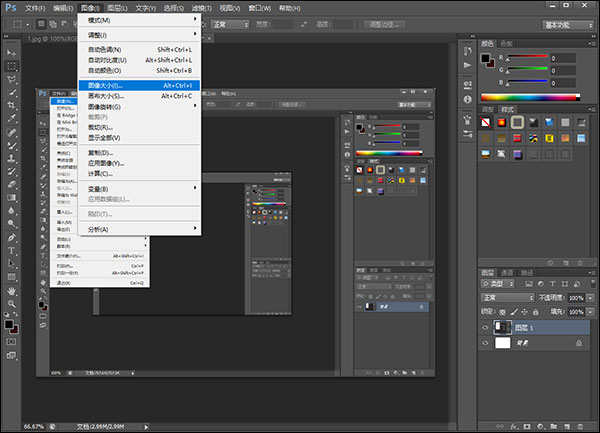
3、找到分辨率一栏,该分辨率即图片像素。对其进行设置,这里我们将其设为200。
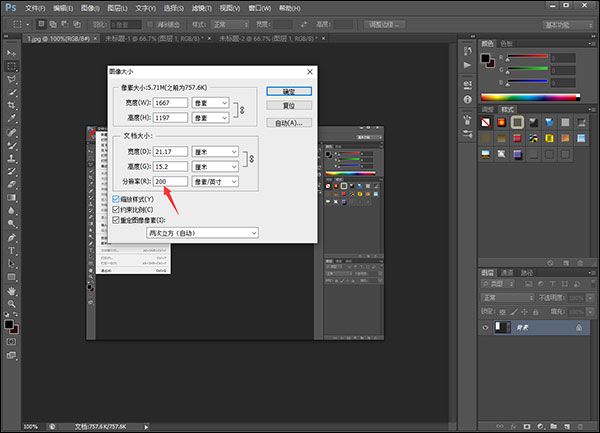
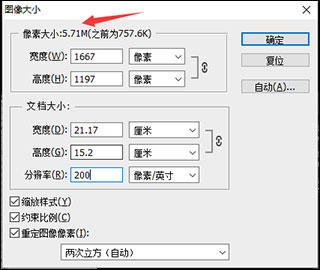
4、分辨率越高,图片越大。设置完毕后,选择“确定”保存修改。
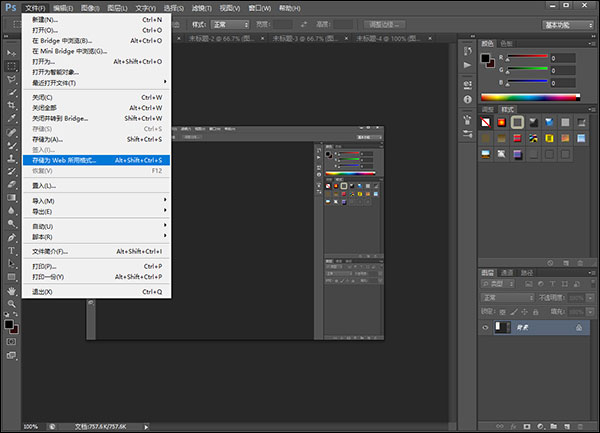
5、再次找到“文件”菜单,选择“存储为”,将图片保存到合适的位置即可。
1、首先通过快捷键Ctrl+O键打开一张人物图片,然后通过Ctrl+J键将图片复制一层。
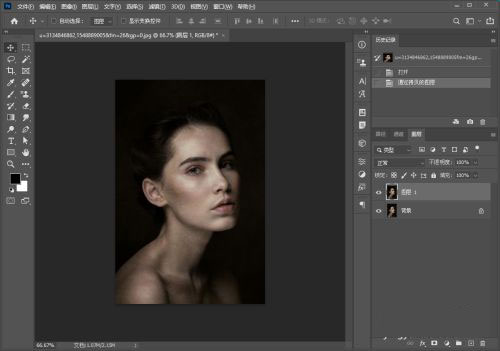
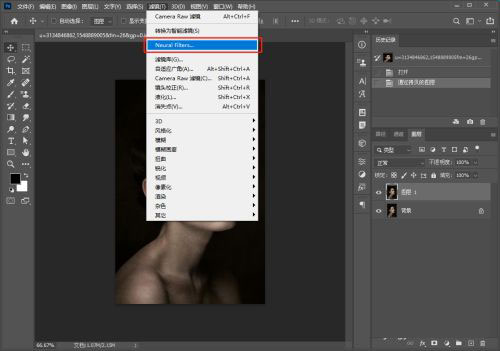
2、在滤镜菜单下找到Neural Filters... 单击打开。
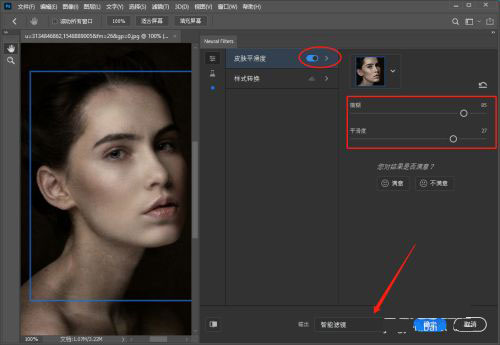
3、先开启皮肤平滑度按钮,再调整模糊、平滑度数值,最后点击确定,以智能对象方式输出。
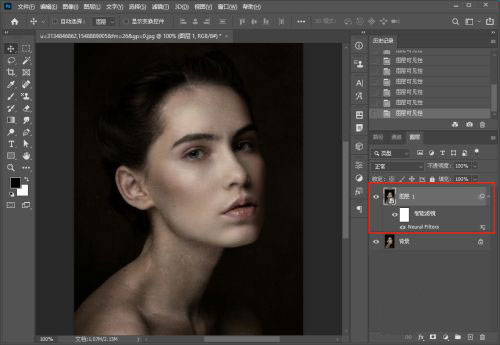
4、ps2019新增的平滑度滤镜可以一键识别人物脸部,并进行磨皮,还可以通过智能滤镜进行修改,效果与美颜相机类似。
adobe photoshop cc 2019安装成后出现“photoshop.exe-系统错误”提示?
问题描述:当安装进度结束时,部分用户可能会收到“photoshop.exe-系统错误”提示,而导致安装后无法正常启动photoshop.exe文件,这是因为你的计算机缺少了D3DCOMPILER_47dll文件,这是Photoshop CC(版本 20.0)在Windows 7操作系统中比较常见的一个问题
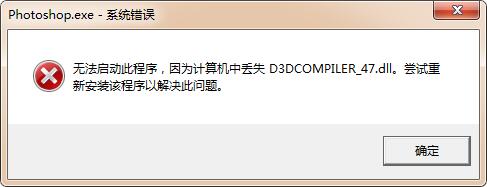
【解决方案1】:将“d3dcompiler_47.dll”复制到“Adobe Photoshop CC 2019”文件夹
①在文件资源管理器中,转到:C:Program FilesAdobeAdobe Photoshop CC 2019RequiredPlug-insSpaces。
②从该路径复制文件 d3dcompiler_47.dll。
③将复制的文件粘贴到 C:Program FilesAdobeAdobe Photoshop CC 2019。
④重新启动计算机,然后启动 Photoshop。
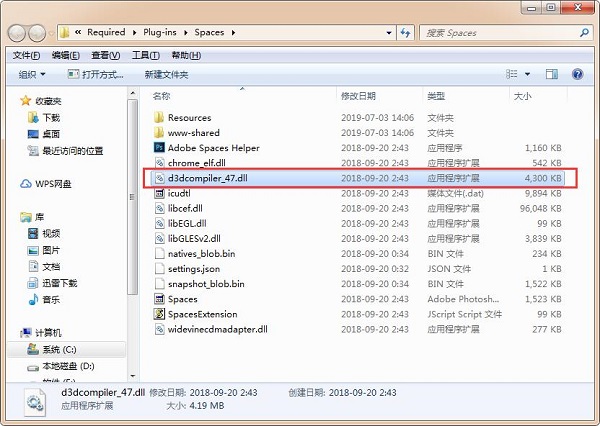
【解决方案2】:重新下载安装D3DCOMPILER_47dll程序即可解决
下载下来后,先将其解压(一般都是rar压缩包), 然后根据电脑系统的情况选择X86/X64(X86为32位电脑,X64为64位电脑),直接拷贝系统对应的D3DCompiler_47.dll到系统目录里:
①Windows 95/98/Me系统,将D3DCompiler_47.dll复制到C:WindowsSystem目录下。
②Windows NT/2000系统,将D3DCompiler_47.dll复制到C:WINNTSystem32目录下。
③Windows XP/WIN7/win10系统(64位系统对应64位dll文件,32位系统对应32位dll文件),将D3DCompiler_47.dll复制到C:WindowsSystem32目录下。
④如果您的系统是64位的请将32位的dll文件复制到C:WindowsSysWOW64目录。
⑤打开"开始-运行-输入regsvr32 D3DCompiler_47.dll",回车即可解决。
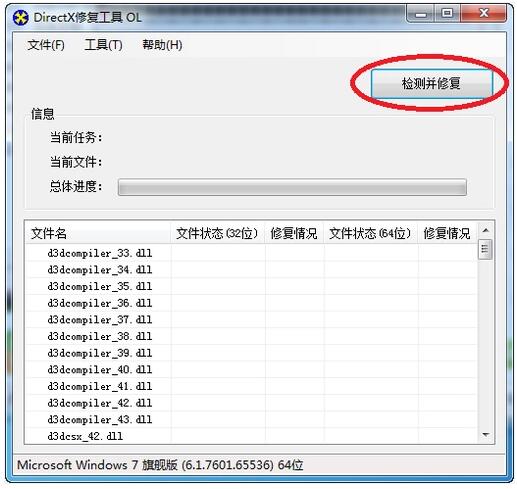
【解决方案3】:直接下载DirectX修复助手进行全自动修复
如果你觉得比较繁琐或是感觉自己不会操作,可以直接下载DirectX修复助手进行全自动修复,省心省力。
处理器:Intel Core 2或AMD Athlon 64处理器;2 GHz或更快处理器
操作系统:Microsoft Windows 7和Service Pack 1,Windows 10*(版本1709或更高版本)
RAM 2GB或更多内存(建议为8GB)
硬盘空间:3.1GB或更多可用硬盘空间用于64位安装;安装过程中需要额外的空闲空间(不能在使用区分大小写的文件系统的卷上安装)
显示器分辨率:1024x768显示器(建议使用1280x800),16位颜色,512 MB或更多专用VRAM;推荐2 GB*
图形处理器加速要求OpenGL 2.0-支持系统
1、打开电脑桌面,选择安装好的PS(photoshop)创建图层
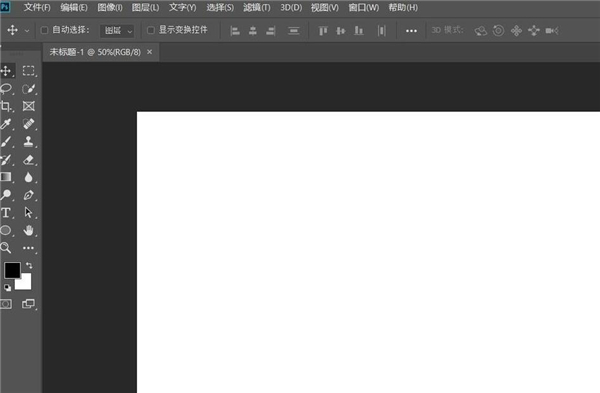
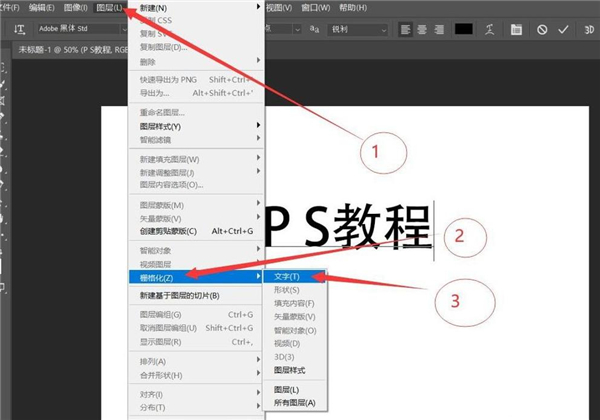
2、接着输入自己想要的文字,然后选择图层→栅格化→文字
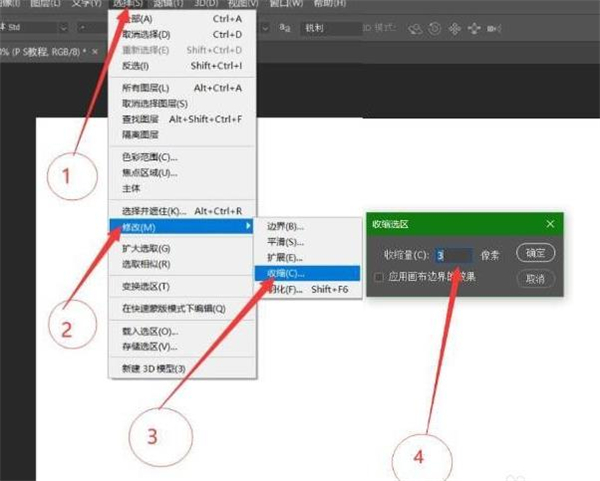
3、下一步按住Ctrl,点击文字图层载入选区,然后点击选择→修改→收缩,选择3个像素,点击确定
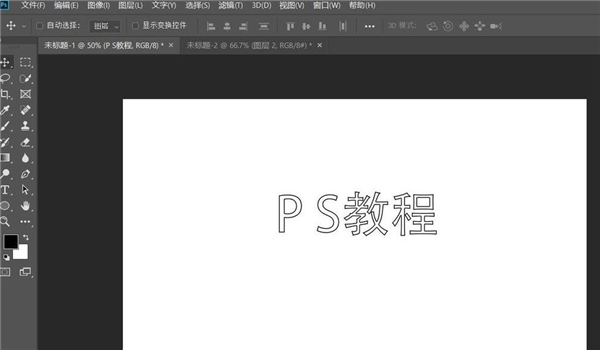
4、最后按下Delete键删除多余部分,然后Ctrl+D取消选区,保存即可。
Photoshop CC提供了数十种的新增和重新研发的功能:全新的智能锐化滤镜,实现更快地锐化图像,同时最大限度地减少边缘光晕效果,并提供精确的降噪控制;还可以将低分辨率图片转换为高分辨率的大型图片;更先进的3D编辑和视频分析工具;支持智能采样,最优图像分辨率增弱:集成Camera Raw 8服务;相机防抖动功能,还原因相机抖动而导致的模糊图像,可能比智能去模糊工具SmartDeblur做的更好;更多新增功能:可编辑的圆角矩形、多重形状和路径选择、增加的智能组件支持、改进的3D绘图、改进的文字样式、CSS属性复制、条件动作、改进的3D场景面板、工作流程省时功能、从网页文件读取颜色、用于文字的系统消除锯齿、改进的的最小和最大滤镜等等。
使用说明:这次提供的是Ansifa制作的精简绿色版,方便大家试用最新的Adobe Photoshop CC.下载解压后运行QuickInstall.exe安装软件,注意安装前必须关闭所有Adobe系列软件,否则可能会出现安装不成功
特别提醒的是,Adobe Photoshop CC已经不支持Windows XP系统了,请在Windows 7 SP1,Windows 8或更新系统上运行。
photo shop合集
adobe软件合集
 adobe illustrator 2022中文破解版v26.3.1.1103
  adobe PL CC 2022中文破解版v22.1.1.2 直装版
 pr2022直装破解版v22.0 中文绿色免安装版
 ps2022直装版下载v23.3.1 中文版
 Adobe After Effects cc 2022中文版22.2 破解版
 Adobe Acrobat 9 Pro破解版9.0正式版
 Adobe Photoshop CS6官方正版v13.0 中文精简绿色版
 Adobe CC 2021 Master大师版免激活版
![赢政天下Adobe2020大师版11.4 完整版[百度网盘]](http://pic.j9p.com/up/2020-10/2020101711244104.png!400_400) 赢政天下Adobe2020大师版11.4 完整版[百度网盘]
赢政天下Adobe2020大师版11.4 完整版[百度网盘] Flash插件正式版下载33.0.0.413去广告版
photoshop2022合集




 ACDSee2022旗舰版15.0.0.2853 中文免费版
 图像处理 / 180.2M / 22-04-15下载
  Adobe Photoshop 2021官方正式版安装包v22.0.0.1012 免费版图像处理 / 2.36G / 26-06-11下载
  Adobe After Effects cc 2022中文版22.2 破解版图像处理 / 2.50G / 22-02-14下载
  ps2022直装版下载v23.3.1 中文版图像处理 / 3.70G / 24-10-09下载
  Topaz Gigapixel AI破解版7.0.0完整免费版图像处理 / 12.20G / 24-10-10下载
  泼辣修图win7版4.0.6 官方版图像处理 / 171.3M / 19-08-02下载
  证照之星官方版7.0 个人免费版图像处理 / 7.5M / 19-08-02下载 Adobe PhotoShop CC 软件+视频安装教程+激活文件14.0 简体中文版图像处理 / 1.27G / 26-06-11下载
  光影魔术手电脑版v4.5.7.247 官方最新版图像处理 / 101.0M / 24-08-01下载
  Topaz Mask AI汉化版1.3.5汉化补丁
 图像处理 / 1.1M / 20-11-11下载
  Photoshop Elements 2022绿色版v20.4 直装版
 Photoshop 2020精简破解版21.2.12 绿色版
 PS人像美白插件(Retouch Panel)最新版2.0免费版
 AI磨皮插件八合一Retouch4me最新版1.0 免费版
 Adobe PhotoShop CC 软件+视频安装教程+激活文件14.0 简体
 PS2022神经网络滤镜离线包(Neural Filters)1.0 官方免费版
 adobe photoshop 2026免费版v26.0 最新版本
 PS2022磨皮降噪三件套中文版免费版
 PhotoShop插件(DR5久鱼多功能版)破解版2021最新版





支持( 25 ) 盖楼(回复)