
PDFCreator(PDF转换工具)4.2.0.10 虚拟打印转换
时间:2026-09-22 20:32
大小:34.2M
系统:Windows
语言:简体中文
时间:2026-09-22 20:32
大小:34.2M
系统:Windows
语言:简体中文
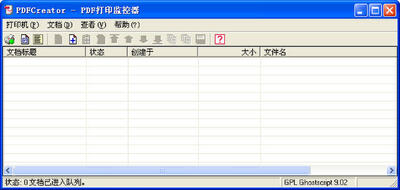

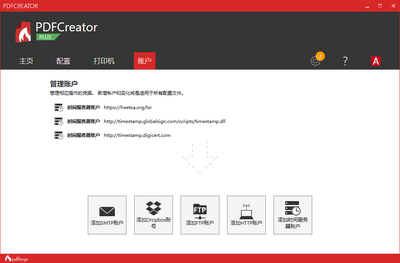

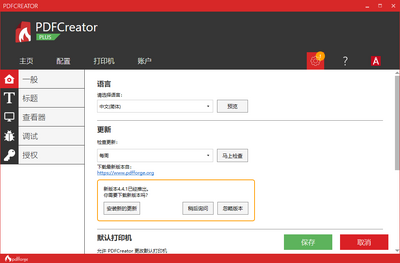
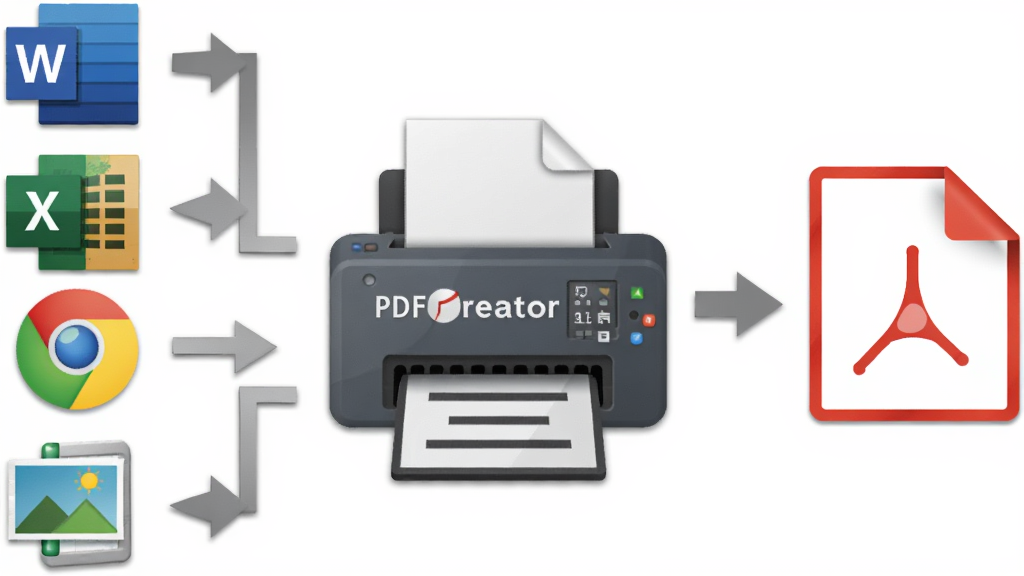
PDFCreator是一款来自德国的老牌PDF文档处理工具,官方定位为虚拟打印机与PDF转换套件。用户安装后会系统中会新增一台名为PDFCreator的虚拟打印机,任何支持打印功能的软件都能借助它将文档、图片、网页等内容一键输出为标准PDF文件。除了基础的PDF生成能力,它还内置了格式转换、文档合并、页面加密、数字签名等实用模块,能够满足办公场景下绝大多数PDF处理需求。对于经常需要整理合同、发票、报告或学习资料的用户来说,PDFCreator提供了一条不依赖在线服务、完全本地化运行的可靠路径,既保护了文件隐私,又省去了上传下载的等待时间。下面就从实际使用角度出发,带大家全面了解这款工具的核心能力与操作细节。
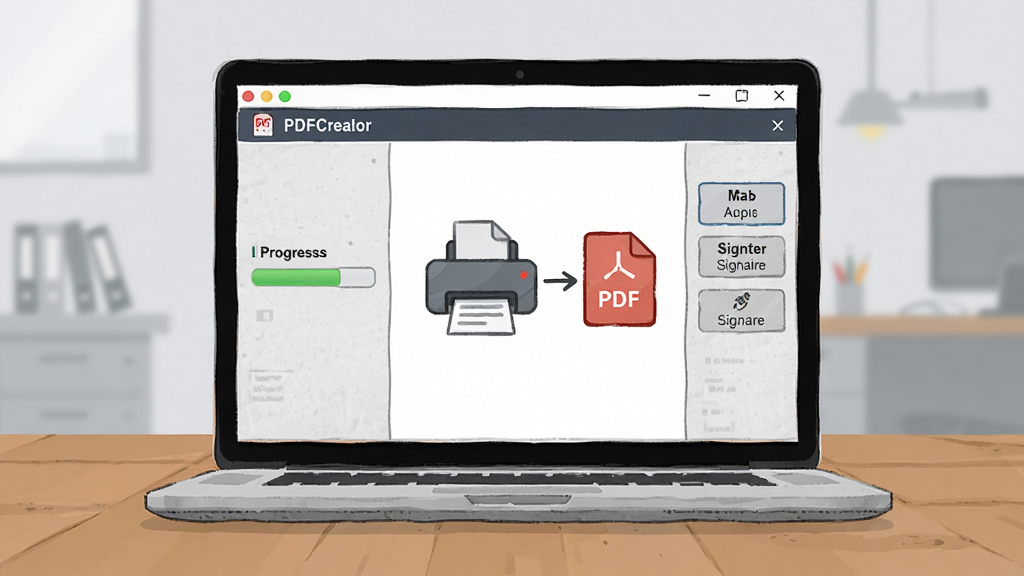
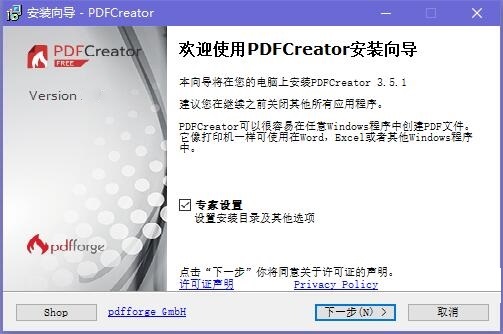
安装完成后系统会自动注册一台PDFCreator虚拟打印机,用户在Word、Excel、浏览器、记事本等任意程序中按下打印快捷键,选择PDFCreator即可将当前内容转为PDF。整个过程无需打开额外软件,操作逻辑与真实打印完全一致,学习成本几乎为零。
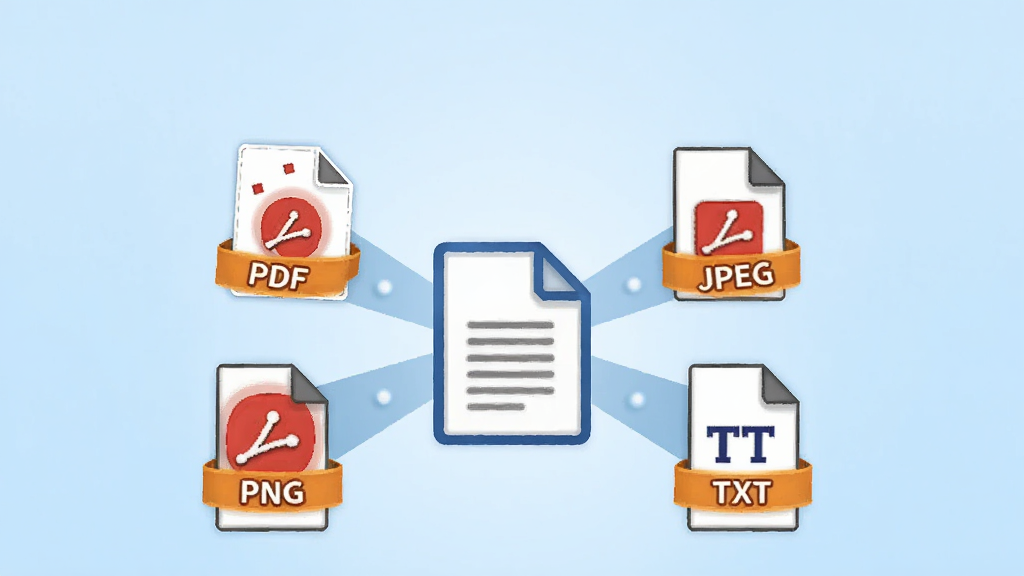
除了生成PDF,PDFCreator还支持将文档直接输出为PNG、JPEG、TIFF、BMP等图片格式,以及TXT纯文本格式。对于需要提取文档内容或制作预览图的用户来说,这一功能省去了安装额外转换器的麻烦,一次打印即可获得多种格式的副本。
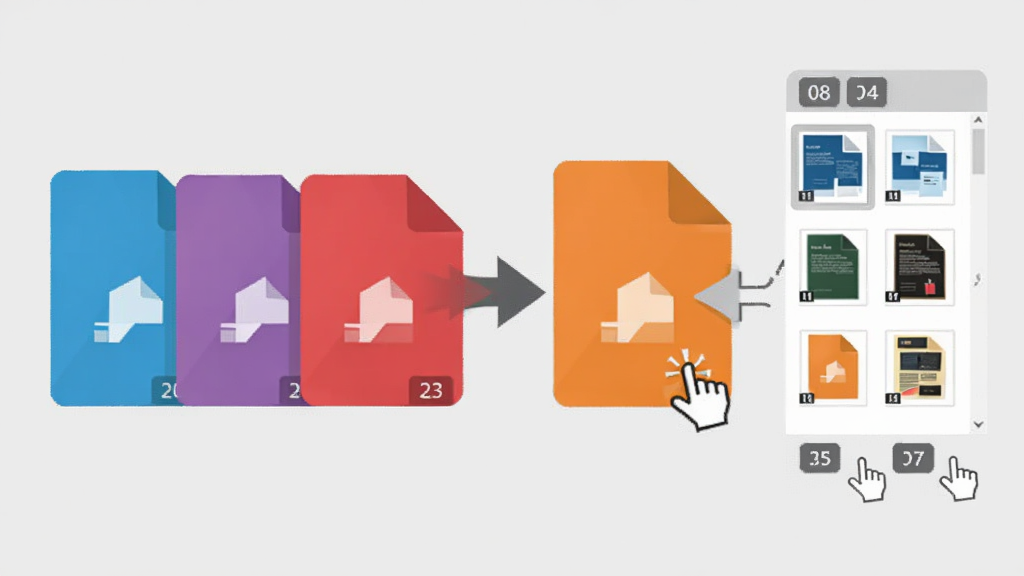
软件内置的合并功能允许用户将多个PDF文件按指定顺序拼接为一个文件,同时支持对页面进行旋转、删除、提取和重新排序。处理扫描件或分批次导出的文档时,这一功能尤其实用,无需借助在线工具即可完成整理。
PDFCreator提供128位和256位AES加密选项,用户可为生成的PDF设置打开密码与权限密码,限制打印、复制、编辑等操作。同时支持添加数字签名,确保文档来源可追溯,适合合同、标书等对安全性有要求的场景。

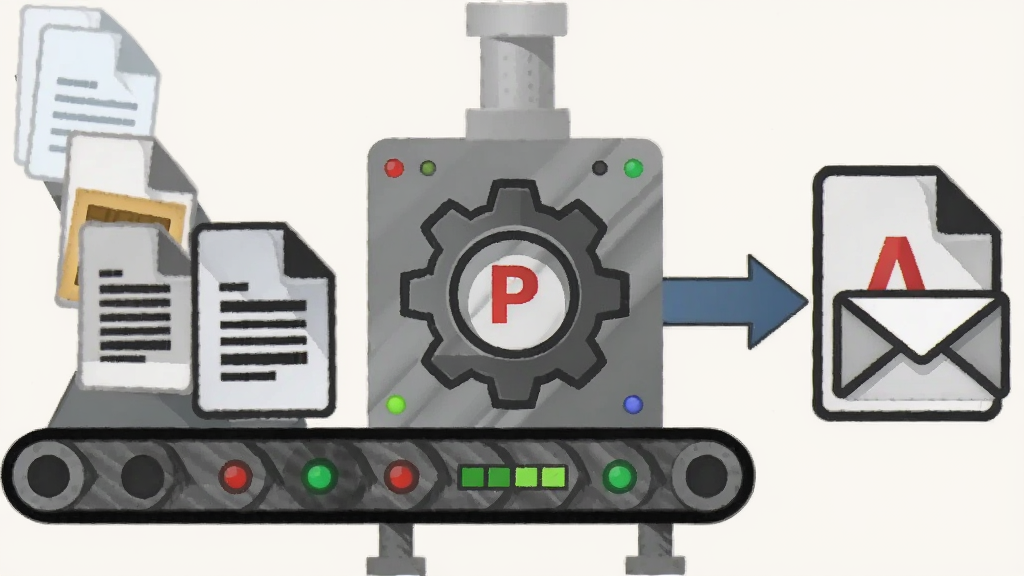
高级用户可以通过配置文件或命令行参数实现批量转换、自动保存、邮件发送等自动化操作。软件还支持将多个打印任务排队处理,大幅提升重复性工作的效率,适合企业环境下的文档流水线作业。
| 项目 | 说明 |
| 核心用法 | 在任意软件中点击打印,选择PDFCreator虚拟打印机,设置保存路径与格式即可生成PDF。支持批量打印队列,多个任务可依次处理。 |
| 突出亮点 | 完全免费开源,无广告无弹窗;本地化处理不上传云端,隐私安全有保障;支持PDF/A归档格式,适合长期保存重要文档。 |
| 操作说明 | 安装后建议将PDFCreator设为默认虚拟打印机;在打印对话框中可调整页面方向、纸张大小、输出质量;保存前可预览并修改元数据。 |
| 系统说明 | 完美兼容Windows 11/10/8/7及Windows Server系列,支持32位与64位系统。安装包体积小巧,占用资源低,老旧电脑也能流畅运行。 |
| 格式支持 | 输入支持所有可打印文档;输出支持PDF、PDF/A、PNG、JPEG、TIFF、BMP、TXT、PS、EPS等十余种格式。 |
| 语言界面 | 内置简体中文、繁体中文、英语、德语、法语、西班牙语等三十余种语言,安装时自动匹配系统语言。 |
| 软件名称 | 功能优势 | 评分 |
| 微软Office | 自带PDF导出功能,办公集成度高 | ★★★★★ |
| WPS | 国产办公套件,PDF转换便捷 | ★★★★☆ |
| 福昕PDF | 专业PDF编辑与阅读 | ★★★★★ |
| SumatraPDF | 轻量级阅读器,启动迅速 | ★★★★☆ |
| NitroPDF | 创建编辑转换一体 | ★★★★☆ |
| 小马PDF | 国产轻量转换工具 | ★★★☆☆ |
| PDF24 | 免费在线与本地工具集 | ★★★★☆ |
| 博可PDF | 专注文档转换与压缩 | ★★★☆☆ |
最直接的方式是打开一份需要转换的文档,按下Ctrl+P调出打印窗口,在打印机列表中选择PDFCreator,点击打印后会弹出保存对话框,设置文件名和存储位置即可。如果希望调整输出质量,可以在打印属性中修改图像压缩率与字体嵌入选项。对于网页内容,建议先在浏览器中预览打印效果,再执行转换,避免排版错位。
当然可以卸载,PDFCreator本身不驻留后台进程,卸载后不会影响系统正常运行。通过控制面板的程序卸载功能即可完成移除,虚拟打印机图标也会同步消失。如果遇到卸载不干净的情况,可以手动删除安装目录残留文件夹,并检查打印机列表中是否还有残留项,右键移除即可。
虚拟打印机是一段模拟真实打印行为的程序,它不往纸上输出内容,而是把打印数据拦截下来,转换成PDF或其他格式的文件保存到硬盘。PDFCreator就是利用这个原理,让任何支持打印的软件都能间接获得PDF导出能力,相当于给系统增加了一个万能格式转换入口。




 全能王PDF转换器5.2.0.2026 专业版
 图像转换 / 3.7M / 26-09-07下载
  幂果PDF格式转换器v3.0.5.1 全能PDF转换工具图像转换 / 35.8M / 26-09-07下载
  苹果HEIC图片转换器v3.5.1 免费版图像转换 / 3.0M / 26-09-08下载
  旋风CAD转换器1.0.0 全能图纸格式互转工具图像转换 / 96.0M / 26-09-08下载
  PDF猫CAD转换器2026最新版 一键PDF转CAD图像转换 / 26.7M / 26-09-08下载
  神奇PPT转长图软件3.2.1 一键长图转换工具图像转换 / 8.6M / 26-09-08下载
  卡饭PDF转换器v3.2.0 专业版图像转换 / 1.9M / 26-09-08下载
  烁光PDF转换器v3.2.8 全能PDF转换图像转换 / 1.7M / 26-09-08下载
  启源PDF转换器v3.2.0 专业版 PDF转换工具图像转换 / 71.6M / 26-09-08下载 PDFCreator(PDF转换工具)4.2.0.10 虚拟打印转换图像转换 / 34.2M / 26-09-22下载
  ZoomIt(屏幕缩放标注工具)
 Eagle
Eagle Krita绘画软件(Krita)








