
苹果HEIC图片转换器v3.5.1 免费版
时间:2026-09-08 03:12
大小:3.0M
系统:Win7及以上
语言:中文
时间:2026-09-08 03:12
大小:3.0M
系统:Win7及以上
语言:中文

苹果HEIC图片转换器是一款专门为解决苹果设备HEIC格式图片兼容性难题而研发的桌面端实用工具。它能够快速将iPhone、iPad等设备拍摄的高效图像格式(HEIC/HEIF)批量转换为更通用的JPEG、PNG或BMP格式,从而确保图片可以在Windows电脑、安卓手机、网页端以及各类旧版软件中无障碍打开与编辑。软件界面清爽、操作逻辑简单,即使是电脑新手也能在数分钟内掌握转换流程,彻底告别因格式不兼容导致的图片无法预览、无法上传、无法打印等困扰。
支持一次导入上百张HEIC图片进行批量操作,配合多线程并行加速引擎,转换速度较传统工具提升数倍。无论是日常拍摄的几百张照片,还是摄影师积累的数千张素材,都能在极短时间内完成格式统一,极大提升工作效率。
内置精密的色彩管理算法,在将HEIC转为JPEG时,可保持原始图片的EXIF信息、拍摄参数与色彩空间,最大限度减少画质损失。用户可自定义输出质量参数(如JPEG压缩率),在文件大小与清晰度之间取得最佳平衡,满足不同场景的严格要求。
软件可自动扫描指定文件夹或移动设备中的全部HEIC文件,并按照拍摄日期、文件大小或自定义规则进行归类整理。转换完成后自动创建同名文件夹存放输出图片,方便用户快速定位与管理,免去手动整理的繁琐步骤。
除JPEG外,还支持输出PNG、BMP、TIFF等常见格式,满足设计、打印、网页发布等不同需求。高级模式下可调整图片分辨率、旋转方向、添加水印或统一重命名,实现一站式图片预处理,减少后续额外操作。
所有转换处理均在本地电脑完成,无需上传图片至云端,既保护用户隐私,也避免网络延迟带来的等待。无广告弹窗、无捆绑安装,软件体积小巧,占用内存低,运行稳定流畅。
| 功能亮点 | 说明 |
|---|---|
| 批量导入 | 支持多达数千张图片同时处理 |
| 无损转换 | 采用高保真算法,画质几乎无损 |
| 参数自定义 | 输出格式、质量、分辨率均可调节 |
| 隐私安全 | 全程离线操作,无任何上传行为 |
在日常使用苹果HEIC图片转换器时,掌握一些实用小技巧能让操作事半功倍。首先,在导入文件之前,建议先对源图片进行整理,将需要转换的HEIC文件集中存放在一个文件夹内,这样便于批量拖拽添加,避免逐个寻找浪费时间。其次,在设置输出参数时,如果只是用于社交分享或手机浏览,JPEG质量选择80%即可在肉眼几乎无差别的情况下大幅减小文件体积;若用于打印或专业修图,则建议选择质量90%以上或直接输出TIFF格式保存。
另外,软件支持直接拖入文件夹进行整目录转换,但此时输出文件会默认保存在原目录的“Converted”子文件夹中,用户可以在设置里修改默认输出路径,便于统一管理。对于需要保留原始拍摄信息的用户,务必勾选“保留EXIF信息”选项,否则后期整理照片时容易丢失时间地点等关键数据。
值得注意的是,在转换过程中不要关闭电源或强制退出程序,否则可能导致输出文件损坏。若遇到大批量转换时程序响应变慢,可尝试分批处理,每次导入500张左右,并关闭其他占用内存高的软件,以保障转换流畅度。若出现个别文件转换失败,多因源文件已损坏或格式特殊,可单独尝试用其他工具修复后再转换。
| 软件名称 | 功能优势 | 评分 |
|---|---|---|
| HEIC转JPEG助手 | 一键批量转换,操作简单 | ★★★★☆ |
| CopyTrans HEIC | Windows专用,集成右键菜单 | ★★★★☆ |
| Apowersoft HEIC转换 | 支持批量与高质量输出 | ★★★★☆ |
| iMazing HEIC转换 | 功能全面,支持iOS设备 | ★★★★★ |
| FastStone图片浏览 | 支持HEIC预览与转换 | ★★★★☆ |
| XnConvert | 跨平台,支持多格式处理 | ★★★★☆ |
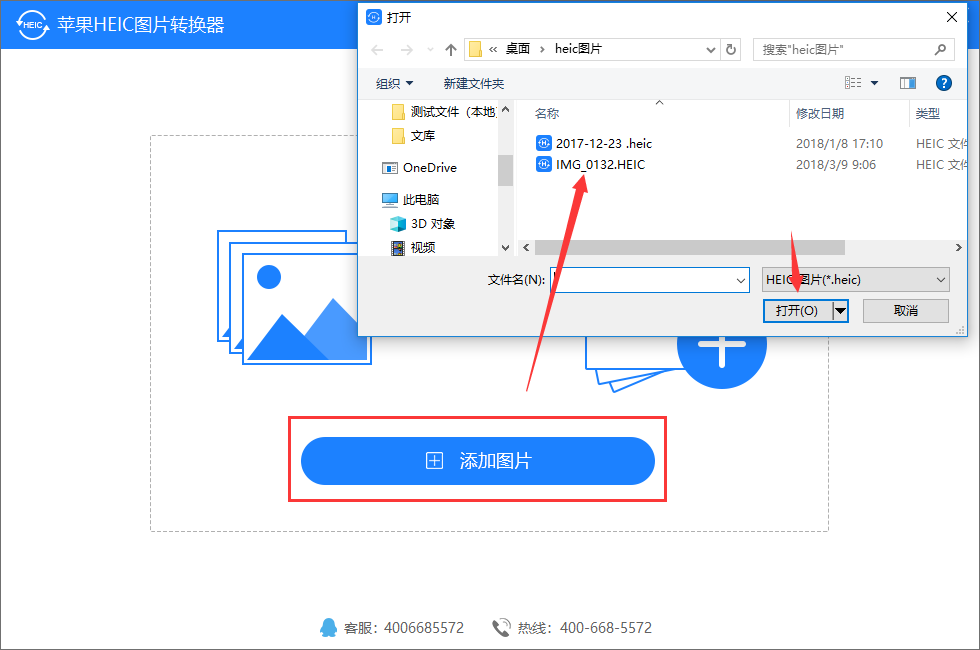
苹果HEIC图片转换器免费版非常适合需要偶尔转换iPhone照片的用户。使用方法非常简单:下载并安装软件后,双击打开,点击主界面的“添加文件”按钮或将HEIC图片直接拖入软件窗口,然后选择输出格式为JPEG或PNG,最后点击“开始转换”即可。免费版对单次转换数量有限制(比如最多30张),但足够日常使用。若需转换大量照片,可考虑升级到专业版,无限次批量处理,同时去除所有功能限制。
使用苹果HEIC图片转换器进行格式转换是绝对安全的。它是一款本地运行的桌面软件,不会联网上传任何图片,也无需注册登录账号,因此不存在隐私泄露的风险。软件本身经过安全检测,无病毒、无捆绑插件,大家可以放心使用。不过,为了确保数据安全,建议在转换前对重要图片做好备份,以防意外操作导致文件丢失。
把苹果Heic图片格式改成JPEG文件格式,除了使用专门的转换软件外,还有多种方法。最简单的是在苹果手机或电脑上使用系统自带功能:在iPhone上,进入“设置-相机-格式”,将“相机拍摄”改为“兼容性最好”,这样拍出的照片就直接是JPEG格式;对于已有的HEIC照片,可以在Mac上打开后“导出”为JPEG。但若需要在Windows电脑上批量转换,使用苹果HEIC图片转换器则是最方便快捷的方案,只需拖入文件点击转换即可完成。




 Calibre{package_version_name} 电子书管理转换
 图像转换 / 102.5M / 26-09-07下载
  全能王PDF转换器5.2.0.2026 专业版图像转换 / 3.7M / 26-09-07下载
  幂果PDF格式转换器v3.0.5.1 全能PDF转换工具图像转换 / 35.8M / 26-09-07下载 苹果HEIC图片转换器v3.5.1 免费版图像转换 / 3.0M / 26-09-08下载
  旋风CAD转换器1.0.0 全能图纸格式互转工具图像转换 / 96.0M / 26-09-08下载
  PDF猫CAD转换器2026最新版 一键PDF转CAD图像转换 / 26.7M / 26-09-08下载
  神奇PPT转长图软件3.2.1 一键长图转换工具图像转换 / 8.6M / 26-09-08下载
  卡饭PDF转换器v3.2.0 专业版图像转换 / 1.9M / 26-09-08下载
  烁光PDF转换器v3.2.8 全能PDF转换图像转换 / 1.7M / 26-09-08下载
  启源PDF转换器v3.2.0 专业版 PDF转换工具图像转换 / 71.6M / 26-09-08下载
  Adobe After Effects cc 2022中文版
 浩辰CAD GstarCAD
 海报设计大师








