
ScreenToGif电脑录屏软件2.34.0 绿色免安装版
时间:2026-07-20 17:01
大小:1.5M
系统:WinAll
语言:中文
时间:2026-07-20 17:01
大小:1.5M
系统:WinAll
语言:中文
功能很强大简洁易使用的一款电脑录屏工具,ScreenToGif支持多种语言,功能很强大,可以录制,编辑,画图和导出等操作,使用方便,精品下载站提供的是绿色免费版本,打开直接用,不需要安装。
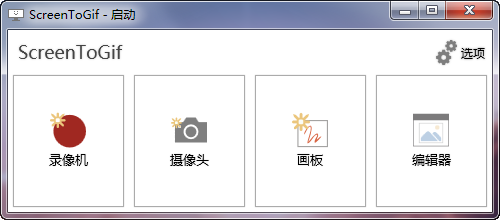
当程序启动后,点击录像机按钮。
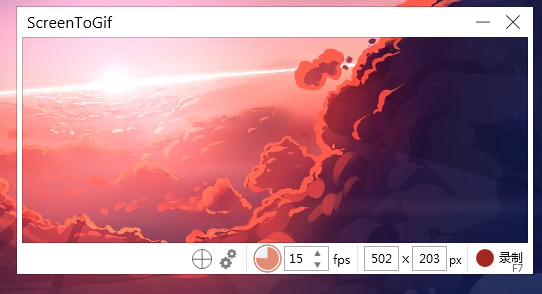
一个带镂空的窗口会出现,把它对准你要录像的区域,点击录制。录制完成时,点击停止按钮。
Shift-点击不想要的帧,按删除。
给最后一帧加上过渡,使得整个动画能顺畅地循环播放。
修整完毕后,点击另存为可将动画导出到你想要的格式。
这是最终的GIF,大约80.6 KiB。
原版绿色单文件,但启动会在当前位置生成ScreenToGif\Logs日志文件夹;
重编译了杜绝联网检测升级,禁止当前生成日志文件夹ScreenToGif\Logs。
录制
屏幕,摄像头或画板录制
编辑
编辑你的录像或其他媒体
导出
导出为GIF,APNG,视频,图片,项目或PSD
录像机
用ScreenToGif录下你的屏幕,你的摄像头视频或画板涂鸦。
屏幕
这是默认的录像机界面。你可以把这个窗口移动到任何你想录像内容的上。
这是新录像机界面,它让你能够点击并拖动选取一个屏幕区域。
你也可以切换至窗口或屏幕模式。
使用录制,暂停,放弃或停止按钮来控制录制。
选择录制频率模式(人工,普通,或延时模式 - 每分钟,每小时频率)。
老界面
拖拽或缩放窗口来调节录制区域。
输入准确的录制区域尺寸。
拖拽十字按钮并放到一个窗口上,来录制该窗口。
新界面 Beta
进入选取模式,选择一个区域,一个窗口或整个屏幕来录制。
#摄像头
这是摄像头录像机。
使用录制,暂停,弃用或停止按钮来控制录像。
选择录制的最大帧率。
缩放窗口以调整录制尺寸。
#画板
画板录像机可以自动截取你绘画的过程。。
开启自动捕捉,或按住Ctrl切换(暂停或捕捉动画,取决于自动捕捉是否开启)。
选择录制的最大帧率。
缩放窗口以调整录制尺寸。
#编辑器
这是编辑器,在此你可以编辑录像,并导出至GIF,APNG,视频,项目,图片以及PSD。
文件
开始一段新的录制,或打开一个多媒体文件(视频或图片),或项目文件。
插入一段新录屏,或多媒体文件到现有项目。
打开最近的项目。
导出项目到:
Gif
Apng
视频
图片
PSD
ScreenToGif项目
基本操作
撤销,重做,和重置你的修改。
复制,剪切,和粘贴帧。
选择多帧,或找到特定某帧。
预览动画回放。
帧操作
删除选中帧。
去除重复帧。
降低帧率。
删除所有之前或之后的帧。
逆转顺序,添加倒放回放(先正向播放,再逆向播放)效果,或移动帧。
更改每一帧之间的延迟(覆写,增加/减少,或按比例缩放)。
添加标题帧。
添加过渡效果(渐出渐入或滑动效果)。
图像操作
缩放,裁剪或翻转/旋转。
添加覆盖:
标题或文字
图画或性状
按键点击或鼠标点击
外框,阴影以及马赛克
水印(可以选择你自己的图片)
动效(使部分动画保持静止或移动)
#选项
ScreenToGif有超级多客制化选项!
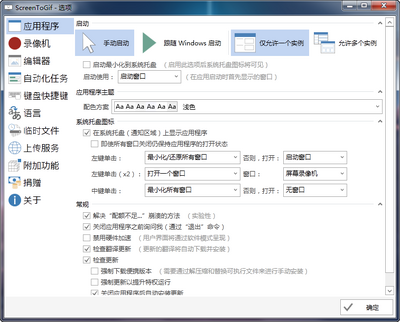
应用程序
选择程序启动方式。
4种配色方案(亮色到暗色)。
改变系统托盘图标互动方式(点击打开程序的某一部分)。
决定程序是否自动更新(翻译更新可以单独选择)。
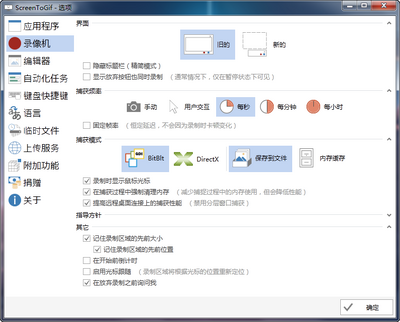
录像机
新老录像机界面供你选择。
选择录制模式(BitBlt,DirectX,是否启用内存缓存等等)。
设置录像帧率(自选,正常,延时模式)
启动光标跟随(录像机在录制过程中跟随光标位置)。
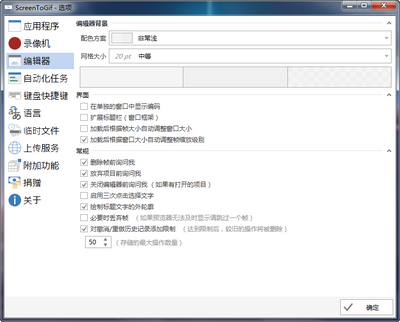
编辑器
选择预览样式(背景栅格的颜色和大小)。
启用基于内容尺寸的编辑器窗口自适应,或让内容适应窗体大小。
控制是否在重要动作前弹出确认提示。
选择“撤销/重做”的历史数量。
自动化任务
你能创建自动化任务来为录像添加各种效果,免于每次手动添加。
快捷键
设置键盘快捷键以方便打开录像机和编辑器。
你还能用快捷键控制你的录制过程(录制,暂停,结束,以及其他动作)。
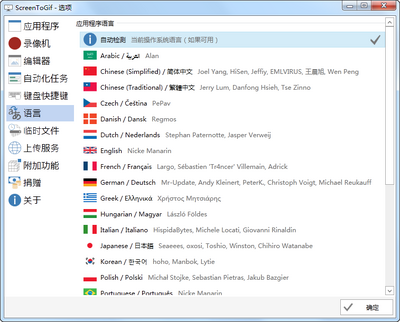
语言
24种可选语言。
程序会基于系统语言自动选择语言。
临时文件
控制应用如何储存信息。
删除冗余项目以释放储存空间。
更多
多种插件可以下载。
使用注意事项:2.34.0绿色免安装版解压即可运行,建议放在英文路径(避免中文字符导致异常)。首次启动可能被杀毒软件或防火墙拦截,请添加信任。录制时关闭其他高CPU/GPU程序,避免卡顿;提前设置快捷键(如F7开始/停止),防止与系统热键冲突。
常见问题:①文件过大?降低帧率(建议10-15fps)或选择H.264编码输出;②无声?在“音频”源中勾选“麦克风”并调整音量;③界面错乱?右键“视图”恢复默认布局或重置设置;④无法捕捉窗口?尝试以管理员身份运行。
安装技巧:可整体拷贝到U盘作为便携工具,配置自动保存在同目录下的Settings.bin文件,多台电脑间可复制该文件同步偏好。如需卸载,直接删除文件夹即可,无残留。




 Mirillis Action绿色版4.24.0 最新版
 图像捕捉 / 104.3M / 26-07-20下载
  FastStone Capture免安装破解版9.7 绿色最新版图像捕捉 / 6.8M / 21-09-15下载
  IObit Screen Recorder高清录屏软件1.0.0.106免会员版图像捕捉 / 24.2M / 21-02-23下载
  ShareX截图软件13.7.0 绿色免安装版图像捕捉 / 7.4M / 26-07-15下载
  屏幕截图软件汉化版8.18 绿色便携版(32/64位)图像捕捉 / 14.7M / 22-01-05下载
  VeryCapture截图软件绿色版1.7.0 最新版图像捕捉 / 43.6M / 21-08-18下载
  ZD屏幕录像机绿色免激活版11.3.1.0 破解版图像捕捉 / 5.5M / 26-07-14下载
  截图文字识别和翻译福官方版3.9绿色免费版图像捕捉 / 30M / 20-10-26下载 ScreenToGif电脑录屏软件2.34.0 绿色免安装版图像捕捉 / 1.5M / 26-07-20下载
  evcapture录屏软件会员破解版4.0.2中文绿色版图像捕捉 / 34.6M / 21-01-20下载
  浩辰CAD2022中文专业版
 唤境编辑器最新版
 ps2022直装版下载
 Adobe After Effects cc 2022中文版




 Snipaste屏幕截图破解版
 截图软件FastStone Capture绿色免费版