拾光坞网盘电视版v1.0.10 官方最新版
时间:2026-09-13 05:45
大小:63.5M
系统:Android
语言:中文
时间:2026-09-13 05:45
大小:63.5M
系统:Android
语言:中文
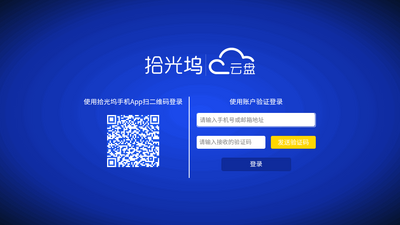
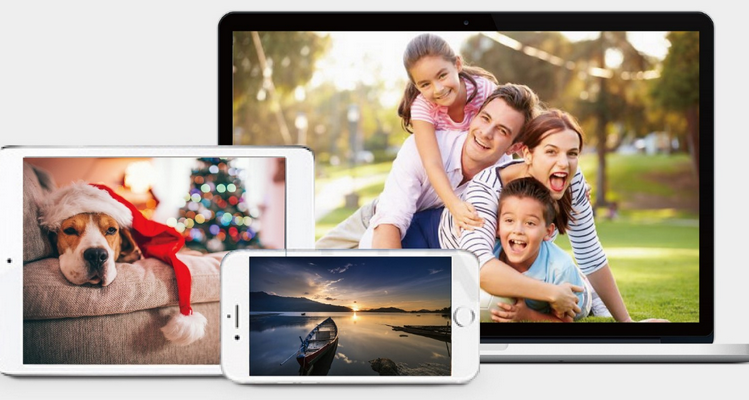
拾光坞云盘专门为电视用户打造的一个客户端,拾光坞需要使用遥控器来操作,支持在电视上更加方便的浏览存储的照片,快速进行传输,空间非常大,不用担心内存满,支持无限设备使用,更加便捷的管理家里的照片和视频,有需要拾光坞电视版本的快来免费下载。
本次更新聚焦于提升大屏观影体验与系统稳定性。针对用户反馈,我们优化了视频解码引擎,显著降低了4K高码率视频的播放卡顿现象,确保画面流畅细腻。同时,重构了首页UI布局,支持自定义快捷入口,让常用功能触手可及,操作逻辑更符合遥控器交互习惯。在兼容性方面,修复了部分老旧智能电视的启动闪退问题,并增强了对主流音频格式的支持。此外,新增“断点续播”云同步功能,跨设备观看进度无缝衔接。我们持续聆听社区建议,致力于为您提供更纯粹、高效的私人影音库服务,感谢您的支持与陪伴。
拾光坞网盘电视版迎来官方最新升级,本次更新聚焦大屏体验优化与核心功能增强。新版对电视端播放引擎进行了深度调校,显著提升高清视频加载速度与播放流畅度,同时优化了字幕加载与音轨切换的响应逻辑,让观影过程更加顺滑无卡顿。针对用户反馈较多的文件管理痛点,我们重构了电视端目录导航结构,新增“最近观看”与“批量整理”快捷入口,大幅减少遥控器操作步骤。此外,界面视觉采用全新深色主题,配合大字体大图标设计,进一步降低长时间观看的眼部疲劳。我们持续倾听社区与客服渠道的真实声音,本次更新已修复此前部分设备出现的网络连接不稳定、海报墙加载异常等问题,并强化了多账号切换时的数据同步机制。感谢每一位用户的耐心反馈,拾光坞将继续以家庭大屏场景为核心,打磨更简单、更流畅、更懂你的网盘观影工具。
1、先在本站下载拾光坞tv版安装到电视上。
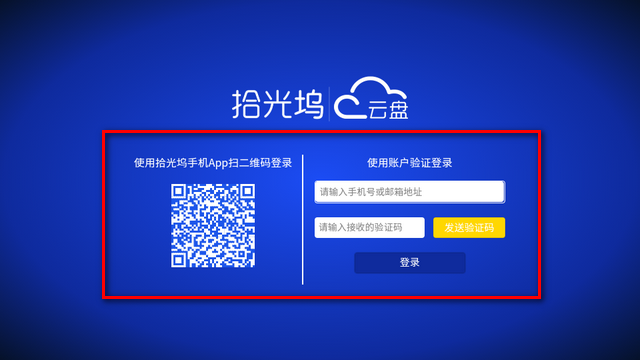
2、打开软件后,使用账号验证码登录,也可直接使用app扫码登录。
3、登录进入后,选择‘添加设备’后,扫描拾光坞云盘背后的二维码,完成云盘绑定。

1、关机:长按云盘电源键3秒,待电源指示灯变红,云盘处于关机状态。
2、重启:快速短按一次云盘电源键,待指示灯常亮后,云盘重启完成。
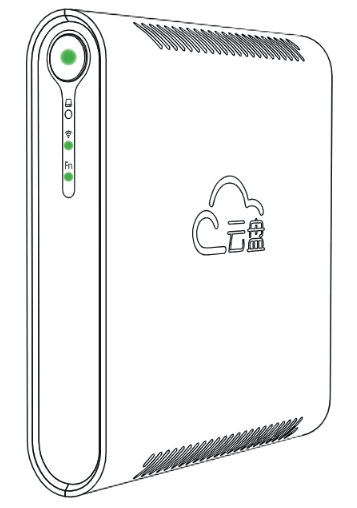
3、云盘初次使用需要自动更新最新固件,联网通电后请等待10分钟,电源指示灯、网络指示灯、系统指示灯熄灭后常亮,再进行下一步操作。
可以的,不过需要注意一定要选择拾光坞tv版下载后再安装。
安装方法:
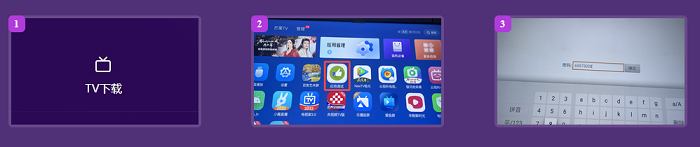
1、创维安装教程
①访问应用商店:打开创维电视的应用商店,搜索"应用调试"并下载。
②输入密码:打开“应用调试并输入密码69573028”。
③下载并安装:在该应用中找到之前拷贝的APK文件,选中APK文件并点击安装。
④打开应用:安装完成后,即可在电视上找到并打开应用。
2、三星安装教程
说明:三星电视的Tizen系统不支持直接安装APK文件,但可以直接在系统自带浏览器直接搜索下载地址,即可立即使用。
开启开发者模式:
①进入电视设置,找到“关于电视”或“系统信息”。
②连续点击“软件版本”或“型号名称”多次(通常是7次),直到出现“开发者模式已启用”的提示。
允许未知来源应用:
①返回设置主菜单,找到“开发者选项”。
②在其中开启“允许未知来源应用”的权限。
使用U盘安装:
①插入包含APK文件的U盘。
②通过“文件管理器”或“媒体中心”找到APK文件并进行安装。
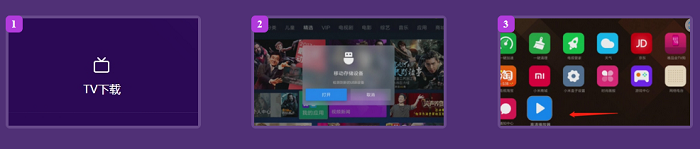
3、小米安装教程
方式一:
①连接U盘:将包含APK文件的U盘插入小米电视的USB接口。
②访问文件管理:打开电视,在主界面找到“文件管理器”。导航到U盘,找到APK文件。
③安装应用:点击APK文件,按照电视提示完成安装。
方式二:
①访问高清播放器:如果没有弹出移动储存设备的提示,遥控器找到我的应用程序下的【高清播放器】 ;
②遥控选择【设备】标签,找到【移动存储设备】;
③安装应用:打开移动存储设备,找到安装包完成安装。
4、酷开安装教程
(1)连接U盘:将U盘插入电视USB口;
(2)安装应用:
①在电视主界面选择【应用】【应用搜索】,然后输入“小程序”的首字母XCX,将小程序下载安装到电视上。
②安装完成后把U盘插到电视上面(忽略电视自动的弹窗),然后打开小程序app,需要输入密码,密码是55559510。(此时需要外接个键盘)
③成功输入密码后,选择左上角【U盘安装】,系统自动扫描U盘上的安装包。
④扫描出文件后直接打开并安装。

5、康佳安装教程
(1)连接U盘:将U盘插入电视USB口;
(2)安装应用:
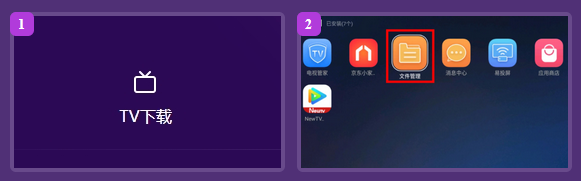
①将U盘插到电视的USB接口。在【我的应用】里找到【文件管理】。
②选择打开General U盘,点击右上角的三条杠,展开该设置菜单。遥控器连续按五下菜单键,会弹窗提示【APK#####】。此时,U盘安装的限制已被解除。
③重新找到安装包进行安装。
6、索尼安装教程
①将U盘连接到索尼电视,显示“U盘已连接”后点击确定;
②在应用助手允许访问文件,找到apk文件后确认安装即可。
7、海信安装教程
(1)准备工作
①确保您的电视已连接到Wi-Fi网络,以便后续操作和下载。
②请准备一个U盘,点击上方【下载】按钮,下载APK文件至U盘,并删除.apk后缀(重要步骤)。
(2)安装教程
①连接U盘:将U盘插入电视USB口;
②安装应用:在电视应用中找到U盘助手,点开并找到需要安装的软件,按照电视提示完成安装。
8、长虹安装教程
(1)准备工作
①确保您的电视已连接到Wi-Fi网络,以便后续操作和下载。
②请准备一个U盘(一定要USB3.0以上的U盘),点击上方【下载】按钮,下载APK文件至U盘。
(2)安装教程
连接U盘:将U盘插入电视USB口;
安装应用:
①找到【我的】-【媒体中心】,进入媒体中心U盘,进入U盘选择我们要装的软件。
②可以看到apk文件正确读出来后点击安装即可。

9、夏普安装教程
(1)准备工作
①确保您的电视已连接到Wi-Fi网络,以便后续操作和下载。
②请准备一个U盘,点击上方【下载】按钮,下载APK文件至U盘。
③还需下载一个ARE.wpk文件:http://down.tvapk.com/data/1606/yunos_dspj.zip
(2)安装教程
①将U盘连接到电视,打开电视的多媒体播放选择【装应用】 。
②在U盘里找到下载好的ARE.wpk文件进行安装,之后会自动联网下载相关文件和安装安卓运行环境 。
③原本U盘中不支持安装的安卓apk就可以通过用【多媒体播放器】进行安装。

注意事项
①确保电视与U盘之间的连接稳定。
②在安装未知来源的应用之前,请确保电视已经允许安装未知来源的应用。
③如果电视默认设置了“禁止外接设备接入”或“禁止安装第三方应用”,请在设置中修改相关选项。
④如果在安装过程中遇到问题,请参考电视的官方帮助文档或联系电视品牌的客服支持。
10、投影仪安装教程
提示:以下是一个通用的安装教程,适用于大多数智能投影仪品牌,包括极米、当贝、坚果、小米等。这个教程涵盖准备工作、安装APK文件以及注意事项,适用于大多数投影仪品牌和型号。
(1)连接U盘:将装有APK文件的U盘插入投影仪的USB接口。
(2)打开文件管理器:
①按遥控器上的“主页”按钮,进入主界面。
②选择并打开“文件管理器”或“多媒体中心”。具体选项名称可能有所不同,但通常在“应用”或“工具”菜单中能找到。
(3)查找并打开U盘: 在文件管理器中选择“外部设备”或“USB设备”,找到并打开U盘。
(4)安装APK文件:
①在U盘中找到之前拷贝的APK文件并点击安装。
②安装完成后,可以选择“打开”直接启动应用,或者返回主界面在“应用”中找到并打开新安装的影视TV软件。
注意事项
①如果在安装过程中遇到任何问题,首先检查U盘和APK文件是否损坏,尝试重新下载APK文件并重新安装。
②确认投影仪已启用“允许安装未知来源的应用”。
小巧便携、USB即插即用
千兆网口、有线WIFI全支持
SATA硬盘直连、HDMI输出
内置Docker、创意随心所欲
拾光穿透、一键远程访问其他设备
内置外网穿透不限速、无需配置上手即用
本版本为v1.0.10官方最新版,专为智能电视/盒子优化。安装建议:通过U盘拷贝APK文件至电视,使用文件管理器安装;若提示“禁止安装未知来源应用”,请在设置中开启相应权限。首次使用需扫码登录或输入账号密码,请确保电视与手机/PC处于同一WiFi网络。常见问题:若视频无法播放,请检查网络稳定性(推荐5G频段)或尝试切换解码模式(设置-播放器);播放卡顿可进入设置清理缓存。注意:部分老旧电视系统(Android 4.4以下)可能不兼容;长时间使用建议定时关机休息,避免设备过热。如遇闪退,可卸载重装或恢复出厂设置后重试。官方将持续更新优化,请留意版本提示。
欢迎使用v1.0.10官方最新版!安装时请确保电视系统为Android 7.0及以上,并开启“允许未知来源”权限。若安装失败,请检查存储空间是否充足(建议预留200MB以上),或尝试用U盘安装APK文件。首次登录请使用手机扫码或账号密码,建议开启“自动登录”免去重复输入。播放视频时如遇卡顿,请切换至“流畅”清晰度,或检查网络是否稳定;若字幕不显示,请确认文件名称与视频同名且在同一文件夹。部分电视遥控器无法直接退出应用,可按“返回键”两次或使用“主页键”退出。请勿在播放中强制断电,以免损坏缓存文件。本版本已优化TV端界面布局,支持主流4K播放与局域网共享,但暂不支持迅雷下载功能。若遇到闪退,请清理应用缓存并重启电视。建议定期检查更新,获取最新功能与修复。祝您观影愉快!
本软件为v1.0.10官方最新版,专为大屏体验优化。安装时请确保电视系统为Android 5.0及以上,建议通过U盘或第三方应用市场获取安装包,避免来源不明文件导致安全风险。使用前需登录拾光坞账号并绑定设备,首次运行请检查网络连接稳定性。
注意事项:请勿在充电状态下长时间高负载播放4K视频,以免机身过热;定期清理缓存以释放存储空间。常见问题解答:若出现加载失败,请尝试重启路由器或切换DNS;如无法识别字幕,请确认字幕文件编码为UTF-8并置于同一目录。提示:开启“硬件解码”选项可显著提升流畅度,但部分老旧机型可能不支持,遇花屏现象请切换回软解模式。享受纯净无广告的观影体验,祝您使用愉快!
电视版软件大全




 uc浏览器app官方正版v18.9.4.1520 安卓手机版
 网络浏览 / 122.6M / 26-08-22下载
  多御浏览器手机版v1.9.8 官方正版
 网络浏览 / 21.1M / 26-08-21下载
  Google搜索官方正版v13.48.11.26.arm64 安卓版网络浏览 / 155.4M / 26-08-22下载
  谷歌浏览器开发版(Chrome Dev)v149.0.7815.0 安卓最新版网络浏览 / 100M / 26-07-28下载
  天翼云盘手机app正版V11.1.0 官方最新版网络浏览 / 368.6M / 26-08-26下载
  kiwi浏览器Kiwi Browser安卓版v139.0.7339.0 最新版网络浏览 / 232.9M / 26-07-22下载
  Google Chrome手机安卓版正式版v148.0.7778.120 最新版网络浏览 / 100M / 26-07-23下载
  Brave浏览器官方正版app最新版v1.88.128 手机版网络浏览 / 190.4M / 26-07-24下载
  FireFox火狐浏览器app安卓版v150.0.2 谷歌最新版网络浏览 / 246.6M / 26-07-20下载
  华为应用市场官方正版v16.5.1.300 最新版网络浏览 / 57.2M / 26-09-08下载
  高德地图正版
 美图Wink修图软件官方版
 中国移动官方营业厅
 中国电信网上营业厅
 OneTV盒子电视版v2.3.1 双端通用版
 才智小天地电视版2.0最新可用版
 芒果TV电视版去广告版v9.10.501 安卓精简版
 腾讯视频云视听电视版去广告版9.9.9.9 最新
 木雨电视TV电视版v3.6.5 免费版
 超级tv电视版7.1.1去广告版
 Keep tv电视版apk珍藏版3.3.0免登录最新版
 爱学堂电视版免费版2.2.2.2 手机最新版
 酷狗音乐TV电视版v2.0.6 官方最新版
 Emby TV版2.0.48g 安卓特别版