
ScreenshotCaptor(截图工具)4.15.2.0 专业截图
时间:2026-09-25 00:37
大小:8.4M
系统:Windows 11/10/8/7
语言:简体中文
时间:2026-09-25 00:37
大小:8.4M
系统:Windows 11/10/8/7
语言:简体中文

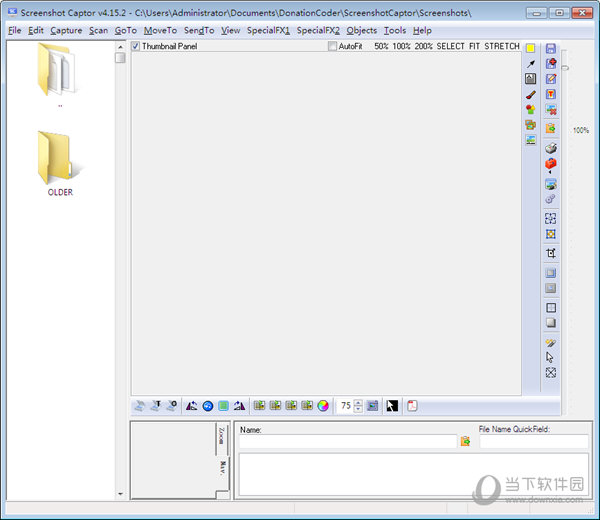
ScreenshotCaptor 是一款在Windows平台上广受好评的专业级截图与图像捕捉工具,由知名软件作者Mouser开发维护。与市面上常见的轻量级截图软件不同,ScreenshotCaptor 从诞生之初便定位于满足办公人群、设计师、教程作者以及技术支持人员的深度使用需求。它不仅支持全屏、窗口、区域、滚动页面等基础截图模式,还内置了强大的图像编辑、标注、水印添加、自动保存与命名规则等高级功能。对于经常需要制作操作说明文档、撰写产品评测或进行远程协助的用户来说,ScreenshotCaptor 提供了一套完整且高效的图像采集与后期处理工作流。本次发布的4.15.2.0版本在稳定性与兼容性方面进行了多项优化,能够更好地适配Windows 11及Windows 10各版本系统,是替代系统自带截图工具的优质选择。
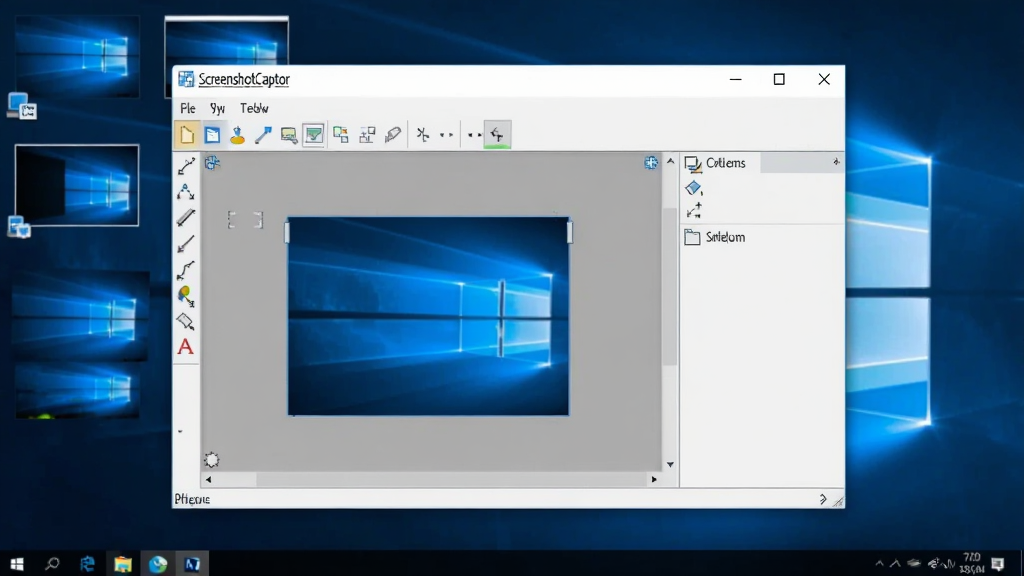
ScreenshotCaptor 提供了极为丰富的截图方式,涵盖全屏截图、活动窗口截图、选定区域截图、固定区域截图、滚动窗口截图以及多边形不规则区域截图。用户可以通过快捷键或托盘图标快速唤起截图模式,软件会自动识别窗口边界与控件区域,帮助用户精准框选目标内容。特别是其滚动截图功能,能够自动拼接长网页或长文档,解决了普通截图工具无法一次性捕捉完整页面的痛点。

截图完成后,ScreenshotCaptor 并不会立即将图片保存到磁盘,而是自动将图片送入内置的编辑器中。该编辑器支持添加箭头、矩形、椭圆、文字标注、高亮、马赛克、水印、边框阴影等常用标注工具。用户可以在截图后直接对图片进行裁剪、旋转、调整大小、修改色彩浓度等操作,无需跳转到其他图像处理软件。编辑器还支持图层概念,允许用户对多个标注元素进行分层管理,方便后续修改与调整。
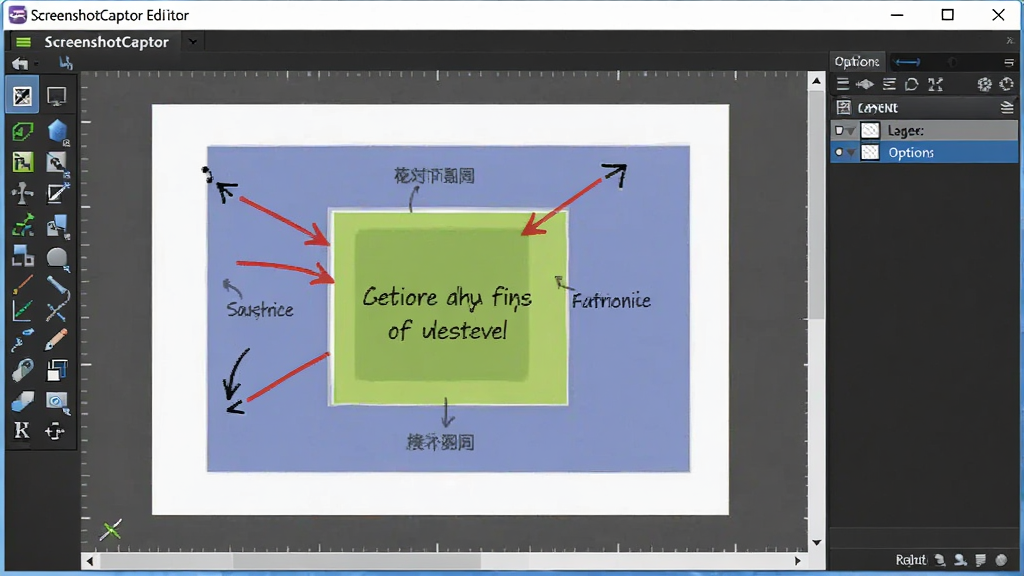
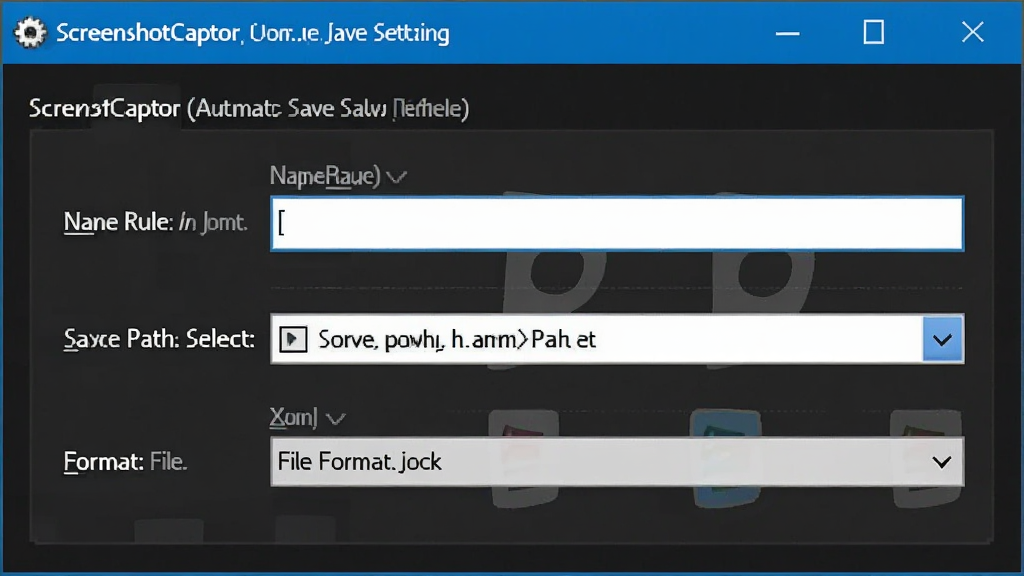
对于需要批量截图的用户,ScreenshotCaptor 提供了强大的自动保存与命名规则设置。用户可以自定义文件命名模板,例如按照日期、时间、窗口标题、序号等变量自动生成文件名,并指定保存目录。软件还支持自动将截图复制到剪贴板、自动上传到FTP服务器或图床、自动发送到指定邮箱等扩展操作,极大地提升了工作效率,减少了重复劳动。
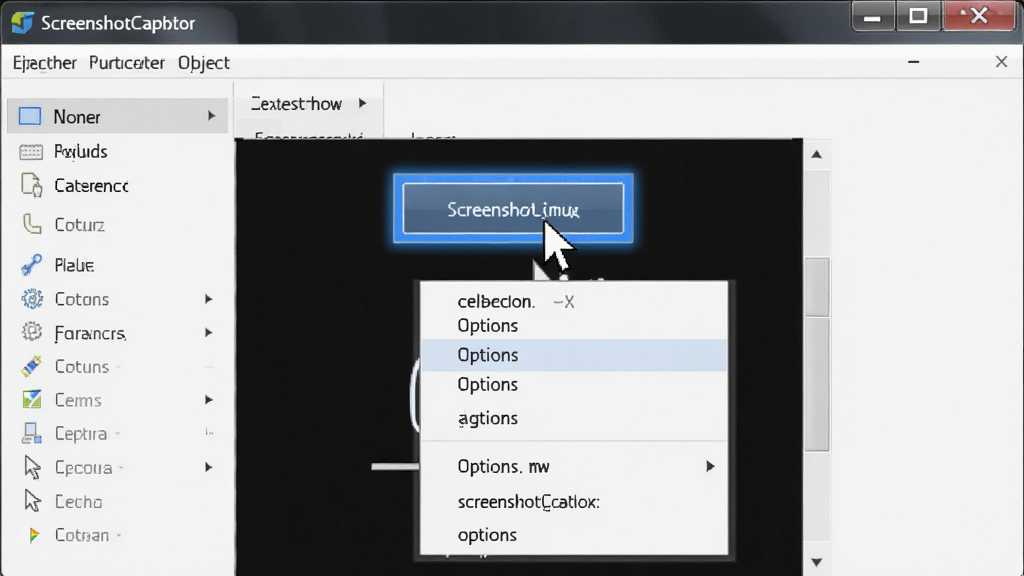
ScreenshotCaptor 具备独特的对象捕捉能力,可以识别屏幕上的按钮、菜单、工具栏、图标等界面元素,并单独截取该元素。这对于制作软件操作教程或UI设计参考非常实用。此外,软件还支持从扫描仪或数码相机导入图像,支持将多张图片合并为一张,支持将截图输出为PDF、JPG、PNG、GIF、BMP、TIFF等多种格式。
| 功能类别 | 具体说明 | 操作方式 |
|---|---|---|
| 全屏截图 | 一键捕捉整个屏幕内容,支持多显示器环境 | 默认快捷键 Ctrl+Shift+PrintScreen 或通过托盘菜单选择 |
| 区域截图 | 鼠标拖拽选择任意矩形区域进行截图 | 按下快捷键后鼠标变为十字光标,拖拽选择区域即可 |
| 滚动截图 | 自动滚动窗口并拼接长图,适用于网页和文档 | 选择滚动截图模式后点击目标窗口,软件自动完成滚动与拼接 |
| 对象捕捉 | 智能识别窗口中的按钮、菜单、图标等界面元素 | 启用对象捕捉模式后移动鼠标,高亮显示可捕捉元素,点击即可截取 |
| 图像编辑 | 内置编辑器支持标注、裁剪、旋转、水印、马赛克等操作 | 截图后自动进入编辑器,使用左侧工具栏选择工具进行编辑 |
| 自动保存 | 按自定义命名规则自动保存截图到指定目录 | 在设置中配置命名模板与保存路径,截图后自动执行 |
| 多格式输出 | 支持JPG、PNG、GIF、BMP、TIFF、PDF等格式导出 | 在保存对话框中选择目标格式,或设置默认输出格式 |
| 系统兼容 | 完美适配Windows 7/8/10/11各版本操作系统 | 下载安装包后按向导完成安装,无需额外配置 |

| 软件名称 | 功能优势 | 评分 |
|---|---|---|
| 微信截图 | 聊天工具内置截图,支持标注与分享 | ★★★★★ |
| Snipaste | 贴图功能强大,截图后可直接钉在屏幕 | ★★★★★ |
| 全截图 | 支持滚动截图与长图拼接,操作简便 | ★★★★☆ |
| 分享截图 | 截图后快速分享至社交平台,效率高 | ★★★★☆ |
| FastStone Capture | 老牌截图工具,支持屏幕录像与编辑 | ★★★★★ |
| Greenshot | 开源免费,轻量级截图与标注工具 | ★★★★☆ |
| 小飞鼠截图 | 界面简洁,适合新手快速上手使用 | ★★★★☆ |
| 傲游截图 | 浏览器集成截图,支持网页长截图 | ★★★★☆ |
ScreenshotCaptor 是一款由国外知名开发者Mouser维护多年的开源免费软件,其源代码公开透明,不包含任何恶意代码、广告插件或后门程序。软件安装包经过数字签名认证,用户可以从腾讯软件中心等正规渠道放心下载。安装过程中不会强制捆绑其他软件,也不会修改系统关键设置。需要注意的是,由于软件需要获取屏幕捕捉权限,部分安全软件可能会误报,此时只需将ScreenshotCaptor添加到信任列表即可正常使用。
启动ScreenshotCaptor后,右键点击系统托盘区的软件图标,选择“首选项”进入设置界面。在左侧导航栏中找到“快捷键”选项卡,即可看到各项截图功能的当前快捷键列表。点击对应功能右侧的输入框,按下你希望设置的新组合键,软件会自动识别并保存。建议避免使用与系统或其他常用软件冲突的快捷键组合,例如Ctrl+Alt+A通常被截图工具占用。设置完成后点击确定即可生效,无需重启软件。
在ScreenshotCaptor主界面或托盘菜单中选择“滚动截图”模式,鼠标指针会变为十字光标。将光标移动到需要截取的目标窗口上,软件会自动识别窗口边界并显示高亮边框。点击鼠标左键确认后,ScreenshotCaptor会自动向下滚动窗口内容并实时拼接成长图。滚动过程中请勿操作鼠标或键盘,等待软件提示截图完成即可。截取完成后图片会自动进入编辑器,用户可以进行裁剪、标注等后期处理,最后保存为PNG或JPG格式。




 Snipaste截图工具2.11.3 截图贴图神器
 图像捕捉 / 18.6M / 26-09-20下载
  Snipaste截图工具2.11.3 截图贴图神器图像捕捉 / 16.0M / 26-09-20下载
  截图工具Snipaste1.16.2 截图贴图神器图像捕捉 / 9.4M / 26-09-21下载
  ShareX13.6.1.0 屏幕截图录制图像捕捉 / 7.9M / 26-09-21下载
  FastStone Capture9.4.0.0 屏幕捕捉工具图像捕捉 / 3.5M / 26-09-23下载
  FastStone Capture免安装破解版9.7 绿色最新版
 图像捕捉 / 6.8M / 26-09-17下载
  ShareX截图软件13.7.0 绿色免安装版图像捕捉 / 7.4M / 26-08-31下载
  evcapture录屏软件会员破解版4.0.2中文绿色版图像捕捉 / 34.6M / 26-07-23下载
  IObit Screen Recorder高清录屏软件1.0.0.106免会员版图像捕捉 / 24.2M / 26-07-22下载
  VeryCapture截图软件绿色版1.7.0 最新版图像捕捉 / 43.6M / 26-07-21下载
  Canva可画(Canva)
 FastStone Image Viewer
 GIMP(GNU Image Manipulation Program)








