
桌面日历秀3.5.0.622 桌面日历工具
时间:2026-09-24 16:06
大小:3.7M
系统:Windows
语言:简体中文
时间:2026-09-24 16:06
大小:3.7M
系统:Windows
语言:简体中文
桌面日历秀是一款专为Windows平台打造的桌面美化与时间管理工具,它将传统日历与桌面壁纸巧妙融合,让用户在查看日期、安排日程的同时享受视觉上的愉悦。软件以轻量级设计为核心,占用系统资源极低,却能提供丰富的个性化定制选项。无论是办公一族需要快速查看日程安排,还是学生群体希望拥有一个赏心悦目的桌面时钟,桌面日历秀都能满足需求。它支持农历、节气、节假日显示,并可自定义皮肤、字体与透明度,让每一台电脑都拥有独一无二的桌面风景。
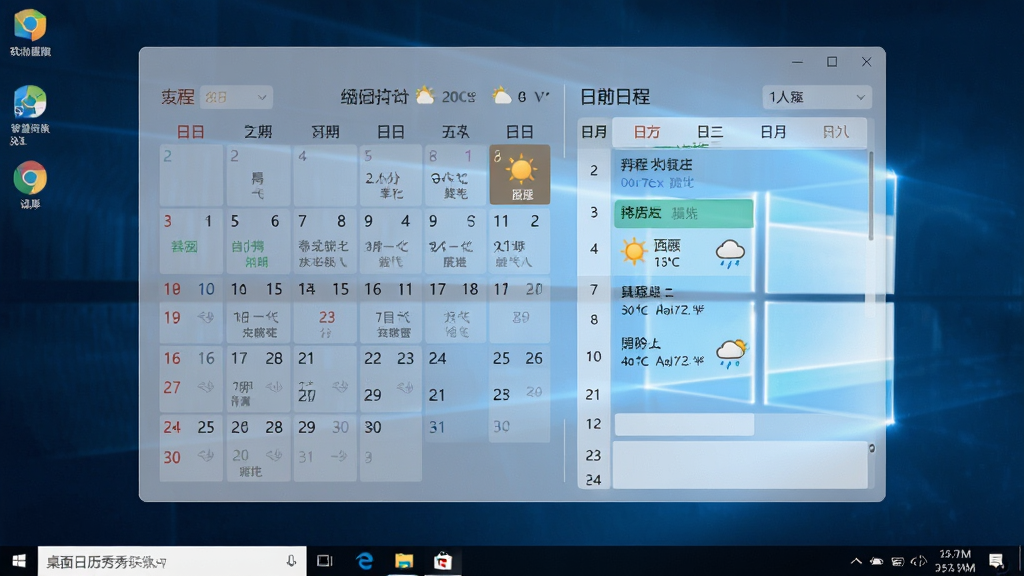
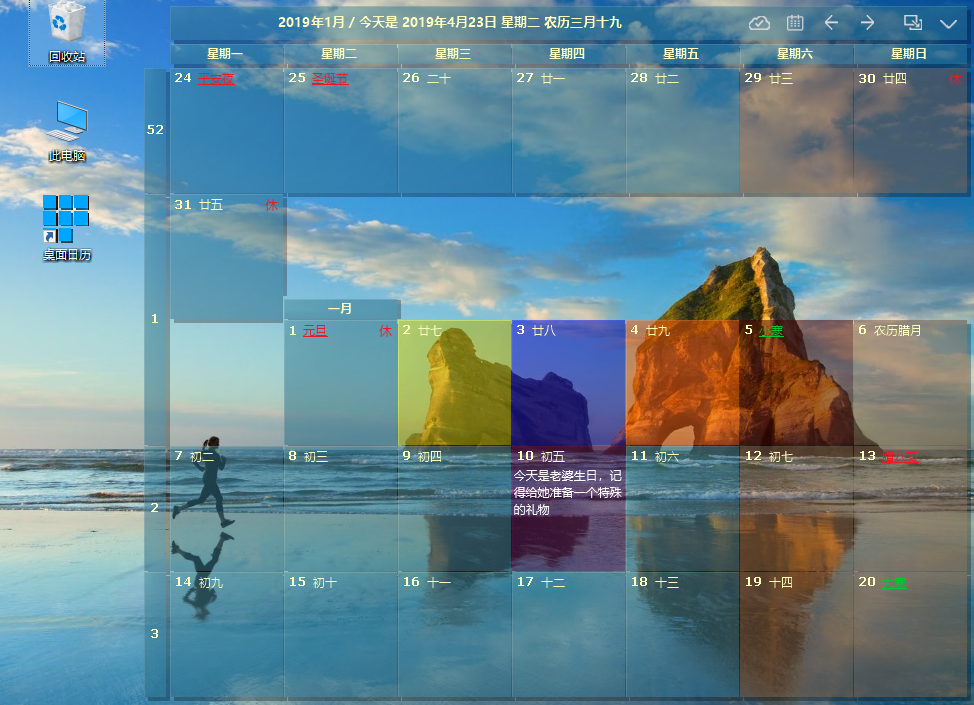
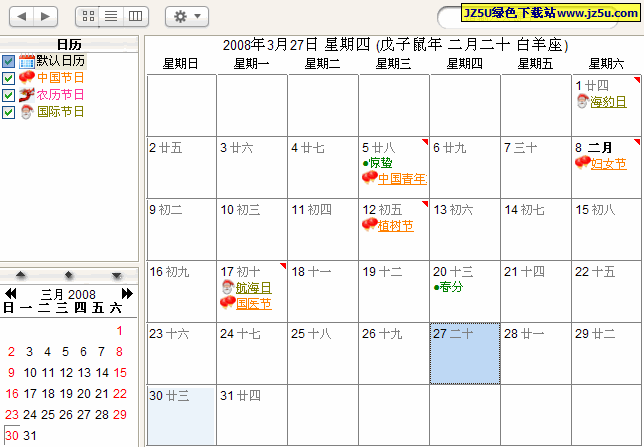
桌面日历秀能够将日历直接嵌入桌面背景层,与壁纸浑然一体,不影响图标操作。用户可自由调节日历的透明度、大小和位置,打造专属的桌面视觉风格。
软件内置详尽的农历数据库,自动标注二十四节气、传统节日及法定假日,并在重要日期临近时以柔和方式提醒,避免错过关键安排。

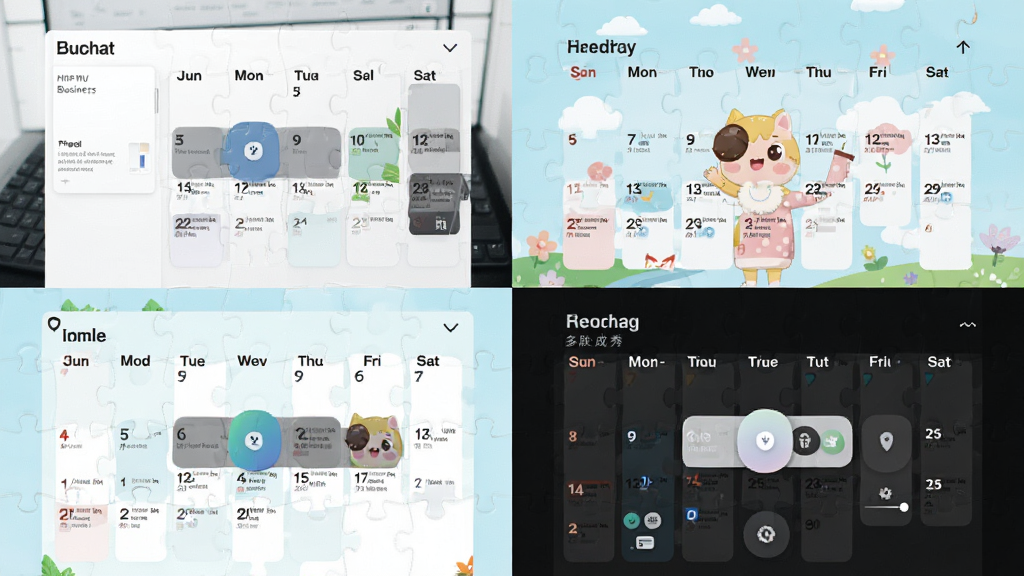
提供多套精美皮肤和主题模板,涵盖简约、商务、卡通、风景等多种风格。用户还可以导入自定义图片作为日历背景,实现真正的千人千面。
支持添加日程提醒、待办事项和备忘录,到点自动弹窗提示。所有记录可分类管理,方便用户快速检索和追踪重要事务。
桌面日历秀采用高效渲染引擎,长时间运行不卡顿、不闪退,对系统内存和CPU的消耗极低,适合老旧电脑和办公环境使用。
| 项目 | 详细说明 |
|---|---|
| 软件定位 | 桌面日历美化与时间管理工具,兼顾实用性与观赏性 |
| 核心亮点 | 桌面嵌入显示、农历节气提醒、高度自定义皮肤、低资源占用 |
| 操作方式 | 右键桌面日历可快速切换月份、添加日程、调整外观;主界面提供详细设置面板 |
| 系统支持 | Windows 7/8/10/11 全平台兼容,支持32位与64位系统 |
| 安装步骤 | 下载安装包后双击运行,按向导提示完成安装,首次启动自动生成桌面日历 |
| 卸载方法 | 通过控制面板或第三方卸载工具正常卸载,无残留文件 |
| 更新机制 | 支持手动检查更新,也可在设置中开启自动更新提醒 |
| 软件名称 | 功能优势 | 评分 |
|---|---|---|
| 微软必应日历 | 集成Outlook日程同步 | ★★★★☆ |
| 中华万年历 | 农历黄历信息全面 | ★★★★★ |
| 优效日历 | 支持日程提醒与云同步 | ★★★★☆ |
| 番茄日历 | 融合番茄工作法 | ★★★★☆ |
| 桌面日历精灵 | 轻量级桌面嵌入显示 | ★★★★☆ |
下载安装包后直接双击运行,按照向导提示点击“下一步”即可完成安装。安装完成后启动软件,在设置面板中找到“桌面嵌入”选项并勾选,日历便会自动贴合桌面背景层显示。如果日历没有立即出现,可以尝试右键桌面选择“刷新”或重启资源管理器。需要注意的是,部分安全软件可能会拦截桌面嵌入行为,遇到这种情况请将桌面日历秀添加到信任列表。
所谓绿色版通常指免安装、解压即用的版本,但网络上的绿色版来源复杂,可能存在被篡改或捆绑恶意程序的风险。建议用户优先从正规下载站获取官方安装包,确保文件数字签名有效。如果确实需要使用绿色版,请务必在虚拟机或沙箱环境中先行测试,确认无异常行为后再在主力电脑上使用。本站提供的下载链接均经过安全扫描,可放心获取。
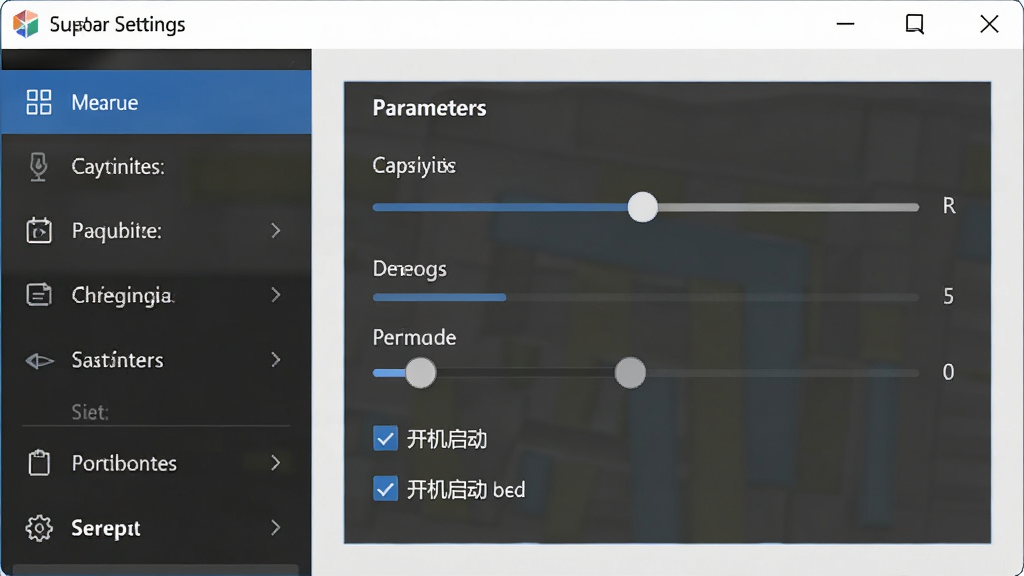
打开软件主界面,进入“设置”或“选项”菜单,找到“常规设置”选项卡,勾选“开机时自动启动桌面日历秀”即可。如果设置后仍未生效,请检查系统任务管理器的启动项列表中是否禁用了该程序。部分优化软件会擅自关闭启动项,需要手动恢复。另外,建议将软件安装路径设置为英文目录,避免因中文路径导致启动失败。




 墨迹天气2.2.1.1 精准天气预报
 时钟日历 / 21.7M / 26-09-24下载
  蓝雪万年历软件1.0.0.0 电脑版
 时钟日历 / 211KB / 26-07-25下载
  360桌面助手独立版11.0.0.1681 最新版时钟日历 / 14.5M / 26-07-19下载
  慧峰万用计时器2026 精准计时工具时钟日历 / 11.2M / 26-09-07下载
  云日历v3.8.2 桌面日历工具时钟日历 / 12.9M / 26-09-08下载
  幂果桌面日历1.0.0 桌面日历工具时钟日历 / 8.6M / 26-09-08下载
  好用便签3.2.1.2026 桌面悬浮便签时钟日历 / 29.9M / 26-09-08下载
  ABM阳光日历2026 桌面日程管理时钟日历 / 709KB / 26-09-10下载
  芝麻日历{package_version_name} 桌面日程管理时钟日历 / 35.6M / 26-09-10下载
  Freebie Notes桌面便签2026 轻量桌面便签时钟日历 / 2.5M / 26-09-10下载
  Total Commander
 炼狱蝰蛇驱动(Razer Synapse)
 有道云笔记
有道云笔记








