
Freebie Notes桌面便签2026 轻量桌面便签
时间:2026-09-10 23:32
大小:2.5M
系统:Windows
语言:简体中文
时间:2026-09-10 23:32
大小:2.5M
系统:Windows
语言:简体中文
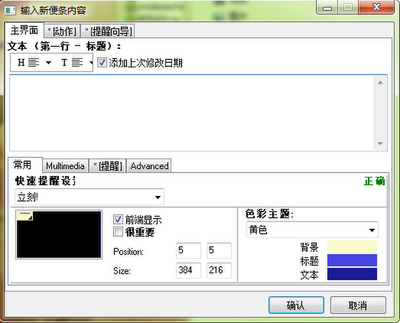
Freebie Notes 是一款专注于桌面快速记事与信息提醒的轻量级便签工具,它把便利贴的直观体验搬到了电脑桌面上。无需打开庞大的文档软件,随手双击图标就能创建一条彩色便签,把待办事项、临时灵感、会议要点、快递取件码统统钉在屏幕显眼处。软件支持自定义便签颜色、字体样式与透明度,可以设定定时闹钟提醒,到点自动弹窗,避免遗漏重要安排。与云端笔记不同,Freebie Notes 更强调本地化、零打扰的纯桌面使用场景,资源占用极低,老电脑也能流畅运行,是办公族和学生党整理碎片信息的实用小助手。

Freebie Notes 最吸引人的地方就是即点即用。双击系统托盘图标或使用快捷键,便签窗口立刻出现在桌面任意位置,输入文字后自动保存,不需要手动点击保存按钮。便签可以随意拖动、缩放大小,像真实的便利贴一样贴在屏幕上,关闭后再次打开依然保留上次的位置与内容,符合直觉的交互方式让记录这件事变得毫无负担。
软件内置黄、绿、蓝、粉、紫等多种便签底色,用户可以按用途区分内容,比如黄色记工作、绿色记生活、蓝色记灵感,一目了然。字体字号、文字颜色、便签透明度都能自由调整,还能设置便签是否置顶显示、是否显示边框阴影。喜欢极简风格的用户可以把便签调成半透明,既能看到桌面壁纸,又不影响阅读文字。

每条便签都可以单独设置提醒时间,支持一次性和周期性提醒。到了设定时刻,便签会自动弹到屏幕最前方并发出声音提示,让你无法忽视。对于经常忘记开会、吃药、缴费的用户来说,这个功能比手机闹钟更直观,因为提醒内容直接显示在电脑屏幕上,一眼就能看到要做什么。
所有便签数据默认保存在本地电脑中,不依赖网络,断网也能正常使用,隐私性较好。软件提供导出功能,可以把便签内容备份为文本文件或专有格式,换电脑时复制粘贴即可迁移。同时支持从文件导入便签,方便批量恢复或分享给同事。
Freebie Notes 可以设置开机自动启动,启动后安静地待在系统托盘区,不占用任务栏空间。需要记录时点击托盘图标即可唤出便签,不用时自动隐藏,做到随叫随到又不打扰正常工作。对于追求桌面整洁的用户,这种后台运行方式非常友好。

| 功能项目 | 操作说明 | 实用亮点 |
|---|---|---|
| 新建便签 | 双击托盘图标或按快捷键 Ctrl+Alt+N | 秒开秒记,不打断当前工作 |
| 修改便签颜色 | 右键便签标题栏,选择颜色菜单 | 按用途分类,视觉管理更高效 |
| 设置定时提醒 | 点击便签上的闹钟图标,设定日期与时间 | 到点弹窗加声音,重要事项不遗漏 |
| 便签置顶 | 右键菜单勾选"总在最前" | 关键信息始终可见,不被窗口遮挡 |
| 备份与恢复 | 文件菜单选择导出或导入 | 换机迁移方便,数据不怕丢 |


Freebie Notes 是一款本地运行的桌面便签软件,所有数据保存在自己电脑上,不上传云端,不收集个人信息,从机制上就避免了隐私泄露风险。软件本身不包含恶意代码,安装包体积小巧,运行时不修改系统关键设置。建议用户从正规下载站获取安装文件,避免使用来历不明的修改版。只要来源可靠,日常使用是安全的。
打开 Freebie Notes 主界面,右键点击系统托盘区的软件图标,选择"设置"或"选项",在常规选项卡中找到"开机自动启动"并勾选,保存后下次开机软件就会自动运行并最小化到托盘。如果找不到该选项,也可以在 Windows 启动文件夹中创建软件快捷方式,同样能实现开机自启效果。
点击软件左上角菜单按钮,选择"导出便签",可以将全部便签保存为一个文本文件或专有备份文件,建议存放到非系统盘或网盘。需要恢复时,选择"导入便签",找到之前备份的文件即可还原全部内容。养成定期备份的习惯,即使更换电脑或重装系统,重要记录也不会丢失。




 蓝雪万年历软件1.0.0.0 电脑版
 时钟日历 / 211KB / 26-07-25下载
  360桌面助手独立版11.0.0.1681 最新版时钟日历 / 14.5M / 26-07-19下载
  慧峰万用计时器2026 精准计时工具时钟日历 / 11.2M / 26-09-07下载
  云日历v3.8.2 桌面日历工具时钟日历 / 12.9M / 26-09-08下载
  幂果桌面日历1.0.0 桌面日历工具时钟日历 / 8.6M / 26-09-08下载
  好用便签3.2.1.2026 桌面悬浮便签时钟日历 / 29.9M / 26-09-08下载
  ABM阳光日历2026 桌面日程管理时钟日历 / 709KB / 26-09-10下载
  芝麻日历{package_version_name} 桌面日程管理时钟日历 / 35.6M / 26-09-10下载 Freebie Notes桌面便签2026 轻量桌面便签时钟日历 / 2.5M / 26-09-10下载
  2022年日历excel可编辑带农历版整合打印版【word+A3版+a4版】
 时钟日历 / 56KB / 26-09-01下载
  Excel必备工具箱
 XYplorer多标签文件管理器
 思源笔记SiYuan
 UPDF
UPDF








