
UPDF{package_version_name} 全能PDF编辑
时间:2026-09-10 12:06
大小:19.4M
系统:{systems}
语言:{app_language}
时间:2026-09-10 12:06
大小:19.4M
系统:{systems}
语言:{app_language}


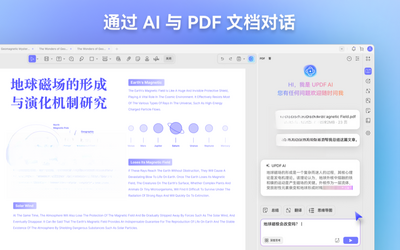
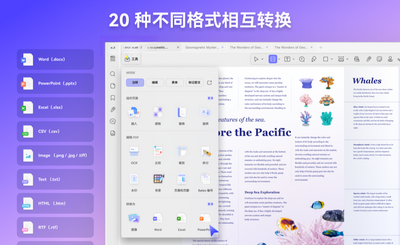
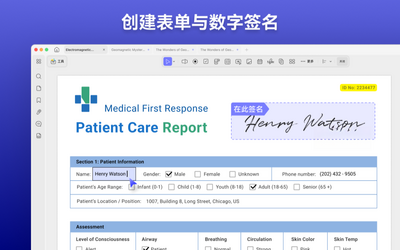
UPDF是一款面向现代办公场景打造的全能型PDF文档处理工具,集阅读、编辑、注释、转换、加密与AI智能辅助于一身。无论是日常查阅合同、批注论文,还是对扫描件进行OCR文字识别与格式转换,UPDF都能在Windows、macOS、iOS与Android多端之间提供流畅一致的操作体验。相比传统PDF软件繁杂的菜单布局,UPDF采用清爽的标签页式界面,将高频功能前置到工具栏,新手也能在几分钟内快速上手。对于经常与PDF打交道的职场人、学生党以及自由职业者来说,这款软件既能满足轻量阅读需求,也能胜任复杂的文档再编辑任务,是一款值得长期留在电脑里的效率工具。
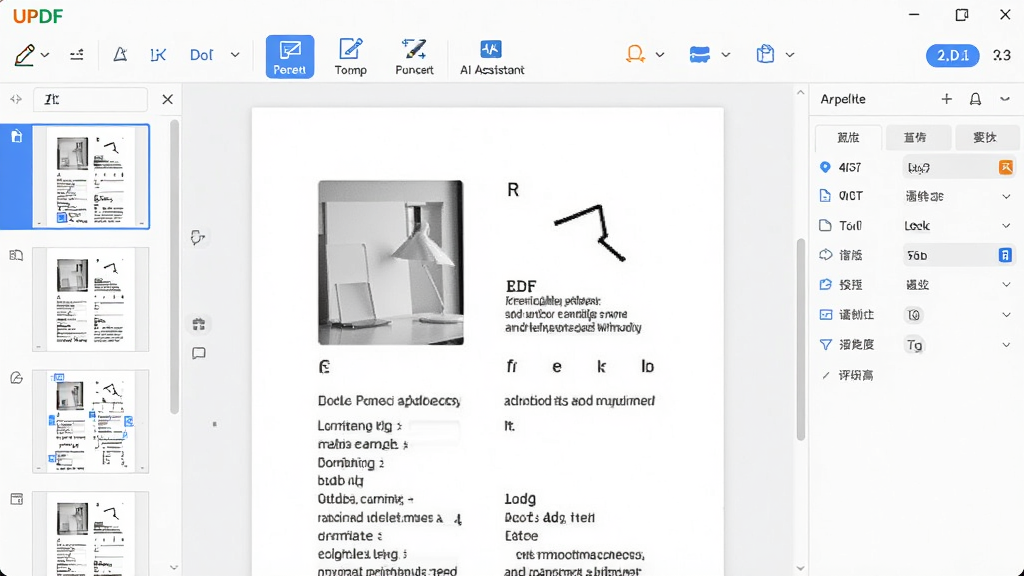
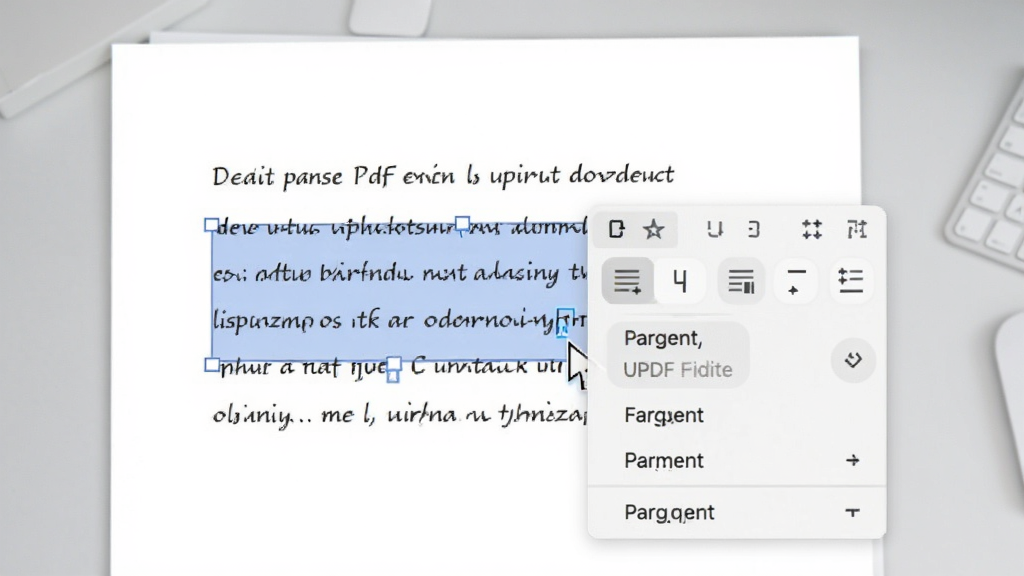
UPDF支持对PDF中的文字、图片、链接、背景进行直接修改,无需转换格式即可调整字体大小、颜色与段落对齐方式。对于扫描版文档,内置OCR光学识别引擎可快速将图片文字转为可编辑文本,识别准确率在同类产品中表现突出,尤其适合处理合同、发票、教材等纸质材料的数字化归档。
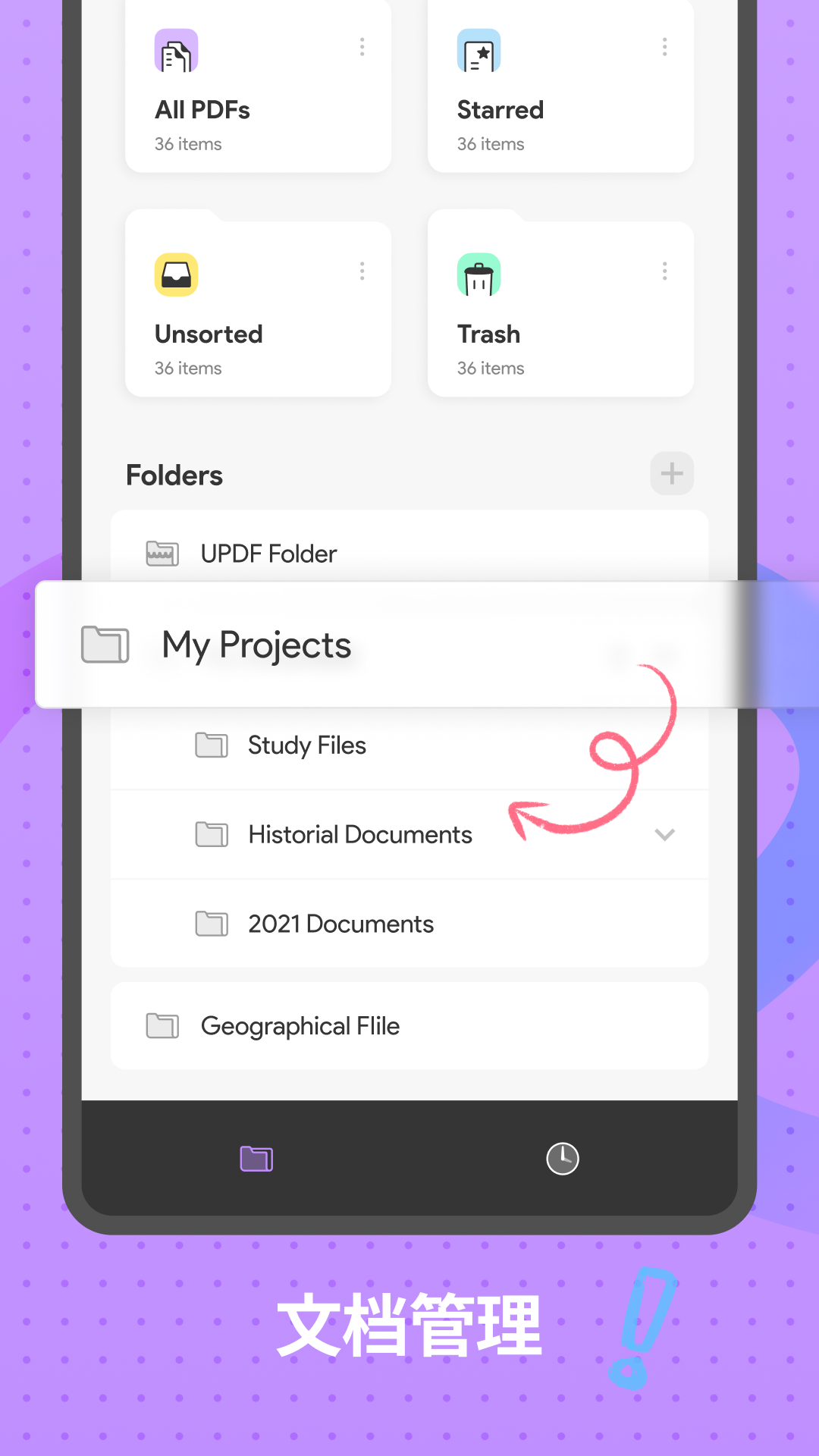
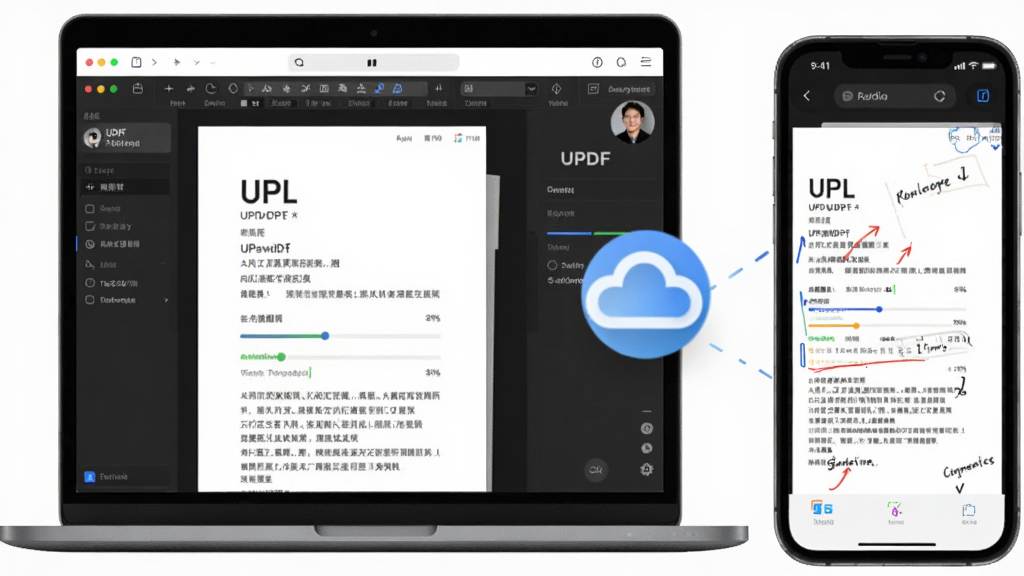
登录UPDF账号后,用户可在电脑端编辑到一半的文档,直接在手机或平板上继续批注与阅读,进度与注释内容实时同步。云文档空间支持按文件夹分类管理,重要资料随时调取,出差途中也能从容应对紧急修改需求。
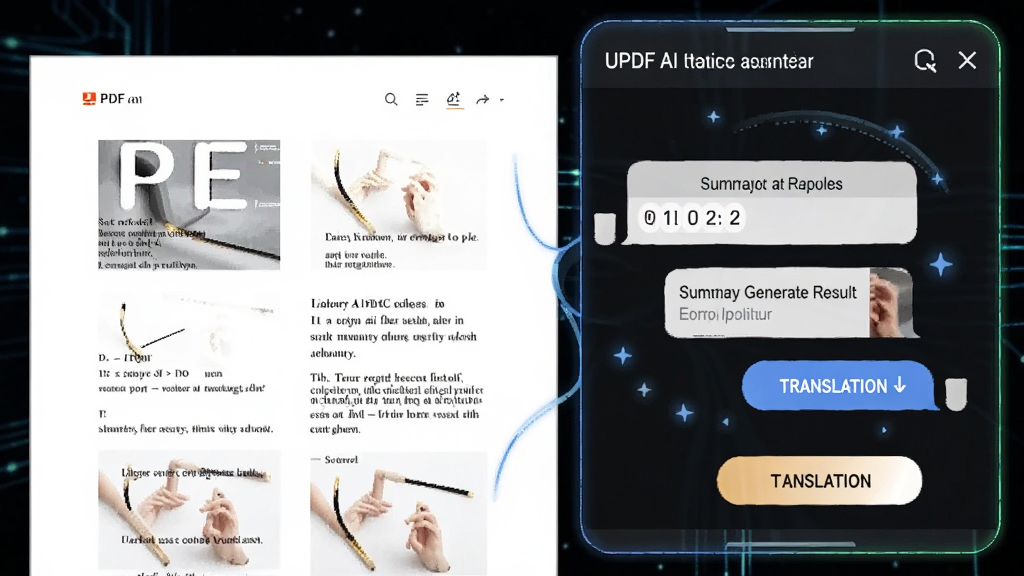
内置的UPDF AI可以针对长文档进行摘要提炼、要点归纳、全文翻译与问答交互。面对几十页的英文报告,只需选中段落即可让AI生成中文概述,大幅降低阅读门槛。AI功能同样支持对选中内容进行润色改写,辅助用户快速整理会议纪要与学习笔记。
UPDF提供文档密码设置、权限限制与数字签名功能,可禁止他人随意复制、打印或修改重要文件。对于法务、财务等对保密性要求较高的岗位,还能通过水印添加与密文涂黑来进一步保护敏感信息,防止二次传播造成泄露。
支持PDF与Word、Excel、PPT、图片、HTML等格式之间的双向转换,排版还原度较高。批量处理模式下可一次性导入多个文件进行格式统一转换,合并拆分操作也只需拖拽即可完成,显著提升文档整理效率。
| 功能模块 | 操作路径 | 适用场景 |
|---|---|---|
| 文档编辑 | 打开PDF → 点击「编辑」→ 双击文字区域直接修改 | 修改合同条款、修正报告错别字 |
| 注释批注 | 点击「注释」→ 选择高亮/下划线/便签工具 | 论文审阅、教案标注、文件会签 |
| 格式转换 | 点击「转换」→ 选择目标格式 → 设置输出目录 | PDF转Word编辑、PPT转图片存档 |
| AI摘要 | 选中文本 → 点击AI图标 → 选择「摘要」或「翻译」 | 快速阅读长报告、外文文献理解 |
| 加密保护 | 点击「保护」→ 设置打开密码或权限密码 | 发送机密文件、限制打印复制 |
UPDF采用免费增值模式,基础阅读、注释、简单编辑功能可以免费使用,日常看文档、做批注完全够用。但如果需要频繁进行PDF转Word、OCR文字识别、AI摘要等高级操作,则需要订阅付费版本。官方不定期推出教育优惠与限时折扣,学生和教师群体可以留意官网活动。对于偶尔处理PDF的普通用户,免费版已经能覆盖大部分场景,不必急于付费。
在电脑端打开UPDF后,点击顶部工具栏的「编辑」按钮,此时文档中的文字区域会变成可点击状态。用鼠标双击需要修改的文字,光标出现后即可像在Word里一样直接输入新内容。选中文字后还能在右侧面板调整字体、字号、颜色和加粗斜体等样式。移动端操作类似,点击底部编辑图标后,长按文字段落即可唤起键盘进行修改。需要注意的是,扫描版PDF需先执行OCR识别才能编辑文字。





 华为云会议客户端6.10.6.0 官方正版
 办公软件 / 90.6M / 26-07-28下载
  wps办公软件201911.1.0.10000 个人免费版办公软件 / 152M / 26-07-23下载
  PDF Shaper Professional破解版12.0 绿色便携版办公软件 / 20.3M / 26-07-23下载
  office2021正式版免费中文官方版办公软件 / 1.90G / 26-09-06下载
  Office 2021 LTSC专业增强版绿色精简版办公软件 / 1.90G / 26-09-09下载
  LibreOffice24.8.0 全能办公套件办公软件 / 284.7M / 26-09-07下载
  WPS Office2026 最新版办公套件办公软件 / 300.5M / 26-09-07下载
  福昕阅读器(Foxit Reader){package_version_name} PDF阅读编辑办公软件 / 126.0M / 26-09-07下载
  腾讯文档2026 多人在线协作编辑办公软件 / 563.2M / 26-09-07下载
  顺丰速发V10.25.6 电脑客户端办公软件 / 16.5M / 26-09-07下载
  飞书会议室
飞书会议室 全能翻译官
全能翻译官








