
LibreOffice24.8.0 全能办公套件
时间:2026-09-07 18:49
大小:284.7M
系统:Win 11/Win 10/Win 8/Win 7
语言:多国语言
时间:2026-09-07 18:49
大小:284.7M
系统:Win 11/Win 10/Win 8/Win 7
语言:多国语言
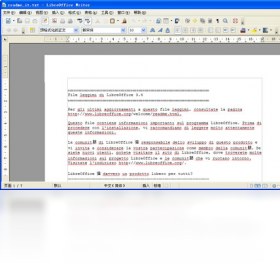
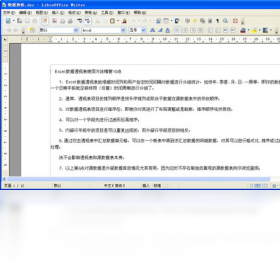
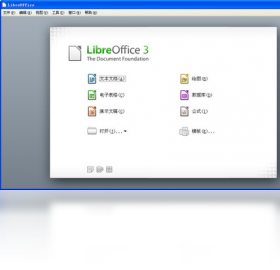
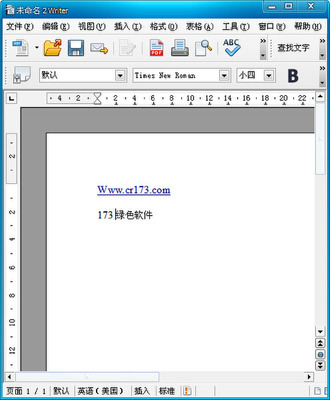
LibreOffice 是一款功能强大且完全免费的办公套件,它致力于为用户提供超越商业软件的全面办公体验。作为开放源代码运动的杰出代表,LibreOffice 集文字处理、电子表格、演示文稿、绘图、数据库及公式编辑六大核心功能于一身,完美兼容微软 Office 等多种主流文档格式,成为个人、企业及教育机构的理想选择。无论您是需要处理日常文档、分析复杂数据,还是制作专业演示,LibreOffice 都能凭借其出色的性能和跨平台能力,为您提供稳定、高效、无缝的办公支持。其直观的界面和丰富的功能,让您从繁琐的软件授权中解放出来,专注于创作与效率本身。

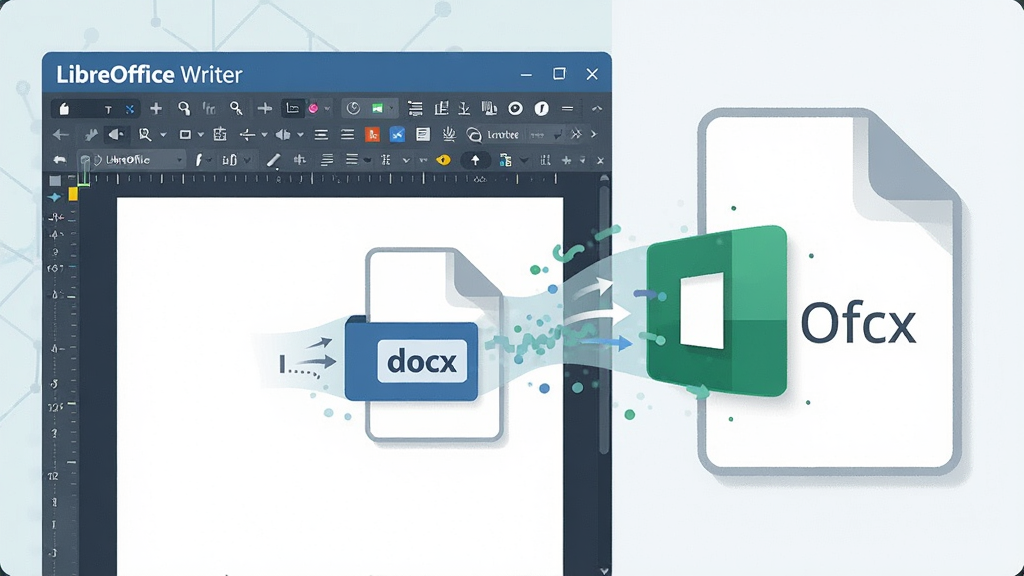
LibreOffice 对微软 Office 文件格式(如 .docx、.xlsx、.pptx)提供了出色的兼容性支持。您可以轻松打开、编辑并保存这些常见格式的文档,无需担心格式错乱或内容丢失。无论是从微软 Office 迁移至 LibreOffice,还是需要与仍在使用商业办公软件的同事协同工作,它都能确保文档交换的顺畅无阻,有效避免因版本或软件差异带来的兼容性困扰,让跨平台办公协作变得前所未有的简单。
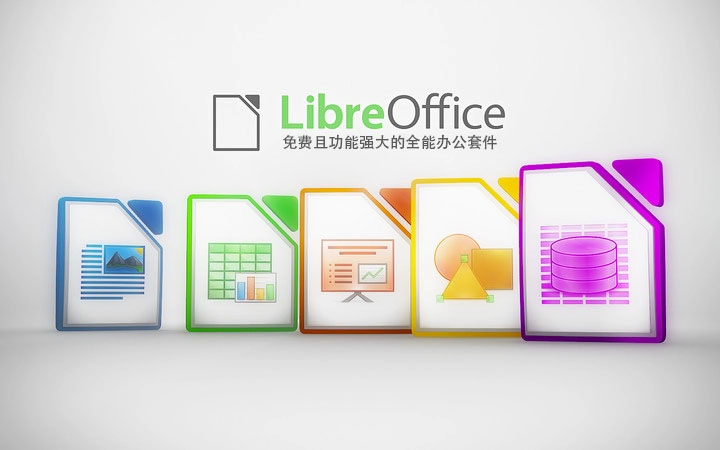
套件内含 Writer(文本文档)、Calc(电子表格)、Impress(演示文稿)、Draw(矢量绘图)、Math(公式编辑)和 Base(数据库管理)六大组件。这意味着您无需再为不同任务安装多款独立软件,一个 LibreOffice 即可满足从撰写报告、制作财务报表,到创建幻灯片、绘制流程图、编辑数学公式以及管理小型数据库的全部需求。高度集成的组件间数据互通性强,例如您可以轻松将 Calc 中的图表嵌入到 Writer 文档中,实现高效的一体化办公流程。

LibreOffice 在性能优化方面表现出色,尤其对大型文档和复杂电子表格的处理能力令人印象深刻。其 Calc 组件采用了创新的计算引擎,能够快速处理包含数十万行数据的工作表,让数据分析工作更加流畅高效。同时,软件的内存管理机制经过精心调优,即使长时间运行也能保持稳定的响应速度,有效降低因资源占用过高而导致的系统卡顿或程序崩溃风险,为用户提供可靠的办公环境。
作为开源软件,LibreOffice 的每一次更新都经过全球开发者社区的严格审查,不存在任何未知的后门或数据收集行为。您的文档内容默认保存在本地,绝不会被强制上传至云端。对于注重数据安全的企业用户或对隐私有高要求的个人用户而言,LibreOffice 提供了一种完全自主可控的办公方案。此外,软件还支持对文档进行数字签名和加密保护,进一步确保信息的机密性与完整性。

| 亮点模块 | 具体说明 | 适用场景 |
|---|---|---|
| PDF 编辑与导出 | 直接导入 PDF 进行内容修改,或一键将文档精确导出为 PDF 格式。 | 表单填写、文档归档、跨平台分享 |
| 扩展功能丰富 | 支持安装大量社区开发的扩展插件,增强软件功能,满足个性化需求。 | 专业排版、文献管理、数据连接 |
| 模板库资源 | 内置多种精美文档、演示文稿和简历模板,快速开始创建任务。 | 商务信函、项目提案、个人简历 |
| 无障碍辅助支持 | 提供完善的键盘导航和屏幕阅读器支持,方便残障人士使用。 | 无障碍办公、教育领域 |
| 内置宏录制功能 | 用户可录制操作步骤为宏,实现自动化处理重复性任务,提升工作效率。 | 批量格式修改、数据处理自动化 |
LibreOffice 的安装与使用非常直观,但为了帮助新用户快速上手并规避潜在问题,以下是一份详细的入门指南。
高危避坑:安装前请务必关闭系统中正在运行的其他 Office 软件,以免安装程序无法覆盖共享组件而导致安装失败或文件关联混乱。
第一步:下载与安装准备。请务必从官方网站或本下载站获取最新安装包。双击运行安装程序,选择“自定义”安装模式,以便您根据需求勾选需要安装的组件(如 Writer、Calc 等)。对于大多数用户,默认安装路径即可,但若您的 C 盘空间紧张,可以将其安装至其他盘符。
优化技巧:在安装过程中,建议勾选“与 Microsoft Office 兼容”选项,这有助于系统自动将 .docx 和 .xlsx 等文件关联到 LibreOffice,方便日常双击直接打开。
第二步:界面语言与界面布局。首次启动后,如果您的系统语言不是中文,可以点击菜单栏“Tools”->“Options”->“Languages”->“User Interface”选择“简体中文”。LibreOffice 的界面布局与主流办公软件相似,顶部为菜单栏,下方为格式工具栏,中央为文档编辑区。如果您不习惯默认的“选项卡式”工具栏,可以在“视图”菜单中切换为传统的“标准”工具栏布局。
第三步:基础文档操作。点击“文件”->“新建”即可创建文本文档。您可以直接在编辑区输入内容,利用顶部的工具按钮设置字体、字号、对齐方式等。完成编辑后,点击“文件”->“保存”,在弹出的对话框中,您可以选择将文件保存为国际标准的 ODF 格式(.odt),或为了与同事交换选择微软的 .docx 格式。
第四步:移动端与电脑端差异说明。电脑端(Windows/macOS/Linux)功能完整,适合复杂文档处理与排版。而移动端(Android/iOS)的 LibreOffice 主要由 LibreOffice Viewer 或 Collabora Office 等应用提供支持,它们更适合用于查看文档和进行简单的批注修改。温馨提示:在安卓手机上编辑复杂格式的文档时,可能会出现字体或排版差异,建议在电脑端进行精细排版操作。
第五步:常见问题排查。如果您在启动或使用过程中遇到闪退、卡顿或黑屏问题,请首先检查您的显卡驱动是否为最新版本。部分 Linux 系统用户若遇到界面渲染异常,可以尝试在终端中安装缺失的依赖组件,例如在基于 Debian 的系统中执行 sudo apt install libreoffice-gtk3 命令以优化界面显示。若提示缺少 Java 运行环境导致 Base 组件无法使用,请自行搜索下载并安装 JRE。
高危避坑:切勿在未保存文档的情况下强制结束进程,这可能导致数据文件损坏。请善用快捷键 Ctrl+S(Windows/Linux)或 Command+S(macOS)随时保存工作进度。
通过以上步骤,您已经完全具备使用 LibreOffice 进行高效办公的能力。它强大的功能和开放的姿态,定能成为您工作与学习中的得力助手。

| 软件名称 | 功能优势 | 用户评分 |
|---|---|---|
| 微软 Office | 业界标准,云服务集成度高 | ★★★★★ |
| 金山 WPS | 国内生态完善,轻量化 | ★★★★☆ |
| Google Docs | 在线协作功能极强 | ★★★★☆ |
| Apache OpenOffice | 老牌开源,界面传统稳定 | ★★★★☆ |
| OnlyOffice | 协作与兼容性具佳 | ★★★★☆ |
| WPS Office | 全平台覆盖,模板丰富 | ★★★★★ |
LibreOffice 和 WPS 哪个好用?这是一个因人而异的问题。LibreOffice 的最大优势在于其完全开源免费、无广告、无捆绑,且对微软 Office 文档格式兼容性极佳,特别适合注重数据隐私和需要跨平台(Windows/Linux/macOS)使用的用户。而 WPS 更懂国内用户的习惯,云端模板丰富,与国内办公生态(如 OA 系统)结合更紧密,但其个人版含广告,部分高级功能需要会员。如果您追求纯粹的软件体验和数据安全,LibreOffice 是极佳选择;如果您依赖国内特定云服务或模板资源,WPS 可能更顺手。建议两者都安装试用,根据实际操作感受来决定。
LibreOffice 怎么设置成中文?如果您首次安装后界面为英文,可以通过以下步骤切换为简体中文。首先,打开任意组件(如 Writer),点击顶部菜单栏的“Tools”(工具)->“Options”(选项)。在弹出的窗口中,点击左侧列表中的“Languages and Locales”(语言设置),然后选择“User Interface”(用户界面)。在右侧的语言下拉菜单中,选择“简体中文 (zh-CN)”。点击“确定”后,软件会提示您重启程序,重启后整个界面就会变为中文。此操作适用于 Windows、macOS 及 Linux 全平台版本。
LibreOffice 可以编辑 PDF 吗?可以,LibreOffice Draw 组件具备基础的 PDF 编辑能力。您可以直接在 Draw 中打开 PDF 文件,将其内容转换为可编辑的矢量对象和文本框。您可以修改文字、移动图片或调整布局。不过需要注意的是,对于包含复杂格式、特殊字体或加密的 PDF,转换后可能会出现排版错乱。对于简单的文本修改或表单填写,LibreOffice 完全能够胜任;但如果是复杂的专业 PDF 编辑,建议使用专门的 PDF 编辑器。




 华为云会议客户端6.10.6.0 官方正版
 办公软件 / 90.6M / 26-07-28下载
  wps办公软件201911.1.0.10000 个人免费版办公软件 / 152M / 26-07-23下载
  PDF Shaper Professional破解版12.0 绿色便携版办公软件 / 20.3M / 26-07-23下载
  office2021正式版免费中文官方版办公软件 / 1.90G / 26-09-06下载
  Office 2021 LTSC专业增强版绿色精简版办公软件 / 1.90G / 26-09-09下载 LibreOffice24.8.0 全能办公套件办公软件 / 284.7M / 26-09-07下载
  WPS Office2026 最新版办公套件办公软件 / 300.5M / 26-09-07下载
  福昕阅读器(Foxit Reader){package_version_name} PDF阅读编辑办公软件 / 126.0M / 26-09-07下载
  腾讯文档2026 多人在线协作编辑办公软件 / 563.2M / 26-09-07下载
  顺丰速发V10.25.6 电脑客户端办公软件 / 16.5M / 26-09-07下载
  Excel必备工具箱
 XYplorer多标签文件管理器
 思源笔记SiYuan
 UPDF
UPDF








