
飞书会议室{package_version_name} 远程会议协作工具
时间:2026-09-10 09:35
大小:318.1M
系统:Windows
语言:简体中文
时间:2026-09-10 09:35
大小:318.1M
系统:Windows
语言:简体中文

飞书会议室是字节跳动旗下飞书团队推出的一款专为企业远程协作场景设计的会议室管理与视频会议软件。它深度整合了飞书生态的日历、即时通讯与云文档能力,让用户可以在电脑端快速发起或加入高清视频会议,同时支持会议室资源的在线预约、签到管理与设备控制。无论是日常的团队晨会、跨部门项目沟通,还是面向客户的大型线上宣讲,飞书会议室都能提供稳定流畅的音视频体验。软件界面简洁直观,操作逻辑贴合国内用户的使用习惯,尤其适合已经使用飞书办公套件的企业团队无缝接入。对于追求高效沟通与会议秩序的中小企业及大型组织而言,这款工具能够显著降低远程协作的沟通成本,让每一场会议都更加专注、有序。
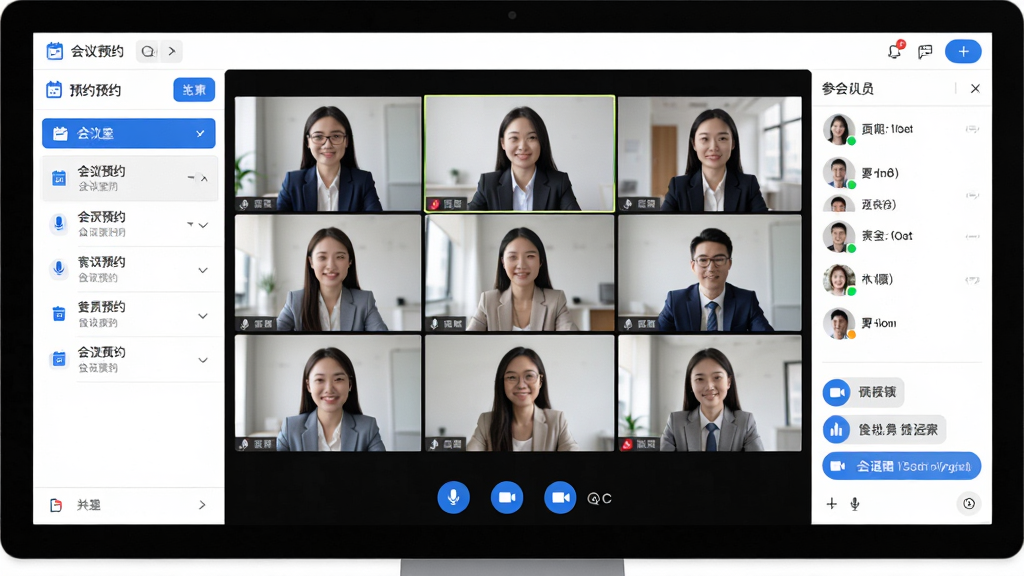
飞书会议室支持最高1080P高清视频画质与智能降噪音频处理,即使在网络波动环境下也能通过自适应码率技术保持画面流畅。软件内置虚拟背景、美颜与弱光增强功能,让参会者在各种光线条件下都能呈现清晰自然的形象。同时支持多达数百人同时在线的大型会议,并可根据主持人设置实现全员静音、举手发言等秩序管理。

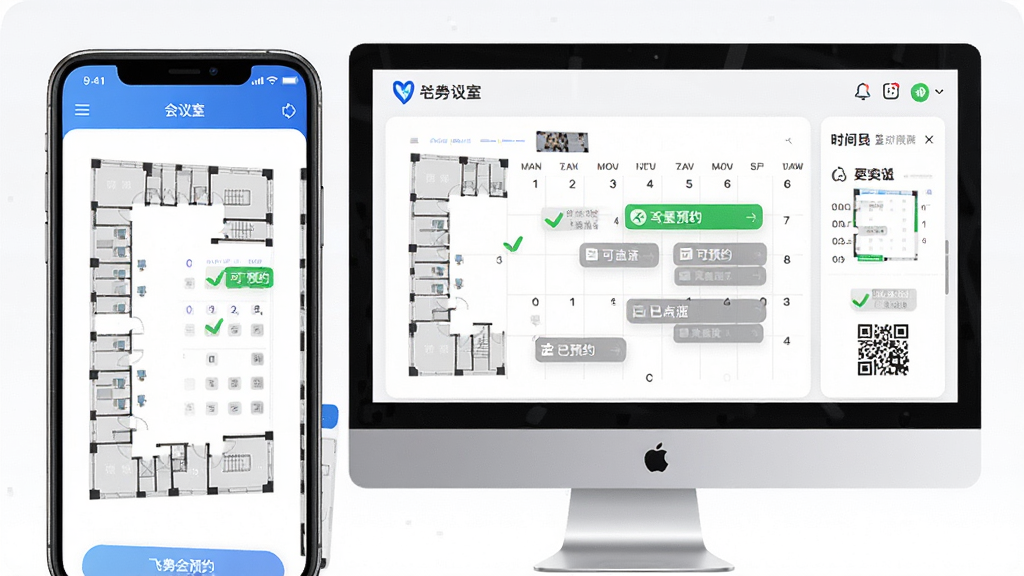
企业管理员可在后台统一管理各楼层会议室资源,员工通过飞书日历即可查看空闲时段并一键预约。会议开始前,参会人可通过扫码或点击链接完成签到,系统自动记录出勤情况并同步至会议纪要。预约信息会实时同步到会议室门口显示屏与参会者日程中,有效避免时间冲突与资源浪费。
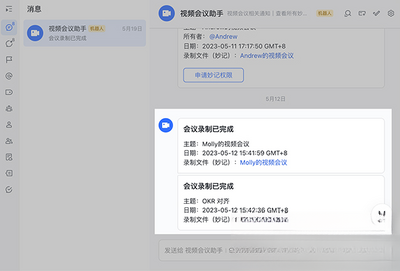
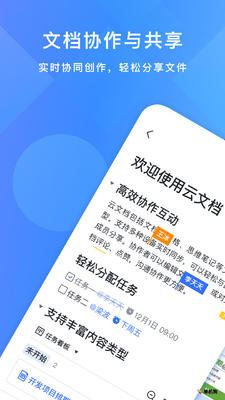
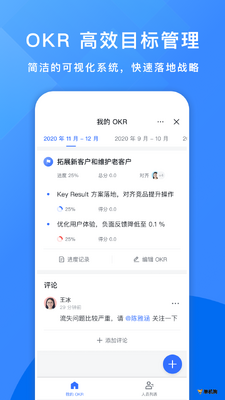
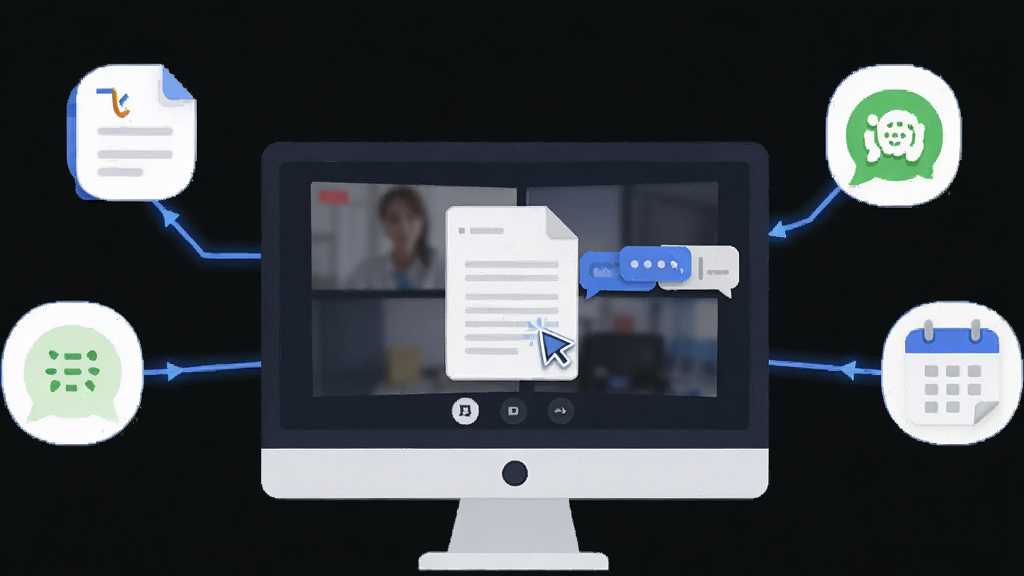
飞书会议室与飞书套件中的即时通讯、云文档、任务中心无缝打通。会议中可直接共享飞书文档并进行多人协同编辑,会议结束后自动生成智能纪要并推送至相关群聊。用户无需在多个应用间切换,即可完成从沟通到协作的全流程闭环。
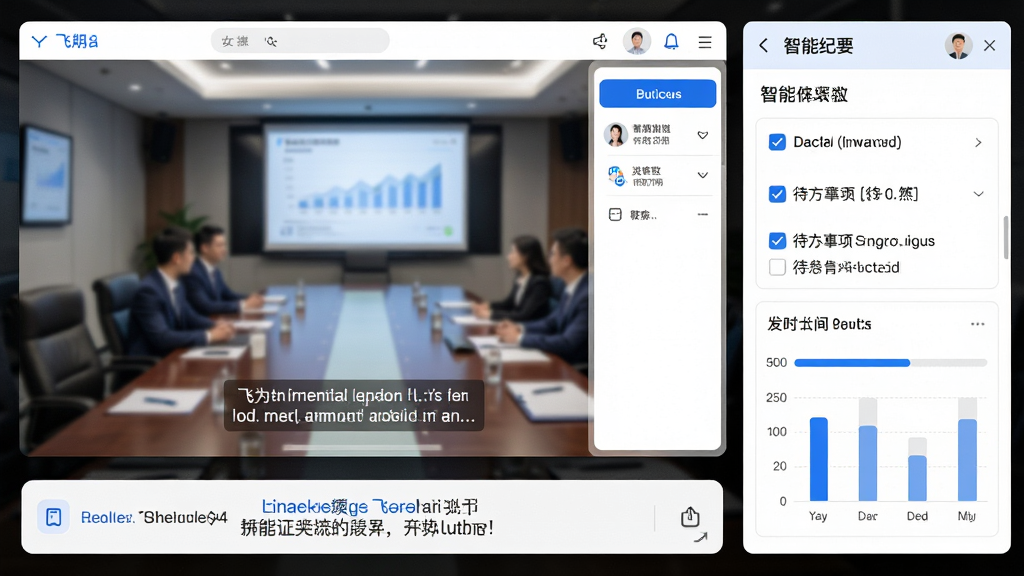
软件提供实时字幕、自动会议纪要、发言统计等智能化功能。实时字幕支持中英文识别,方便参会者跟随会议内容;自动纪要可提取关键决策与待办事项并分配责任人。主持人还可使用投票、计时器、分组讨论等互动工具提升会议参与度。
| 使用场景 | 电脑端操作 | 移动端操作 |
| 发起会议 | 点击主界面「发起会议」按钮,选择即时会议或预约会议,设置会议主题与密码后自动生成邀请链接 | 在飞书App工作台中找到会议室入口,点击「快速会议」即可发起,支持一键分享至群聊 |
| 加入会议 | 输入会议号或点击邀请链接,选择音频与视频设备后进入等候室,主持人确认后入会 | 点击会议链接自动跳转飞书App,授权麦克风与摄像头权限后即可加入 |
| 屏幕共享 | 会议中点击底部「共享」按钮,可选择共享整个桌面、单个窗口或特定应用,支持同时共享电脑声音 | 点击「共享」后可选择共享屏幕、白板或本地图片,移动端暂不支持共享系统声音 |
| 会议室预约 | 在飞书日历中创建日程,选择「会议室」标签,系统自动筛选可用房间并支持周期重复预约 | 飞书App日历界面点击「+」新建日程,添加会议室并查看楼层导航图 |
| 签到管理 | 会议开始后主持人可发起签到,参会人点击弹窗完成,系统自动统计出勤并导出报表 | 收到签到提醒后点击通知栏消息即可完成,支持地理位置验证 |

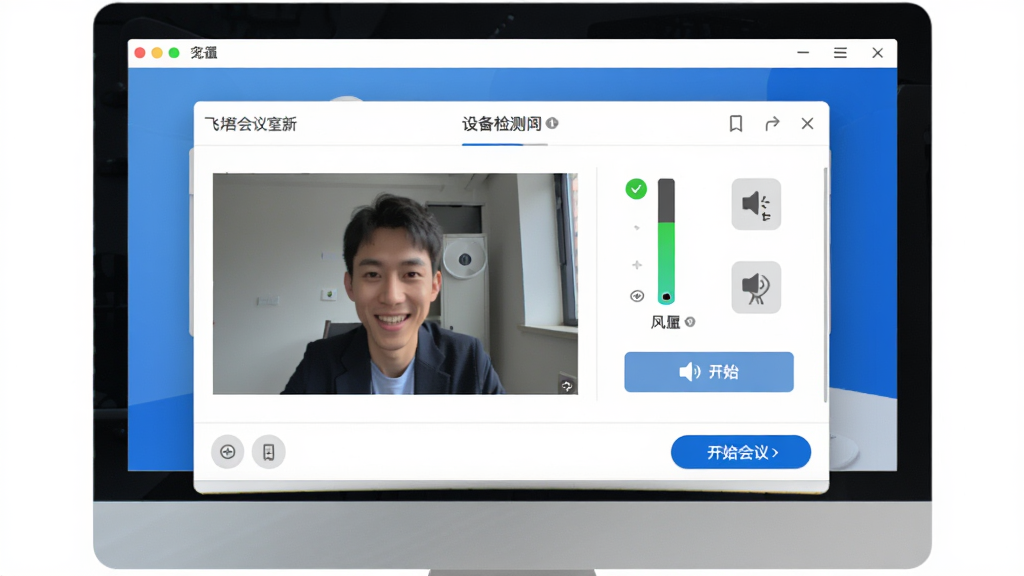
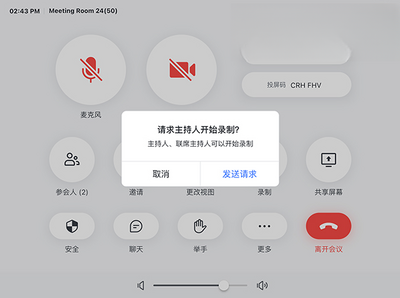
使用飞书会议室非常简单。电脑端下载安装后,用飞书账号扫码登录,主界面会显示「发起会议」「加入会议」「预约会议」三个核心按钮。点击发起会议可立即创建一场即时会议,系统自动生成会议号与邀请链接,复制链接发送给同事即可。加入会议时输入会议号或点击链接,选择好摄像头与麦克风设备后进入等候室,主持人同意后即可进入正式会议。会议中底部工具栏提供静音、视频开关、共享屏幕、聊天、举手等功能,操作直观。移动端则直接在飞书App内使用,无需单独下载,在消息界面点击「+」选择会议即可发起。预约会议室需在日历中创建日程并添加会议室资源,系统会自动检测冲突。会议结束后,主持人可导出参会记录与智能纪要。
签到功能通常由会议主持人在会议开始后发起。参会者会收到弹窗提醒或在聊天面板看到签到入口,点击「签到」按钮即可完成,系统会记录签到时间与方式。部分企业开启了地理位置验证,需在会议室附近才能签到成功。主持人可在会议结束后查看签到统计报表,包括已签到、迟到、缺席人员名单,并支持导出为表格。若未收到签到提醒,请检查飞书App的通知权限是否开启,或联系主持人确认是否已发起签到。
投屏操作十分便捷。在会议中点击底部「共享」按钮,选择「共享屏幕」后,可挑选共享整个桌面、某个应用窗口或浏览器标签页。若使用会议室硬件设备,可通过投屏码将手机或电脑画面无线投射到会议室大屏。电脑端需确保与会议室设备在同一网络下,输入大屏上显示的投屏码即可连接。移动端在飞书App会议界面点击「共享」选择「投屏」后输入投屏码。投屏过程中可随时暂停或停止共享,支持同时共享电脑系统声音,方便播放视频素材。




 华为云会议客户端6.10.6.0 官方正版
 办公软件 / 90.6M / 26-07-28下载
  wps办公软件201911.1.0.10000 个人免费版办公软件 / 152M / 26-07-23下载
  PDF Shaper Professional破解版12.0 绿色便携版办公软件 / 20.3M / 26-07-23下载
  office2021正式版免费中文官方版办公软件 / 1.90G / 26-09-06下载
  Office 2021 LTSC专业增强版绿色精简版办公软件 / 1.90G / 26-09-09下载
  LibreOffice24.8.0 全能办公套件办公软件 / 284.7M / 26-09-07下载
  WPS Office2026 最新版办公套件办公软件 / 300.5M / 26-09-07下载
  福昕阅读器(Foxit Reader){package_version_name} PDF阅读编辑办公软件 / 126.0M / 26-09-07下载
  腾讯文档2026 多人在线协作编辑办公软件 / 563.2M / 26-09-07下载
  顺丰速发V10.25.6 电脑客户端办公软件 / 16.5M / 26-09-07下载
  全能翻译官
全能翻译官 妙网电子书制作大师








