
慧峰万用计时器2026 精准计时工具
时间:2026-09-07 23:47
大小:11.2M
系统:Win11/Win10/Win8/Win7
语言:中文
时间:2026-09-07 23:47
大小:11.2M
系统:Win11/Win10/Win8/Win7
语言:中文

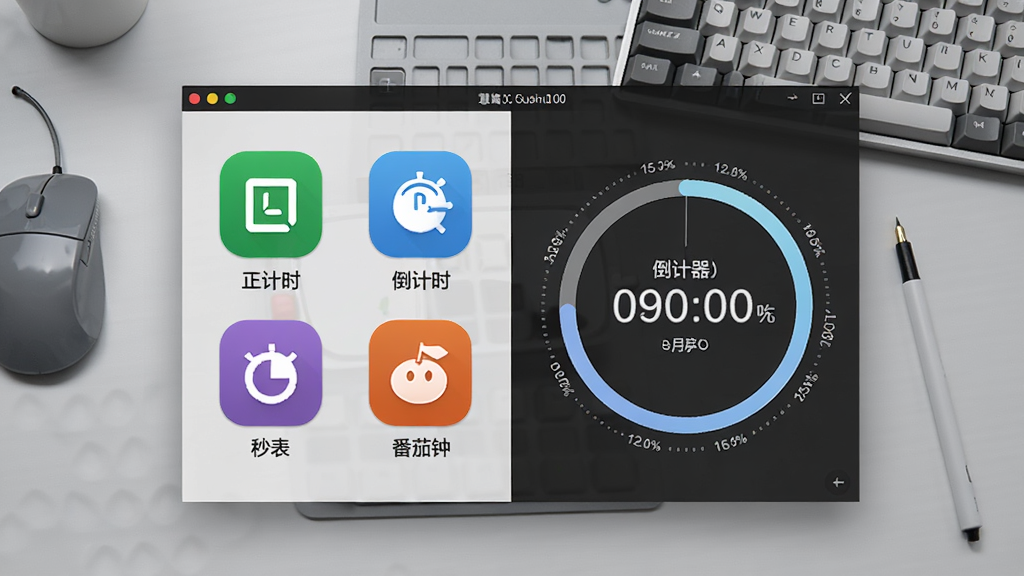
慧峰万用计时器是一款面向日常办公、学习备考与生活娱乐的多功能计时软件,它摆脱了传统计时器功能单一的局限,将正计时、倒计时、秒表、整点报时、番茄工作法等多种计时模式汇聚于一身。软件界面清爽直观,操作逻辑简单明了,无论是需要严格把控烹饪时间的家庭主妇,还是追求高效专注的职场人士,亦或是准备考试的学生党,都能在几秒钟内上手使用。它支持自定义预设常用时长,一键启动,精准无误,并伴有清晰悦耳的提示音,让时间管理变得轻松而高效。慧峰万用计时器以其实用性与便捷性,成为您电脑桌面上不可或缺的时间小助手。
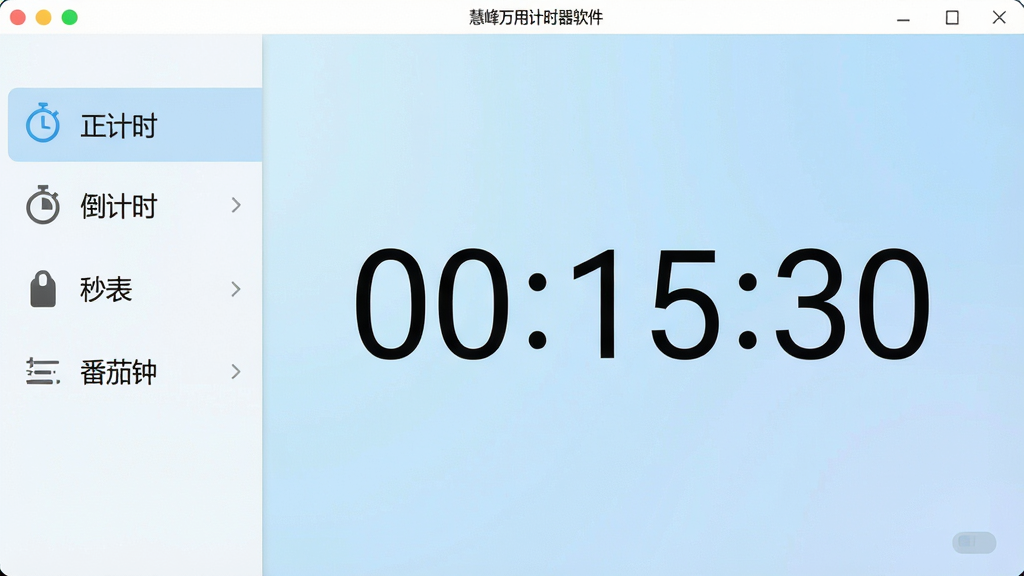
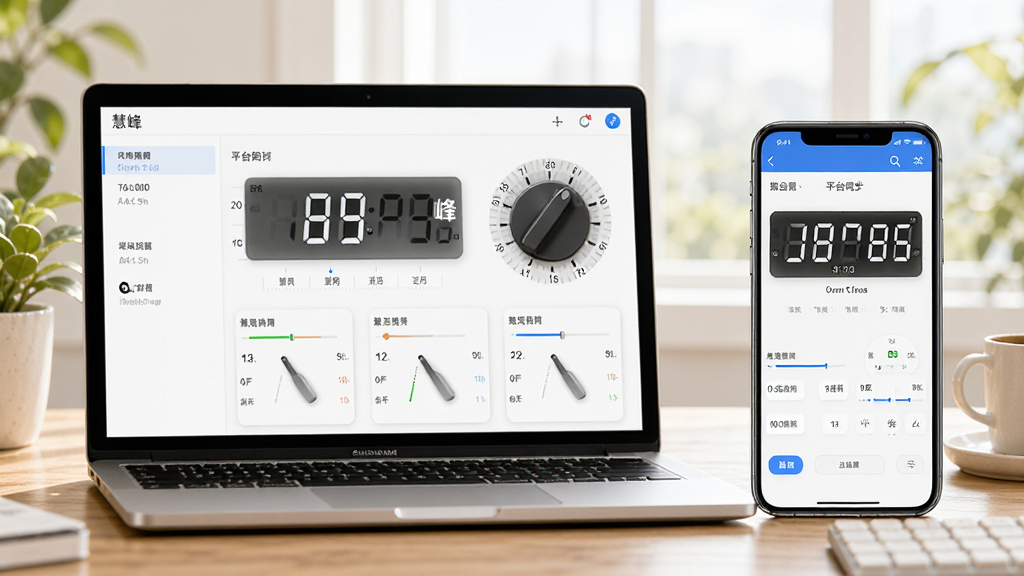
慧峰万用计时器摒弃了单一功能的局限,在一个软件内集成了正计时、倒计时、秒表、时钟、番茄钟等多种主流计时模式。用户无需在多个软件之间切换,即可满足学习、工作、健身、烹饪等不同场景下的计时需求。每种模式都经过精心优化,操作流畅,响应迅速,数据精准到毫秒级,充分体现了“万用”的定位。
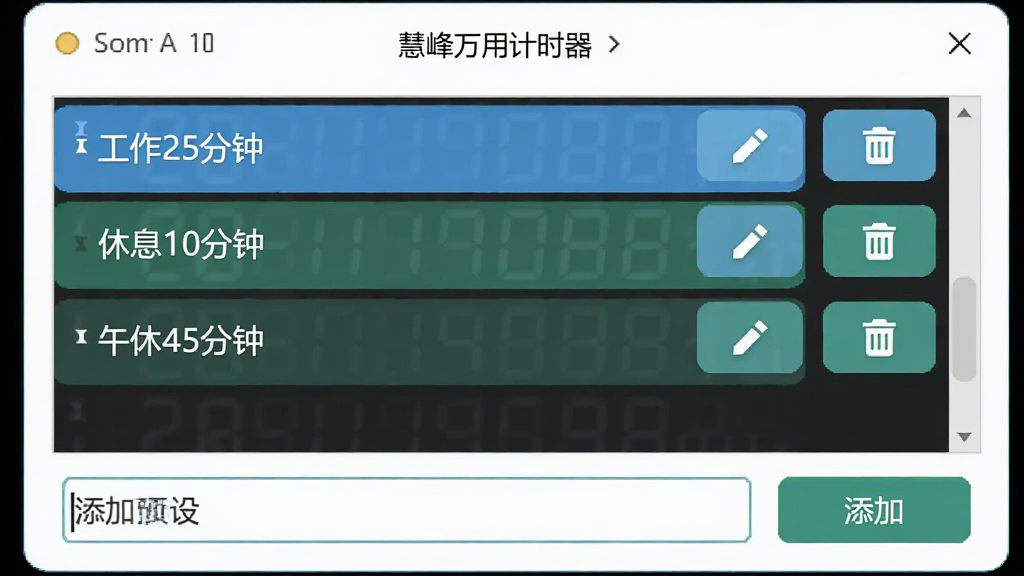
软件支持用户根据个人习惯,自定义添加常用的计时时长预设。比如,您可以将“25分钟”、“45分钟”、“1小时”等常用时长保存在预设列表中。下次需要时,只需一键点击,即可快速启动对应时长的倒计时,省去了每次手动设置的繁琐步骤。这一设计极大提升了操作效率,尤其适合需要频繁进行定时任务的用户。
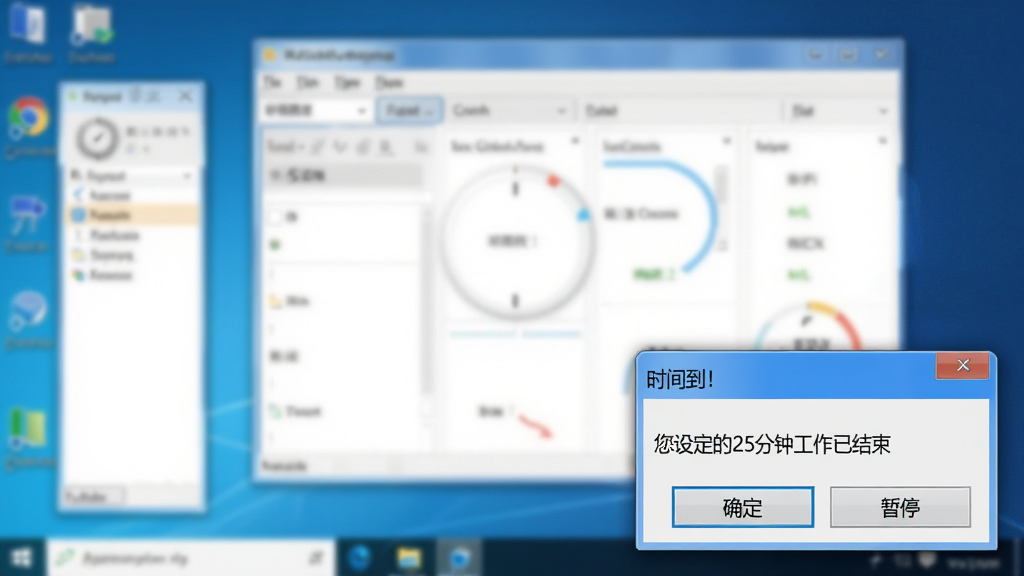
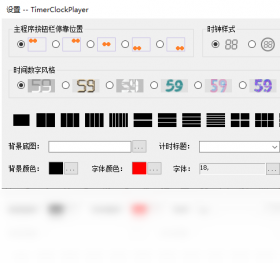
计时结束时,慧峰万用计时器会通过多种方式提醒用户,除了传统的系统声音提示外,还支持弹出桌面通知、闪烁任务栏图标等。您可以根据使用场景自由选择提醒方式,确保在嘈杂环境中也能及时获知时间到点。此外,软件还提供了音量渐强、重复提醒等人性化选项,避免错过重要提醒。
| 功能模块 | 亮点说明 | 操作指引 |
|---|---|---|
| 正计时模式 | 记录从零开始经过的时间,适合运动计时、实验观察等。 | 点击“正计时”图标,按“开始”按钮即可启动,随时暂停或继续。 |
| 倒计时模式 | 设定目标时长,时间归零后提醒,适合烹饪、休息、考试等。 | 点击“倒计时”,通过数字输入或滑块设定时长,点击“开始”即可。 |
| 秒表模式 | 支持分圈计时,可记录多个单圈时间,适合体育测试等。 | 点击“秒表”,按“计次”记录当前时间,按“停止”结束。 |
| 番茄钟模式 | 内置25分钟工作+5分钟休息的番茄工作法循环,提升专注力。 | 点击“番茄钟”,按“开始”进入工作时段,自动切换休息时段。 |
| 自定义预设 | 可保存常用计时时长,一键启动,提高操作效率。 | 在“预设”栏点击“+”,输入名称和时长,保存后即可点击使用。 |
| 提醒设置 | 支持声音、通知、任务栏闪烁等多种提醒方式,可自定义音量与铃声。 | 在“设置”中勾选需要的提醒方式,可测试铃声。 |
| 软件名称 | 核心优势 | 用户评分 |
|---|---|---|
| 万能计时器 | 功能全面,支持多组倒计时 | ★★★★☆ |
| 番茄计时器 | 专注番茄钟,界面可爱 | ★★★★☆ |
| 倒计时小工具 | 极简轻巧,占用内存低 | ★★★★ |
| 时间管家 | 时间统计与提醒结合 | ★★★★☆ |
| 星级计时器 | 支持自定义皮肤,颜值高 | ★★★★ |
问:慧峰万用计时器怎么设置倒计时?
答:打开软件,选择“倒计时”模式,您可以通过直接输入小时、分钟、秒的数字,或者点击上下箭头调整时长。设定好后,点击“开始”按钮即可。您也可以在“预设”中提前设置好常用时长,下次直接点击预设项就能开始计时,十分便捷。
问:慧峰万用计时器是不是免费软件?安全吗?
答:慧峰万用计时器是一款完全免费的软件,您可以通过腾讯软件中心等正规渠道下载,安全无毒无插件。软件不会收集您的个人隐私,可以放心使用。若您从第三方网站下载,请留意文件大小和数字签名,避免下载到被篡改的版本。
问:万能计时器在线使用和这个软件有什么区别?
答:在线使用通常依赖于浏览器,无法在断网或后台稳定运行,而且功能较为单一。而慧峰万用计时器是独立的桌面/手机应用,支持离线使用,功能更丰富,提醒更可靠,适合需要长期进行时间管理的用户。下载后一次安装,终身免费使用。




 蓝雪万年历软件1.0.0.0 电脑版
 时钟日历 / 211KB / 26-07-25下载
  360桌面助手独立版11.0.0.1681 最新版时钟日历 / 14.5M / 26-07-19下载 慧峰万用计时器2026 精准计时工具时钟日历 / 11.2M / 26-09-07下载
  云日历v3.8.2 桌面日历工具时钟日历 / 12.9M / 26-09-08下载
  幂果桌面日历1.0.0 桌面日历工具时钟日历 / 8.6M / 26-09-08下载
  好用便签3.2.1.2026 桌面悬浮便签时钟日历 / 29.9M / 26-09-08下载
  2022年日历excel可编辑带农历版整合打印版【word+A3版+a4版】
 时钟日历 / 56KB / 26-09-01下载
  天选姬桌宠新版2.0 免费版时钟日历 / 23.1M / 26-07-21下载
  桌面日历农历电脑软件1.0 绿色版附源码时钟日历 / 53KB / 26-08-31下载
  2022年日历打印器免费版3.1.3 绿色版时钟日历 / 8.7M / 26-09-09下载
  UPDF
UPDF 飞书会议室
飞书会议室 Office 2021 LTSC专业增强版
 全能翻译官
全能翻译官








