
Total Commander9.5.1.0 文件管理器
时间:2026-09-24 14:39
大小:7.7M
系统:Windows
语言:简体中文
时间:2026-09-24 14:39
大小:7.7M
系统:Windows
语言:简体中文
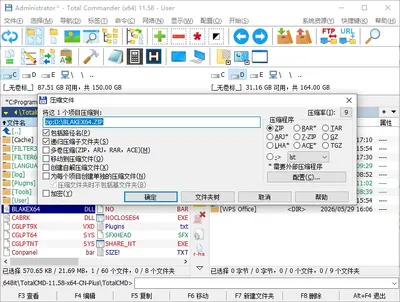
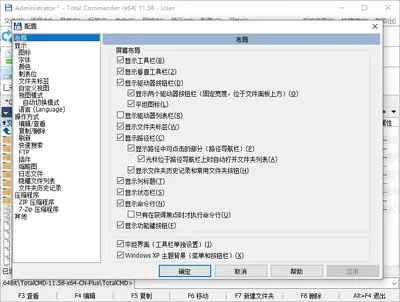
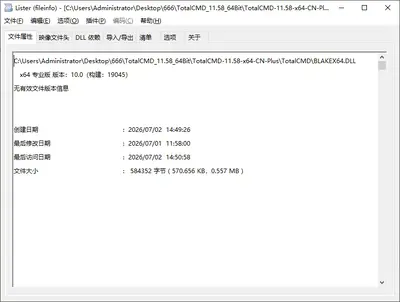
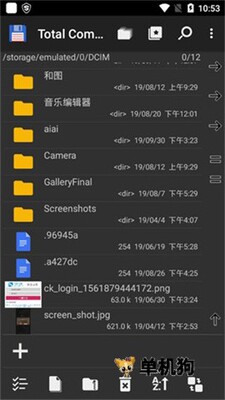
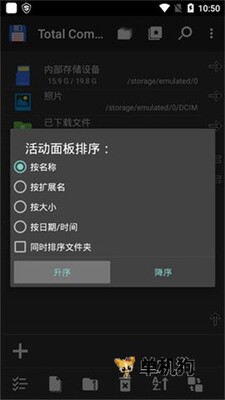
Total Commander 是一款功能强大的双窗口文件管理器,自发布以来便凭借其高效的操作逻辑和丰富的扩展能力,在Windows用户群体中积累了极高的口碑。它打破了传统资源管理器的单窗口局限,允许用户同时浏览两个不同的文件夹,通过快捷键即可完成复制、移动、比较、批量重命名等操作,极大提升了文件处理效率。无论是日常办公文档整理,还是程序员管理项目源码,Total Commander 都能提供稳定、快速、可定制的工作环境。其内置的FTP客户端、压缩包直读、文件内容搜索等特性,更是让众多进阶用户将其视为装机必备工具。本次提供的版本在兼容性与运行稳定性上做了进一步优化,适合追求高效率文件管理的用户下载使用。
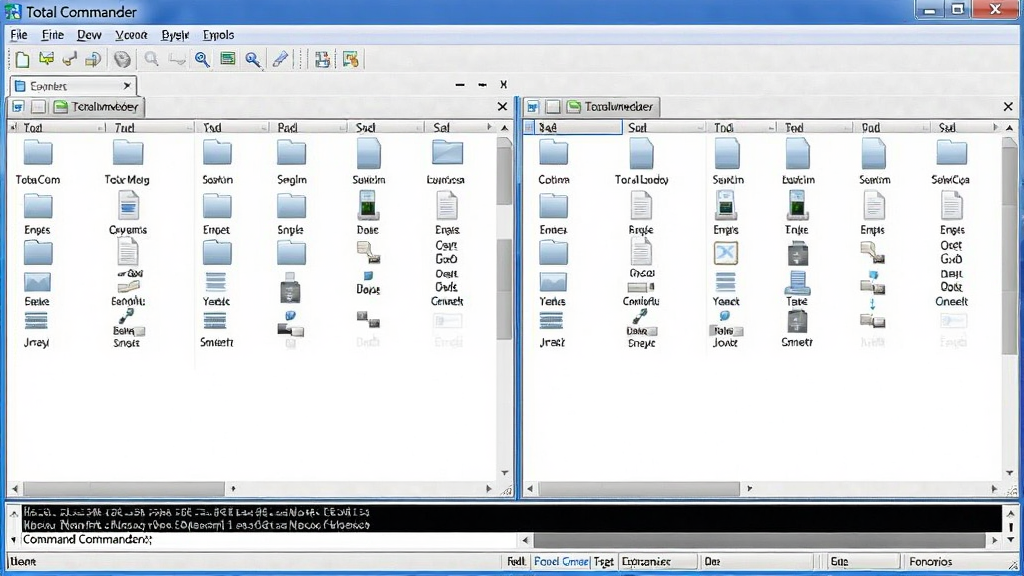
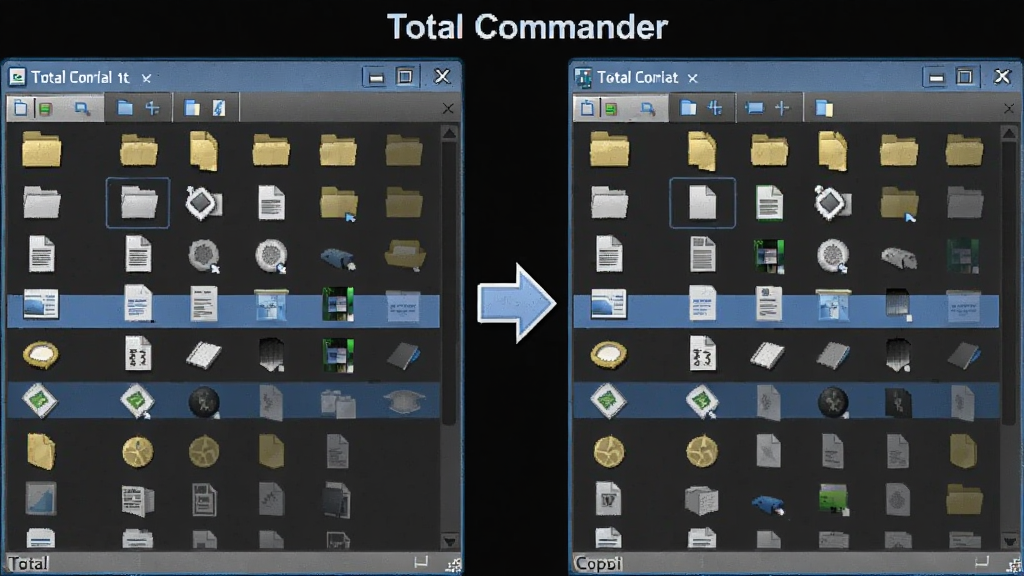
Total Commander 最核心的设计便是左右两个并排的文件列表窗口。用户可以轻松地在两个窗口之间进行文件复制、移动、对比和同步,无需反复打开多个资源管理器窗口。每个窗口支持多标签页浏览,方便在不同目录间快速切换,大幅减少鼠标点击次数,让文件管理变得行云流水。
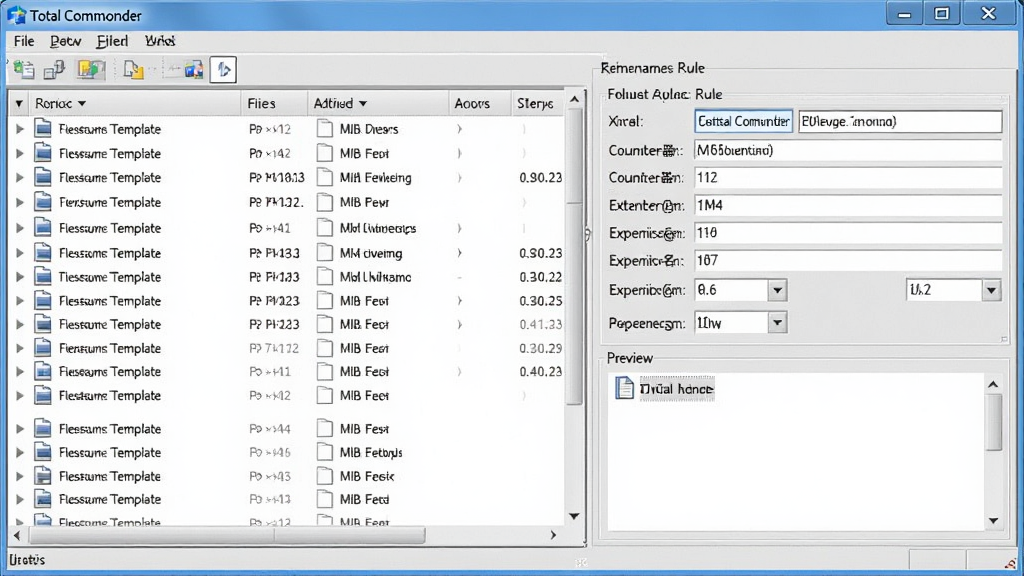
软件内置强大的批量重命名工具,支持使用通配符、正则表达式、计数器、日期变量等规则,一次性对成百上千个文件进行规范化命名。同时,其文件内容搜索功能可以直接在各类文档、代码文件中查找指定文本,支持压缩包内搜索,帮助用户快速定位目标文件,节省大量手动排查时间。
Total Commander 直接集成了FTP客户端功能,用户可以连接远程服务器进行文件上传下载,支持多线程传输与断点续传。同时,它能够像浏览普通文件夹一样直接打开ZIP、RAR、7Z等压缩包,无需解压即可查看内部文件,甚至可以直接在压缩包内进行复制、删除操作,极大方便了日常文件归档与提取。
软件允许用户自定义工具栏、快捷键、颜色方案和菜单布局,满足不同操作习惯。通过丰富的插件系统,可以扩展查看器、解压缩、文件系统支持等功能,例如Markdown查看器插件、SVN插件等,让Total Commander 能够适应更多专业场景,保持长久的生命力。
| 项目 | 详细说明 |
|---|---|
| 核心用法 | 启动后主界面分为左右两个文件列表窗口,通过Tab键可切换当前活动窗口。选中文件后按F5复制、F6移动、F8删除,操作逻辑与经典 Norton Commander 一脉相承,老用户可快速上手。 |
| 功能亮点 | 支持批量重命名、文件内容搜索、压缩包直读、FTP上传下载、文件夹同步、文件比较等高级功能,远超系统自带资源管理器。 |
| 操作说明 | 常用快捷键:F3查看、F4编辑、F5复制、F6移动、F7新建文件夹、F8删除、Alt+F4退出。按Ctrl+B显示当前目录下所有文件,Ctrl+Q快速预览。可在配置菜单中自定义快捷键方案。 |
| 系统说明 | 支持 Windows 7/8/10/11 及 Windows Server 系列操作系统,同时提供移动端安卓版本。安装包体积小巧,运行流畅,对系统资源占用低,老旧电脑也能顺畅使用。 |
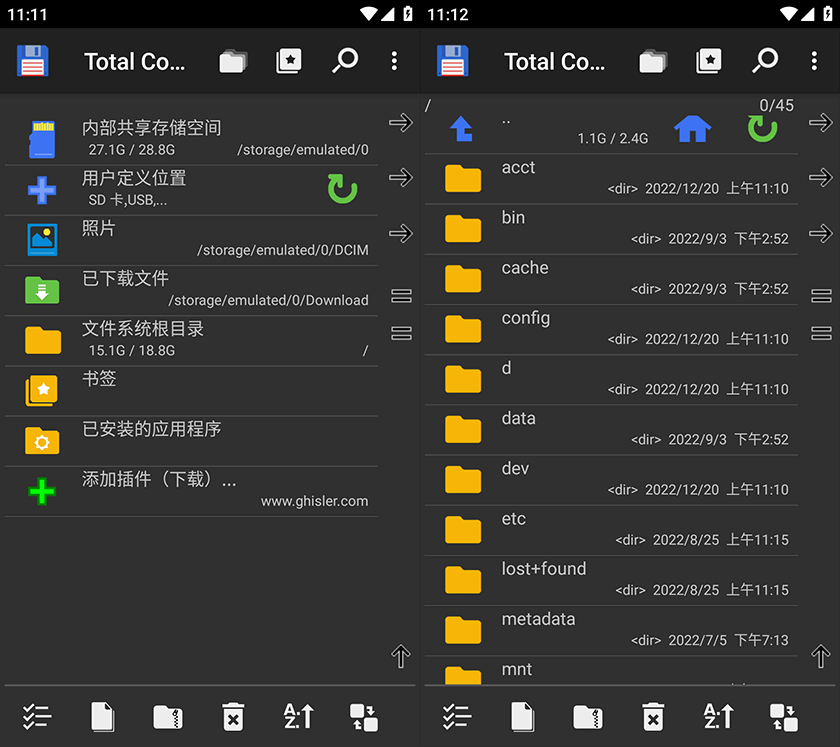
安卓版Total Commander 建议优先访问官网或正规应用商店获取,避免从论坛、网盘等渠道下载来历不明的安装包。下载前可查看文件详情中的签名信息,安装时留意系统提示的权限请求。正规渠道的安装包不会索取与文件管理无关的通讯录、短信等权限。若从第三方站点下载,安装后可用安全软件扫描一次,确保无捆绑插件。
在电脑端选中需要重命名的多个文件,按下Ctrl+M或从菜单选择“批量重命名”,在弹出的窗口中设置命名规则。支持使用[N]代表原文件名、[C]代表计数器、[Y]代表年份等变量。右侧会实时预览新文件名,确认无误后点击“开始”即可完成批量操作。移动端在长按多选文件后,通过底部菜单找到“重命名”功能,同样支持批量处理。




 BBdoc文档搜索工具2026.1.0 全文搜索神器
 文件管理 / 96.4M / 26-09-08下载
  Everything文件搜索工具2026 极速文件搜索文件管理 / 1.8M / 26-09-11下载
  Beyond Compare5.0.0 文件对比工具文件管理 / 26.4M / 26-09-13下载
  FastCopy文件快速复制工具5.11.0 极速文件复制文件管理 / 1.9M / 26-09-14下载
  WizFile(文件搜索工具)2.06 极速文件搜索文件管理 / 4.1M / 26-09-21下载 Total Commander9.5.1.0 文件管理器文件管理 / 7.7M / 26-09-24下载
  ABBYY FineReader PDF16官方最新版
 文件管理 / 0KB / 26-08-28下载
  Filelocator pro 8.5.2912破解版绿色版【附使用教程】文件管理 / 58.5M / 26-07-23下载
  TeraCopy Pro文件快速复制破解版3.5免费版附注册码文件管理 / 7.6M / 26-07-24下载
  福昕pdf编辑器个人版v10永久激活码版10.1.5.37672 绿色版文件管理 / 430.9M / 26-07-23下载
  炼狱蝰蛇驱动(Razer Synapse)
 墨迹天气
墨迹天气 有道云笔记
有道云笔记








