
FastCopy文件快速复制工具5.11.0 极速文件复制
时间:2026-09-14 07:04
大小:1.9M
系统:Windows 11/10/8/7
语言:简体中文
时间:2026-09-14 07:04
大小:1.9M
系统:Windows 11/10/8/7
语言:简体中文

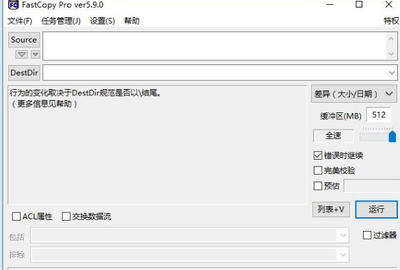
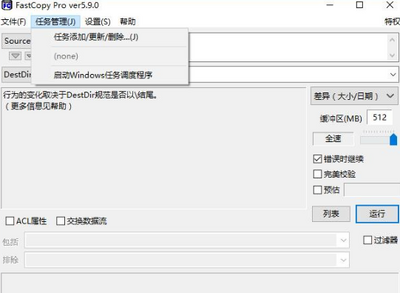

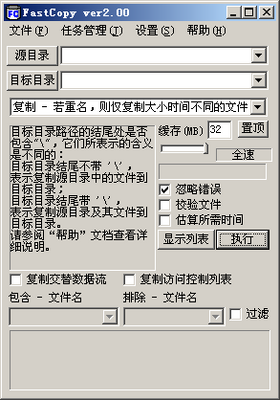
FastCopy 是一款来自日本的高效文件复制与删除工具,被誉为Windows平台上最快的文件传输利器之一。它通过创新的异步I/O与多线程读写机制,绕过系统缓存瓶颈,让大容量文件、海量小文件的拷贝与移动操作获得数倍于系统自带复制功能的效率。无论是日常备份、硬盘数据迁移,还是服务器运维中的批量文件处理,FastCopy 都能以稳定、安全、极速的表现满足用户需求。本次提供的 FastCopy 中文版已集成简体中文语言界面,安装即用,无需额外配置,让国内用户零门槛享受专业级文件复制体验。

FastCopy 采用独特的读写分离与多线程并发技术,能够同时处理多个文件块的读取与写入操作,彻底打破传统复制模式的单线程瓶颈。在处理数十GB的大型视频文件或包含上万个小文件的文件夹时,速度提升尤为明显,实测可比系统自带复制快出数倍,大幅节省等待时间。

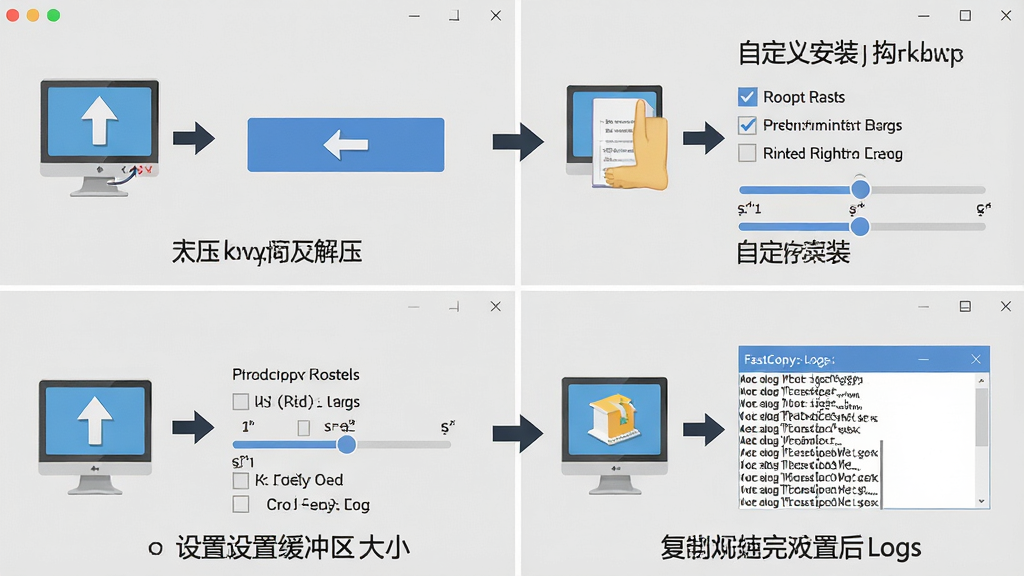
软件允许用户根据硬件配置手动调整缓冲区大小,通过合理设置内存缓存区块,可以进一步压榨硬盘读写性能。对于固态硬盘与机械硬盘混合使用的环境,FastCopy 能自动适配不同存储介质的特性,减少碎片产生,延长硬盘使用寿命。

在复制过程中,FastCopy 支持对源文件与目标文件进行CRC32校验,确保数据在传输过程中没有发生任何错误。同时,软件会生成详细的复制日志,记录每个文件的传输状态、速度与耗时,方便用户在出现异常时快速定位问题,尤其适合对数据完整性要求极高的备份场景。
界面简洁直观,支持拖拽操作与右键菜单集成。用户可以将 FastCopy 添加到资源管理器右键菜单,选中文件后一键调用。软件还提供“试运行”模式,在不实际写入数据的情况下模拟复制过程,帮助用户提前发现潜在冲突。

| 核心功能 | 操作说明 | 亮点提示 |
| 文件复制 | 选择源目录与目标目录,点击“执行”按钮即可开始 | 支持通配符过滤,可排除特定类型文件 |
| 文件移动 | 勾选“移动”模式,复制完成后自动删除源文件 | 移动大文件时速度优势最明显 |
| 文件删除 | 切换到“删除”模式,可快速擦除指定文件 | 删除速度同样远超系统自带功能 |
| 差异复制 | 勾选“仅复制更新文件”,自动跳过相同文件 | 适合增量备份,节省大量时间 |
| 校验模式 | 在设置中开启“校验”选项,复制后进行CRC32比对 | 确保数据零误差,适合重要资料备份 |
| 右键集成 | 安装时勾选“添加右键菜单”,选中文件后右键调用 | 操作更便捷,无需单独打开软件 |
| 缓冲区设置 | 在“设置”中调整缓冲区大小,建议设为物理内存的1/8 | 合理设置可提升固态硬盘读写效率 |

| 软件名称 | 功能优势 | 评分 |
|---|---|---|
| TeraCopy | 支持暂停恢复复制任务 | ★★★★☆ |
| ExtremeCopy | 免费开源复制加速工具 | ★★★★☆ |
| KillCopy | 界面简洁支持断点续传 | ★★★☆☆ |
| SuperCopier | 替换系统复制对话框 | ★★★★☆ |
| RichCopy | 微软官方多线程复制工具 | ★★★☆☆ |
| FastCopy Pro | 专业版支持命令行脚本 | ★★★★★ |
很多朋友第一次打开 FastCopy 会被简洁的界面弄得有点懵,其实操作逻辑非常直观。你只需要在“源目录”一栏点击右侧的文件夹图标,选中你要复制的文件或文件夹;然后在“目标目录”一栏选择文件要复制到哪里;最后点击“执行”按钮,软件就会开始高速复制。如果你想移动文件而非复制,只需在模式中选择“移动”即可。值得一提的是,FastCopy 支持拖拽操作,你可以直接把文件从资源管理器拖进源目录框,非常方便。
根据大量用户实测反馈,在复制单个大容量文件(如10GB以上的视频素材)时,FastCopy 的速度通常比Windows自带复制快30%到80%不等,具体取决于硬盘类型和接口带宽。而在处理包含数千个小文件的文件夹时,优势更加明显,速度提升可达2倍以上。这是因为 FastCopy 绕过了系统缓存机制,采用直接I/O读写,减少了中间环节的损耗。当然,如果源盘和目标盘本身速度较慢,提升幅度会有所收窄,但整体效率依然优于系统复制。
拷贝100GB数据所需时间并没有固定答案,它取决于你的硬盘读写速度、接口类型以及文件数量。以一块普通SATA固态硬盘为例,持续读写速度约500MB/s,理论上拷贝100GB大约需要3到4分钟;如果是NVMe固态硬盘,速度可达2000MB/s以上,耗时可能缩短到1分钟以内。但如果是机械硬盘,速度可能只有100MB/s左右,则需要15分钟以上。此外,如果100GB由大量小文件组成,实际耗时会更长,因为磁盘寻道会拖慢整体效率。建议在复制前关闭其他占用磁盘的程序,并合理设置缓冲区大小,以获得最佳速度。




 BBdoc文档搜索工具2026.1.0 全文搜索神器
 文件管理 / 96.4M / 26-09-08下载
  Everything文件搜索工具2026 极速文件搜索文件管理 / 1.8M / 26-09-11下载
  Beyond Compare5.0.0 文件对比工具文件管理 / 26.4M / 26-09-13下载 FastCopy文件快速复制工具5.11.0 极速文件复制文件管理 / 1.9M / 26-09-14下载
  ABBYY FineReader PDF16官方最新版
 文件管理 / 0KB / 26-08-28下载
  One Commander3中文绿色版3.3.34.0 便携版文件管理 / 39.0M / 26-09-02下载
  TeraCopy Pro文件快速复制破解版3.5免费版附注册码文件管理 / 7.6M / 26-07-24下载
  PDF编辑器(Infix PDF Editor Pro)7.6.3.0 专业破解版文件管理 / 48.7M / 26-07-19下载
  Filelocator pro 8.5.2912破解版绿色版【附使用教程】文件管理 / 58.5M / 26-07-23下载
  福昕pdf编辑器个人版v10永久激活码版10.1.5.37672 绿色版文件管理 / 430.9M / 26-07-23下载
  印象笔记Evernote
 海词词典
海词词典








