
One Commander3中文绿色版3.3.34.0 便携版
时间:2026-09-02 05:51
大小:39.0M
系统:WinAll
语言:中文
时间:2026-09-02 05:51
大小:39.0M
系统:WinAll
语言:中文
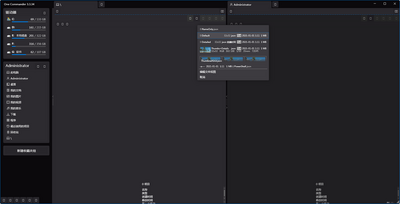
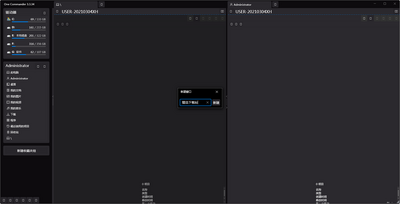
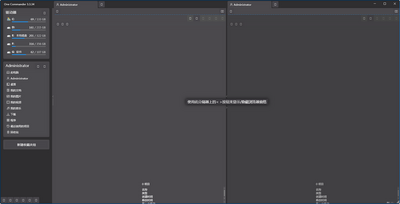
非常人性化设计的一款多栏文件管理器工具,One Commander3是适用Windows的版本,拥有强大的搜索,可以显示隐藏文件,无限标签,支持Root访问,支持文件操作列队,复制和移动期间允许重命名,双窗格浏览,选项卡,列导航,可编辑的主题,内置预览。
One Commander3中文绿色版迎来重要更新,本次迭代聚焦于提升文件管理效率与操作流畅度。新版优化了双栏浏览模式的响应速度,并完善了标签页拖拽、文件预览及批量重命名等核心功能,同时增强了与云存储服务的集成体验。针对中文用户,界面翻译准确性得到进一步校准,文件夹树与上下文菜单的交互逻辑也更贴合本地习惯。许多用户反馈称,新版在大量文件复制时的稳定性显著改善,内存占用控制更为合理,尤其对大目录扫描速度的提升表示认可。此外,暗色主题下的视觉对比度与字体渲染经过调优,长时间浏览更舒适。开发团队还根据社区建议,修复了若干特定场景下的排序异常与路径处理问题,并新增了可自定义的快捷键方案。便携版依然保持免安装、开箱即用的特点,所有设置可随目录迁移,深受移动办公人群与绿色软件爱好者的喜爱。
One Commander3中文绿色版(v3.3.34.0便携版)近期迎来重要更新,重点优化了文件夹双栏操作与文件预览速度,修复了中文路径下部分拖拽失效的问题。新增批量重命名支持正则表达式,并改进了快捷标签栏的交互逻辑,提升多标签管理效率。用户反馈积极,尤其对绿色免安装特性与低资源占用表示认可,社区中普遍称赞其“比原生资源管理器更顺手”。本次更新还适配了Windows 11的右键菜单样式,并修复了暗色模式下部分图标显示异常。团队持续听取建议,下一版计划加入云盘挂载增强功能,敬请期待。
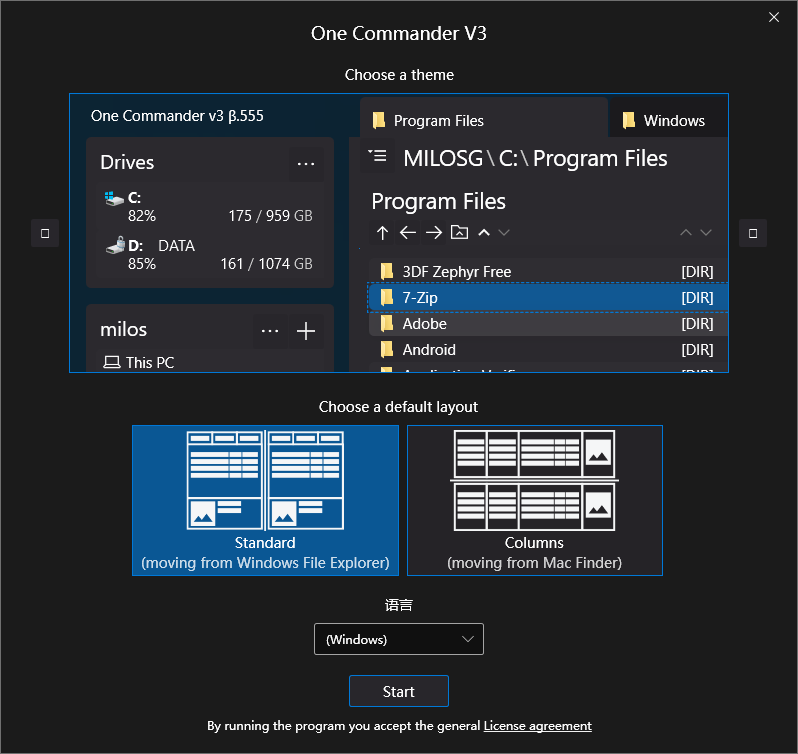
1.第一次开启一个指挥官
One Commander 是一个双窗格文件管理器,这意味着它可以在同一窗口中同时显示一个或两个独立的文件浏览器。浏览器可以在标准布局中查看,顶部是导航窗格,底部是当前文件夹的详细视图,或者在更紧凑的列布局中查看。
第一次打开 One Commander 时:
系统会询问您是否要从 One Commander 版本 2(Microsoft Store 版本)导入收藏夹。
您可以选择喜欢的布局以及主题:
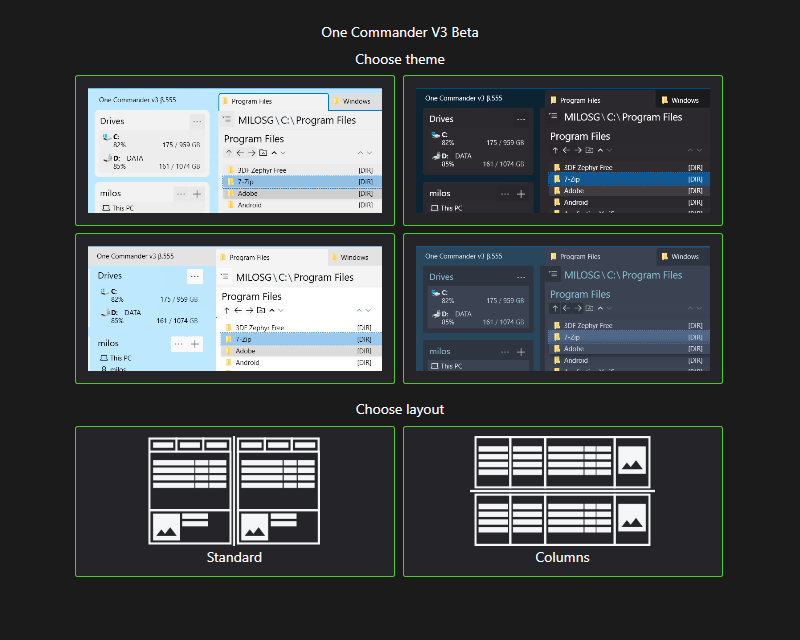
您以后可以随时更改这些选择。
您可以使用“布局”按钮在两种布局之间切换

或者

在主窗口的左下角,或者通过拖动分隔浏览器的分隔线使一个浏览器折叠以提供单浏览器视图。
当您第一次在标准布局中启动 One Commander 时,文件夹列是隐藏的。点击这里了解更多。
关闭一名指挥官
单击

主窗口右上角的 (WindowClose) 按钮不会关闭 One Commander;它只是关闭窗口,以便您可以在需要时快速重新打开它,例如按 Win+Alt+O。您可以通过单击 Ctrl+WindowClose 将其关闭。单击此处了解详细信息。
使用命令行启动一个指挥官
2.快速入门指南
快速入门指南为您提供了开始使用OneCommander版本3所需的一切。我们强烈建议您尽早阅读;这真的是一个快速指南!如果您熟悉OneCommander的早期版本,快速浏览本指南也会对您有所帮助;发生了很多变化。
一旦您阅读了它,您可能会发现了解OneCommander众多功能的最佳方式就是开始使用它。如果您想了解有关特定功能的更多信息,您可以在完整的参考指南中找到它。
3. 主窗口
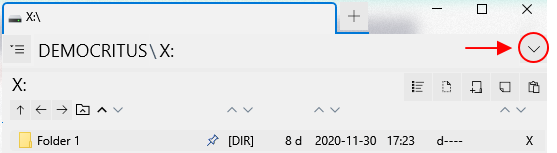
在主窗口显示一个侧边栏和一个或两个浏览器。当第一次打开 One Commander 时,两个浏览器都会显示您从打开对话框中选择的主题和布局。该文件夹栏被隐藏,开始与在标准布局。您可以通过单击每个浏览器顶部文件夹路径右侧的向下箭头来显示它们:
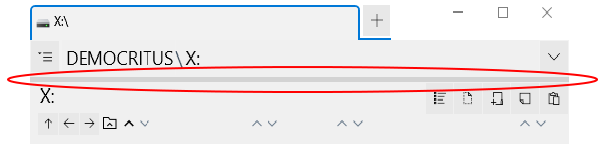
或者通过向下拖动文件夹路径下方的导航/文件夹窗格分隔线:
浏览器可以以标准或列布局显示。您可以使用布局按钮(

或者

) 在主窗口的左下角(在主工具栏中;请参阅本页的下一部分)。当你这样做时,唯一改变的是布局;文件、文件夹和设置保持不变。
主工具栏
主工具栏位于主窗口的右下角:

. 按钮是:

设置

关于节目

/

更改布局

搜索

文件自动机

打开一个新窗口
无需退出 One Commander 即可打开、关闭和重新定位主窗口。有关详细信息,请参见此处。
通知窗格
通知会短暂出现在主窗口的底部,告诉您发生的事情。您可以通过按“~”或单击向上箭头来查看最近的通知列表

在主窗口的右下角。
-内置文件预览(按空格键)
-支持长Unicode路径(不限于Windows的260字符路径)
-文件/相对文件日期(小时/天修改时间),彩色编码
-将收藏夹组织成项目小组快速过滤当前文件夹
-文件操作队列-批量文件操作
-简单的键盘导航
-待办任务和笔记在任何文件夹
-下拉列表/智能剪贴板
-粘贴文本和位图图像直接作为文件
-容易分类到多个目的地
-图片/音频/视频/文档元数据
-图片预览与元数据和GPS照片位置
-黑暗/光明主题
图像转换器
正则表达式重命名
监控文件夹的变化
-文件夹背景图片(如果称为Folder.jpg或cover.jpg则自动)
-文件资源管理器和OSXFinder替代
-解压zip和其他档案内置7zip
快速直观的支持
-双面板,并排文件浏览
-可编辑的主题文件(xaml格式)
这不是一个UWP应用程序,而是一个具有完整操作系统支持的桌面软件
默认情况下,OneCommander3使用两栏界面,可以非常方便的在不同文件夹间处理各种常规操作,还可以将常用文件夹放在左边栏菜单中,能够分组收藏你的常用文件夹。
通过不同颜色代表文件新旧的功能,暖色代表新文件,冷色代表旧文件。
针对文件夹的个性化定制,OneCommander3提供了非常简易的处理方式,如上图右侧背景,只需要在文件夹中包含cover.jpg、folder.jpg、front.jpg、background.jpg文件名的图片,就能设置该文件夹背景为该图片。
而只需要在Music文件夹中包含一个Music.png文件,就能改变该文件夹的图标
OneCommander3还拥有喜闻乐见的空格文件预览功能,可以非常方便的预览图片、文档、视频、文本等内容,OneCommander3自建了一个预览工具如果不满足可以在设置页面更换为第三方的QuickLook。
还有一些高级功能,需要付费解锁,如过滤显示文件、图片地理位置显示、排除指定种类文件的缩略图等功能。
对于不满足Windows自带文件管理器,又嫌弃TotalCommander不好上手的同学,倒是可以试试这个简单易用的OneCommander3。
本软件为3.3.34.0便携版(绿色版),解压即可使用,无需安装。首次运行若界面为英文,请点击菜单栏“Tools”→“Settings”→“General”→“Language”选择“简体中文”并重启。注意事项:①请勿将软件放在受写保护的系统目录(如Program Files)或需管理员权限的路径,建议解压至非系统盘(如D:\Tools)以保证配置保存正常;②如需使用拖拽复制、右键菜单等功能,建议右键以管理员身份运行一次程序以注册外壳扩展;③部分杀软可能误报,请添加信任或关闭实时监控;④多标签栏支持分屏操作,按住文件拖至标签页可快速切换文件夹;⑤若出现界面显示异常,请尝试更新显卡驱动或关闭系统“缩放与布局”中超过125%的自定义缩放。常见问题:Q:无法删除文件?A:检查是否以管理员身份运行。Q:中文乱码?A:确保系统区域语言设为简体中文,并重启软件。安装技巧:可将“OneCommander.exe”创建快捷方式到桌面,并添加参数“/portable”以强制便携模式(已默认)。
本便携版已集成中文语言包,解压后直接运行OneCommander.exe即可,无需安装。首次启动若提示“未注册”,请忽略本版已内置授权,重启软件即可生效。
使用注意:请勿删除或移动“Data”文件夹,否则会丢失自定义布局与设置。若界面显示英文,请依次点击右上角菜单→Settings→General→Language,选择“简体中文”并重启。
常见问题:① 双击文件无反应,请以管理员身份运行,或检查Windows自带杀毒是否误删破解文件(需添加白名单)。② 复制大文件时卡顿,建议暂停同步功能(Ctrl+Shift+S)。③ 若无法拖拽文件,请关闭其他文件管理器的“占用文件关联”权限。
安装技巧:建议将整个文件夹放入非C盘(如D:\Tools),避免系统权限限制。如需迁移,请先导出设置(菜单→备份配置),迁移后导入即可。绿色版不写入注册表,卸载时直接删除文件夹即可,不留残余。




 ABBYY FineReader PDF16官方最新版
 文件管理 / 0KB / 26-08-28下载
  Filelocator pro 8.5.2912破解版绿色版【附使用教程】文件管理 / 58.5M / 26-07-23下载 One Commander3中文绿色版3.3.34.0 便携版文件管理 / 39.0M / 26-09-02下载
  TeraCopy Pro文件快速复制破解版3.5免费版附注册码文件管理 / 7.6M / 26-07-24下载
  福昕pdf编辑器个人版v10永久激活码版10.1.5.37672 绿色版文件管理 / 430.9M / 26-07-23下载
  明阅ofd板式文档阅读器绿色版1.1.2.211025 便携版32位/64位文件管理 / 6.5M / 26-07-16下载
  Notepad3中文绿色版5.21.11 便携最新版文件管理 / 2.7M / 26-08-31下载
  PDF编辑器(Infix PDF Editor Pro)7.6.3.0 专业破解版文件管理 / 48.7M / 26-07-19下载
  Beyond Compare4破解版绿色版v4.4.0.25886文件管理 / 15.2M / 26-07-19下载
  我速PDF转换器1.0.0.2 官方最新版文件管理 / 50.0M / 26-07-26下载
  手心输入法官方PC版
 Adobe Acrobat PRO DC最新订阅版
 7-Zip解压软件电脑版
 华为云会议客户端









 Foxit PhantomPDF福昕高级PDF编辑器企业版
 PDF XChange Editor(pdf编辑阅读器)