
Notepad3中文绿色版5.21.11 便携最新版
时间:2026-08-31 03:32
大小:2.7M
系统:WinAll, 64位
语言:中文
时间:2026-08-31 03:32
大小:2.7M
系统:WinAll, 64位
语言:中文
绿色轻便简洁的一款代码记事本软件,Notepad3绿色版打开就可以直接使用,功能很强大,不用安装没有注册,占用电脑内存小,可以轻松处理大多数的编程工具,拥有语法高亮显示功能,为经常需要编辑代码的朋友提供了便捷的帮助。
Notepad3中文绿色版迎来全面更新,本次迭代重点优化了代码编辑体验与系统兼容性。新版显著提升了大型文件的加载速度,并对语法高亮引擎进行了深度重构,新增对多种脚本语言及配置文件的更精准识别。同时,增强了多标签页管理功能,支持更灵活的拖拽分屏与标签组保存,极大方便了多任务并行处理。在用户反馈方面,开发团队积极回应社区呼声,修复了此前版本中存在的缩放比例异常及高DPI显示器下的模糊问题,并完善了自定义主题的实时预览功能。此外,便携版在启动速度和内存占用上进一步瘦身,确保在低配置环境下也能流畅运行。界面依旧保持清爽无广告,所有功能均遵循绿色开原理念,无需安装即可解压使用,深受追求高效与简洁的开发者及文字工作者好评。
Notepad3中文绿色版5.21.11便携最新版现已发布,带来多项实用改进。功能方面:优化了超大文件打开速度,新增对Markdown、YAML等更多语言的高亮支持,并修复了Windows 11下工具栏显示异常问题;改进查找替换对话框的响应效率,新增多行书签与快速跳转功能。绿色便携特性持续强化,单文件免安装,写入零残留,兼容32/64位系统。用户反馈普遍称赞其启动快、资源占用低,尤其在打开百兆级日志文件时表现流畅;社区建议的“自动恢复未保存标签”功能已加入,获得好评。本次更新继续平衡轻量化与功能性,为开发者与日常文本编辑者提供可靠选择。
Notepad2这个,它的功能有很多,特别是在语法高亮上效果很好。

Notepad2另外比较小精简也没广告插件,自带的一些语法高亮功能,还是比较实用的,而且支持很多种语法,比如HTML,C++,Python等,
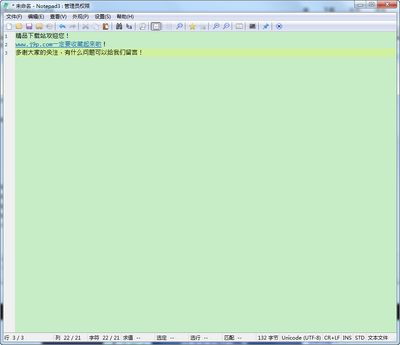
默认Windows自己的默认记事本,是一个普通的记事本,不会文字加颜色,加粗,自动缩进代码缩进等一些功能,Notepad2就有这些功能,可以说是一个轻量级的文本代码编辑器,这个软件的语法高亮效果还是比较明显的,另外说一下这个软件的背景色绿色,是我修改windows自带窗口的背景色后改变的,软件默认的是白色的。
Notepad2网上有中文版和英文版的,有需要的朋友可以下载一个,可以替换一下windows是自带的记事本,Notepad2还有其他的一些功能,大家可以自己测试一下,用着很方便。
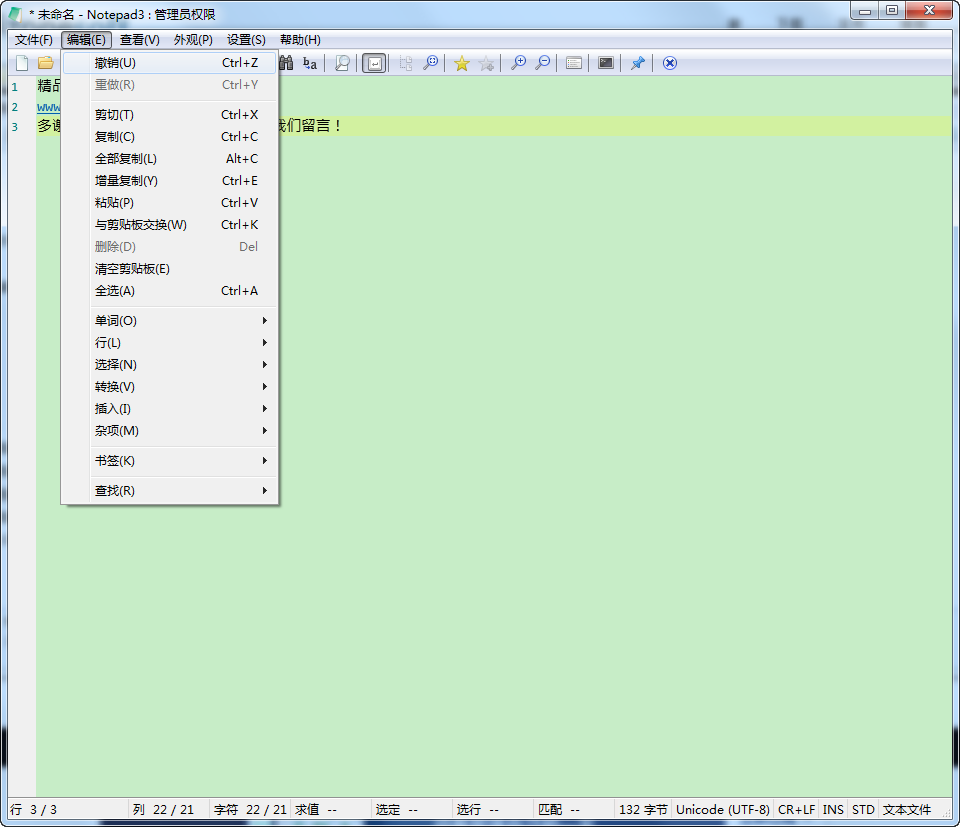
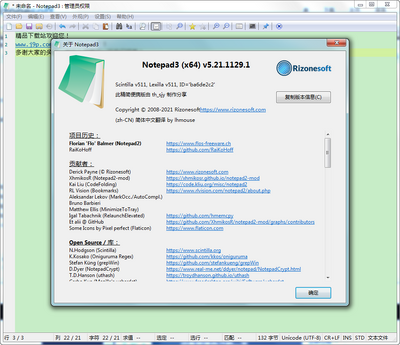
接着介绍Notepad3,他也是轻量级的文本代码编辑器,这个Notepad3是在Notepad2作者不更新的情况下,有人继续维护更新的。
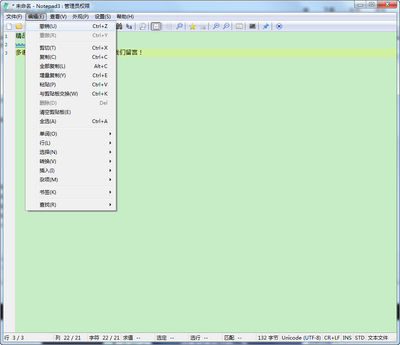
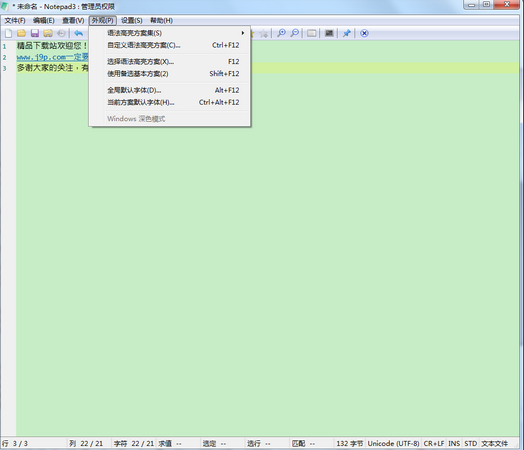
在关于的界面两个不太一样,可以先看一下关于的界面,然后,Notepad3的语法支持的语言更多,支持的格式更多,语法功能也更加丰富,状态栏也多了一些显示,上方的菜单栏也多了个按钮,相关的图片在下方都有显示,有兴趣的朋友可以看一下下方的图片。总体来说,Notepad3它是在Notepad2的基础上升级了一下,在以后使用的过程中有可能Notepad3还会有人升级维护,所以说如果你用的是Notepad2,想升级的话就可以升级一下Notepad3。
如果你平时写代码的情况下,可以使用Notepad2,他完全可以代替windows的记事本,用的也是可以的,如果经常写代码的话,可以升级一下用一下Notepad3。
这三个软件都有语法高亮等功能,对代码来说看着都是比较方便的,也比较小巧。
Notepad++和另外两个Notepad2,Notepad3不同之处是它支持多标签页,Notepad2和3则不支持多标签页,他们3个都支持语法高亮,在代码语言格式来说Notepad++的支持的语言格式相对是比较多的,如果写代码比较多的话,推荐使用Notepad++。
我们再看一下Notepad3,它在Notepad2基础上增加了一些功能,也增加了一些代码高亮之方面的功能,而且支持更多的语法格式了,可以用Notepad3来代替Notepad2,他们两个都可以代替windows的记事本。
总结一下,如果代码文档比较多的话,可以用Notepad++,如果偶尔写写一下代码比较少的话,可以用Notepad3,好了,这三个软件对比完了,你可以选择一下你自己喜欢的。
代码折叠、括号匹配、自动缩进、单词自动补全
在各种格式(ASCII、UTF-8 和 UTF-16)之间转换字符编码、换行格式转换
在 DOS (CR/LF) 之间 、Unix (LF) 和 Macintosh (CR) 格式、多个撤消或重做、书签和基于正则表达式的查找和替换
Notepad3 具有以下功能:代码折叠、括号匹配、自动缩进、单词自动补全、在各种格式(ASCII、UTF-8 和 UTF-16)之间转换字符编码、换行格式转换(在 DOS (CR/LF) 之间) 、Unix (LF) 和 Macintosh (CR) 格式)、多个撤消或重做、书签和基于正则表达式的查找和替换。
之前我们提到 Notepad3 几乎可以处理任何编程工作,我们没有说谎。只需查看下面支持的编程语言列表,即可找到您最喜欢的语言。
它为 Apache、ASP、Assembly、AutoHotkey、AutoIt3、AviSynth、Awk、Bash、BAT、C、C++、C#、CGI、CMake、CoffeeScript、CSS、CSV、D、Dart、DIFF、Fortran、Go、 HTML、INF、INI、Inno Setup、Java、JavaScript、JSON、Julia、KiXtart、Kotlin、LaTeX、Lua、Makefiles、Markdown、MATLAB、Nim、NSIS、Pascal、Perl、PHP、PowerShell、Python、REG、Resource、RS -SPlus 统计、Ruby、Rust、Shell、SQL、Tcl、TOML、VB、VBScript、VHDL、XHTML、XML、YAML 和对 NFO ANSI 的改进支持。
键盘快捷键
Ctrl+Alt+F - 折叠/展开文档中的所有折叠点(也可作为工具栏命令使用)
Alt+ + - 跳转到文档中的下一个可见折叠点
Alt+ 跳转到文档中上一个可见的折叠点
Alt+ ← - 折叠位于当前行的折叠点
Alt+ → - 展开位于当前行的折叠点
折叠边距内的鼠标命令
Click (在折叠点上)- 折叠/展开单击的折叠点
Ctrl+Click (在折叠点上)- 折叠/展开单击的折叠点和所有后代折叠点(该折叠部分内的所有折叠点)
Shift+Click (在折叠点上)- 折叠/展开单击的折叠点和所有同级折叠点(所有折叠点位于同一父折叠部分内的单击折叠点的同一级别,如果适用)
Ctrl+Shift+Click (在折叠点上)- 折叠/展开单击的折叠点、所有同级折叠点及其所有后代
Double-Click(在折叠部分内,但不在折叠点上)折叠/展开父折叠点;也可以使用 Ctrl 和/或 Shift 修饰符。
本软件为5.21.11便携最新中文绿色版,解压即用,无需安装。为确保稳定运行,建议将程序置于纯英文路径下(如 D:\Notepad3),避免中文或特殊字符导致配置失效。首次运行可能弹出安全提示,请点击“仍要运行”即可。
【使用注意事项】
所有设置自动保存在程序目录下的 Notepad3.ini 中,重装系统或换电脑时请备份此文件。如需关联文本文件类型,可手动通过“设置→设置关联”勾选或使用附带批处理脚本。若发现快捷键无响应,检查是否与其他软件冲突;高DPI屏幕下若界面模糊,请在Notepad3.ini的[Settings]段添加 dpiAware=1。
【常见问题】
Q:中文显示乱码?
A:打开“设置→样式配置器→字体”,选择支持中文的等宽字体如“Consolas”或“微软雅黑”,并确保编码设为UTF-8。
Q:如何恢复默认设置?
A:删除程序目录下的 Notepad3.ini 即可重置。
【安装技巧】
可将程序文件夹加入Windows Defender排除项,避免误删。配合“发送到”快捷方式或使用“绿色版一键注册右键”工具可快速集成到右键菜单。
本版为5.21.11便携最新版,解压即用,无需安装。首次运行请右键以管理员身份执行“Notepad3.exe”,避免写入配置权限不足。所有设置保存在同目录的Notepad3.ini中,备份该文件即可迁移配置。
常见问题:若打开大文件卡顿,请在“设置-首选项-文件”中关闭“自动检测编码”和“语法着色”可提速;若中文乱码,请在“设置-首选项-字体”中选择中文字体(如微软雅黑)并勾选“UTF-8 BOM”保存。
安装技巧:将整个文件夹放入非系统盘(如D:\Tools),避免杀毒软件误删;如需关联右键菜单,运行“右键菜单注册.bat”(如无此文件,手动在“设置-首选项-关联”中勾选)。若系统缺少运行库,请安装VC++ 2015-2022 x86/x64。便携版不写注册表,卸载时直接删除文件夹即可。




 ABBYY FineReader PDF16官方最新版
 文件管理 / 0KB / 26-08-28下载
  Filelocator pro 8.5.2912破解版绿色版【附使用教程】文件管理 / 58.5M / 26-07-23下载
  One Commander3中文绿色版3.3.34.0 便携版文件管理 / 39.0M / 26-07-16下载
  TeraCopy Pro文件快速复制破解版3.5免费版附注册码文件管理 / 7.6M / 26-07-24下载
  福昕pdf编辑器个人版v10永久激活码版10.1.5.37672 绿色版文件管理 / 430.9M / 26-07-23下载
  明阅ofd板式文档阅读器绿色版1.1.2.211025 便携版32位/64位文件管理 / 6.5M / 26-07-16下载 Notepad3中文绿色版5.21.11 便携最新版文件管理 / 2.7M / 26-08-31下载
  PDF编辑器(Infix PDF Editor Pro)7.6.3.0 专业破解版文件管理 / 48.7M / 26-07-19下载
  Beyond Compare4破解版绿色版v4.4.0.25886文件管理 / 15.2M / 26-07-19下载
  我速PDF转换器1.0.0.2 官方最新版文件管理 / 50.0M / 26-07-26下载
  手心输入法官方PC版
 Adobe Acrobat PRO DC最新订阅版
 7-Zip解压软件电脑版
 华为云会议客户端









 Foxit PhantomPDF福昕高级PDF编辑器企业版
 PDF XChange Editor(pdf编辑阅读器)