
截图工具(PrtScr)1.5.0.0 屏幕捕捉
时间:2026-09-23 06:02
大小:2.3M
系统:WinAll
语言:简体中文
时间:2026-09-23 06:02
大小:2.3M
系统:WinAll
语言:简体中文
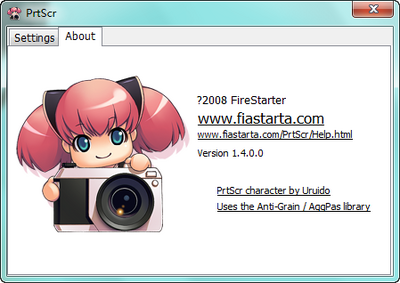
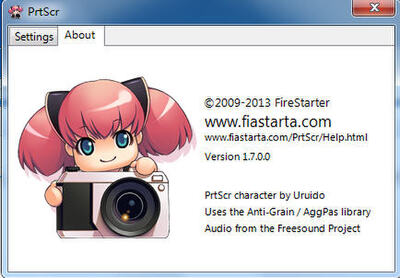
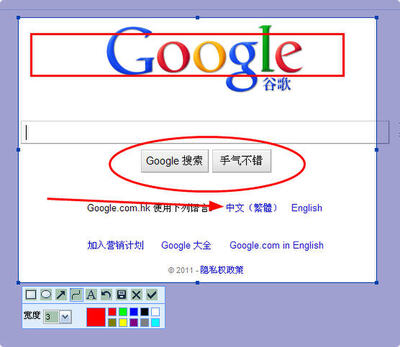
PrtScr是一款轻巧实用的屏幕捕捉与图像处理工具,专为需要频繁截取屏幕内容的用户打造。它不仅能完成基础的矩形、全屏、窗口截图,还内置了标注、涂鸦、添加文字等编辑功能,让你截完图就能直接处理,省去来回切换软件的麻烦。无论你是办公族、教师、还是经常写教程的技术人员,PrtScr都能帮你快速搞定截图任务。软件体积小巧,运行稳定,兼容主流Windows系统,安装过程简单,无需复杂配置即可上手使用。对于追求效率、不想被臃肿软件拖慢电脑的用户来说,PrtScr是一个值得尝试的轻量级选择。
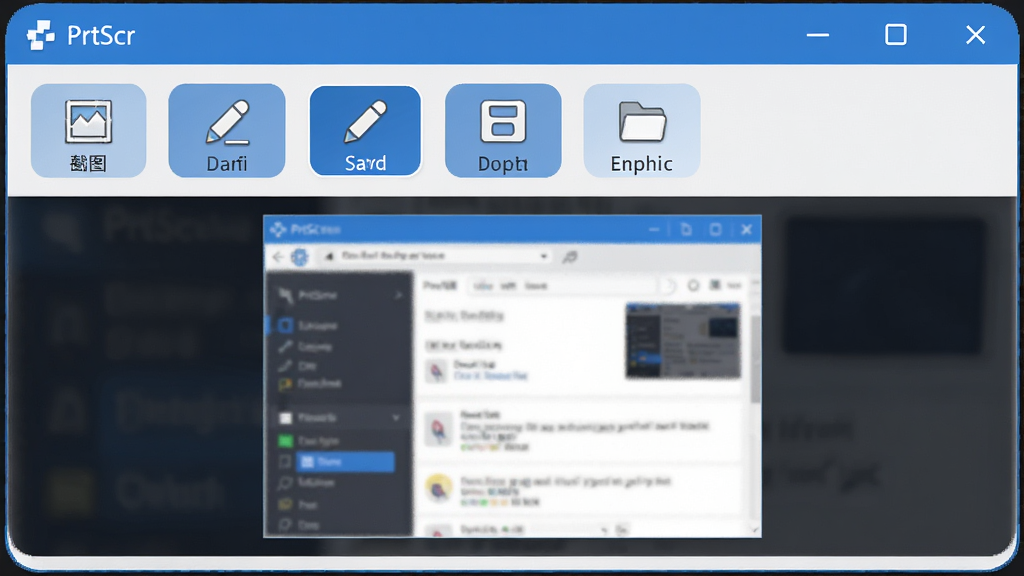
PrtScr支持全屏截图、矩形区域截图、活动窗口截图以及自由手绘截图等多种模式。用户可以根据实际需要灵活选择,比如只想截取某个对话框就选窗口模式,想截取不规则形状就用手绘模式。每种模式都经过优化,响应迅速,不会出现卡顿或截取不全的情况。
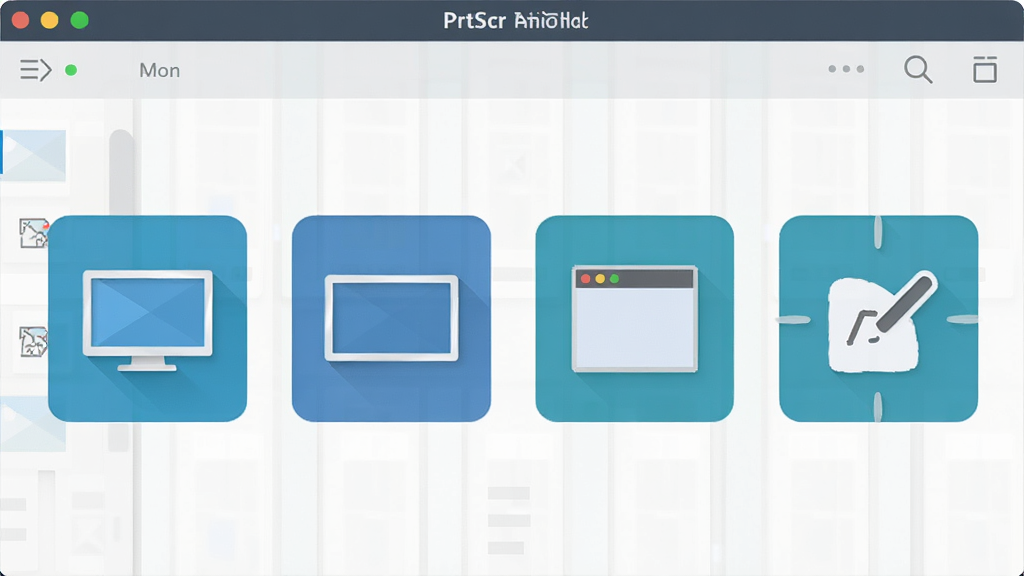
截图完成后无需借助其他软件,PrtScr自带编辑工具可以直接在截图上添加箭头、矩形框、椭圆标记、文字说明和马赛克模糊效果。对于需要快速制作说明图、教程图的用户来说,这个功能非常实用,能够大幅减少操作步骤,提升工作效率。
编辑完成的截图可以一键保存为PNG、JPG、BMP等常见格式,也可以直接复制到剪贴板粘贴到聊天窗口或文档中。PrtScr还支持自定义保存路径和文件名规则,方便用户对截图文件进行归档管理。
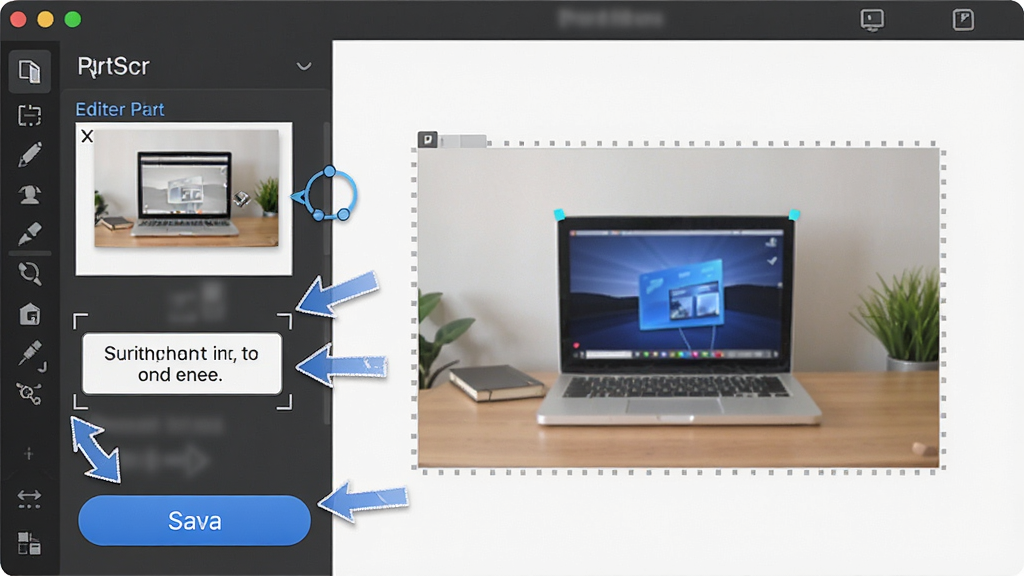
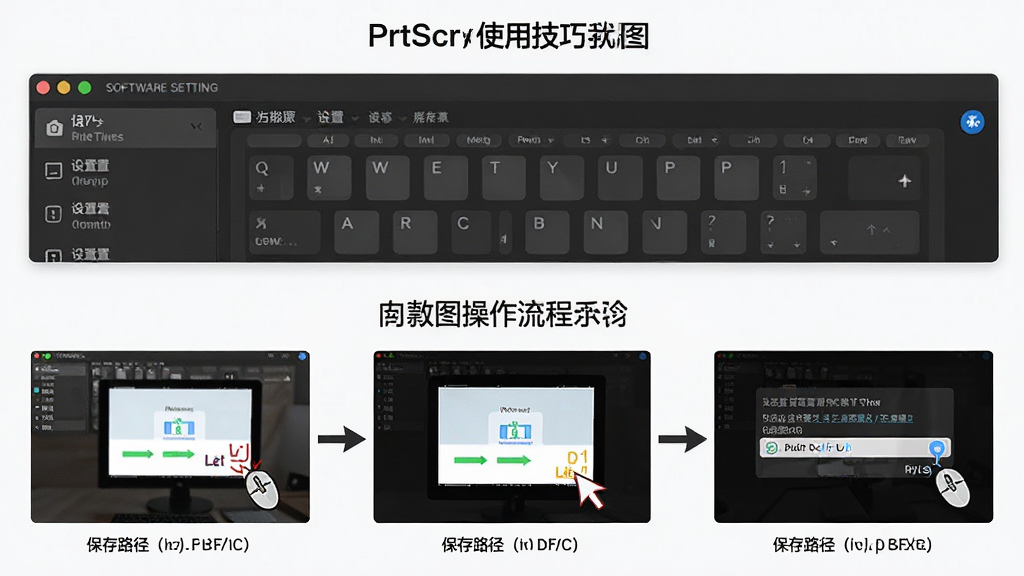
软件提供了丰富的快捷键支持,用户可以通过键盘组合键快速启动截图、切换模式、保存文件等操作。熟练使用快捷键后,整个截图流程可以在几秒内完成,特别适合需要频繁截图的场景。
PrtScr安装包体积小,运行时内存占用低,不会对系统性能造成明显影响。即使是在配置较低的电脑上也能流畅运行,适合长期驻留后台随时待命。
| 功能项 | 操作方式 | 适用场景 |
| 全屏截图 | 点击全屏按钮或按快捷键 | 需要截取整个屏幕内容时使用 |
| 矩形截图 | 点击矩形按钮后拖拽选择区域 | 截取屏幕上任意矩形范围 |
| 窗口截图 | 点击窗口按钮后选择目标窗口 | 只截取某个程序窗口 |
| 手绘截图 | 点击手绘按钮后按住鼠标绘制 | 截取不规则形状区域 |
| 添加标注 | 在编辑界面选择箭头、文字等工具 | 制作说明图、教程图 |
| 保存图片 | 点击保存按钮或按Ctrl+S | 将截图保存到本地磁盘 |
| 复制到剪贴板 | 点击复制按钮或按Ctrl+C | 直接粘贴到其他软件中 |
| 软件名称 | 功能优势 | 评分 |
| 微信截图 | 聊天软件自带,方便快捷 | ★★★★☆ |
| Snipaste | 贴图功能强大,截图精准 | ★★★★★ |
| 全截图 | 支持滚动截图,长图无忧 | ★★★★☆ |
| 镜像截图 | 编辑功能丰富,标注多样 | ★★★★☆ |
| 小鱼儿截图 | 轻量免安装,即开即用 | ★★★★☆ |
| FastStone Capture | 功能全面,支持屏幕录像 | ★★★★★ |
默认情况下,PrtScr会将截图保存在软件安装目录下的Screenshots文件夹中,或者保存在系统图片库的PrtScr子文件夹里。你可以在软件的设置选项中查看和修改默认保存路径。建议将保存路径设置为一个容易找到的位置,比如桌面或文档文件夹,这样截图后可以快速找到文件。如果找不到截图文件,可以在软件设置中点击"打开保存文件夹"按钮直接跳转到目标位置。
PrtScr键通常位于键盘的右上角区域,在F12键的右侧、Scroll Lock键的左侧。不同键盘布局可能略有差异,笔记本上这个键有时需要配合Fn键一起按。PrtScr是Print Screen的缩写,按下该键可以快速截取整个屏幕内容到剪贴板。需要注意的是,PrtScr软件与键盘上的PrtScr按键是两个不同的概念,前者是一款截图工具软件,后者是键盘上的一个物理按键。
PrtScr读作"print screen"的缩写形式,中文通常直接读作"截屏键"或"打印屏幕键"。在日常使用中,很多人直接按字母读作"P-R-T-S-C-R",也有人读作"普瑞特斯克"。不管怎么读,只要对方能理解你指的是截图功能即可。在PrtScr软件中,名称沿用了这个经典缩写,方便用户记忆和搜索。




 Snipaste截图工具2.11.3 截图贴图神器
 图像捕捉 / 18.6M / 26-09-20下载
  Snipaste截图工具2.11.3 截图贴图神器图像捕捉 / 16.0M / 26-09-20下载
  截图工具Snipaste1.16.2 截图贴图神器图像捕捉 / 9.4M / 26-09-21下载
  ShareX13.6.1.0 屏幕截图录制图像捕捉 / 7.9M / 26-09-21下载
  FastStone Capture9.4.0.0 屏幕捕捉工具图像捕捉 / 3.5M / 26-09-23下载
  FastStone Capture免安装破解版9.7 绿色最新版
 图像捕捉 / 6.8M / 26-09-17下载
  ShareX截图软件13.7.0 绿色免安装版图像捕捉 / 7.4M / 26-08-31下载
  evcapture录屏软件会员破解版4.0.2中文绿色版图像捕捉 / 34.6M / 26-07-23下载
  Snipaste屏幕截图破解版2.7.2 绿色专业版【32位/64位】图像捕捉 / 15.6M / 26-07-23下载
  IObit Screen Recorder高清录屏软件1.0.0.106免会员版图像捕捉 / 24.2M / 26-07-22下载
  Canva可画(Canva)
 FastStone Image Viewer
 GIMP(GNU Image Manipulation Program)








