录屏宝12.0.0.0 高清屏幕录制
时间:2026-09-22 16:37
大小:112.1M
系统:WinAll
语言:简体中文
时间:2026-09-22 16:37
大小:112.1M
系统:WinAll
语言:简体中文


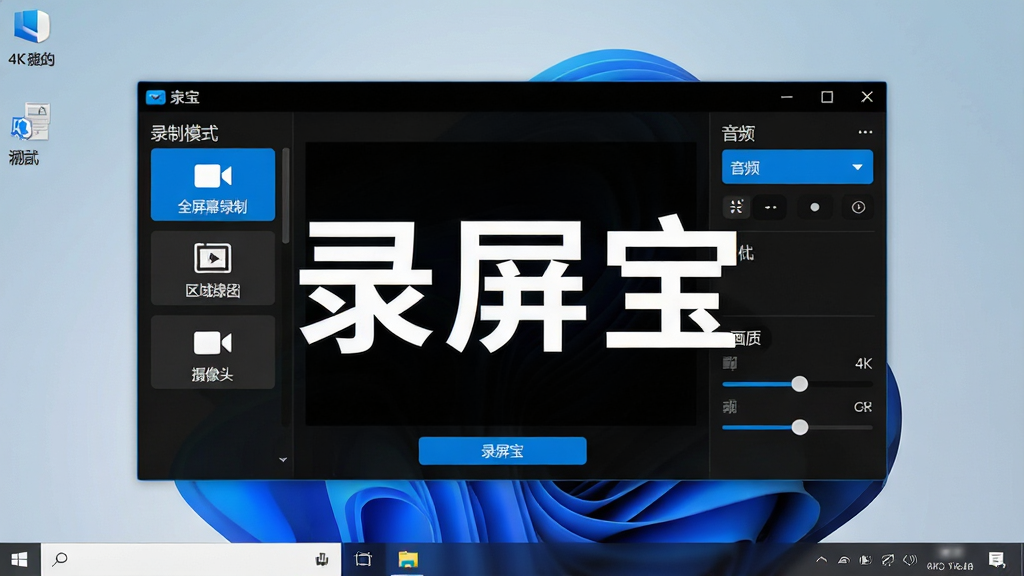
录屏宝是一款面向Windows平台的高清屏幕录制工具,能够帮助用户轻松捕捉电脑桌面上的各类动态画面。无论是制作软件教学视频、记录在线会议内容、录制游戏精彩瞬间,还是保存网络直播片段,录屏宝都能提供稳定流畅的录制体验。软件界面简洁直观,操作门槛极低,即便是初次接触录屏软件的新手用户也能快速上手。录屏宝支持全屏录制、区域录制、摄像头画中画等多种模式,同时兼顾系统声音与麦克风音频的同步采集,输出画质清晰细腻,音画同步表现出色。在性能优化方面,录屏宝对系统资源的占用控制得当,长时间录制也不易出现卡顿或崩溃现象,是日常办公、在线学习、内容创作等场景下值得信赖的屏幕录制助手。
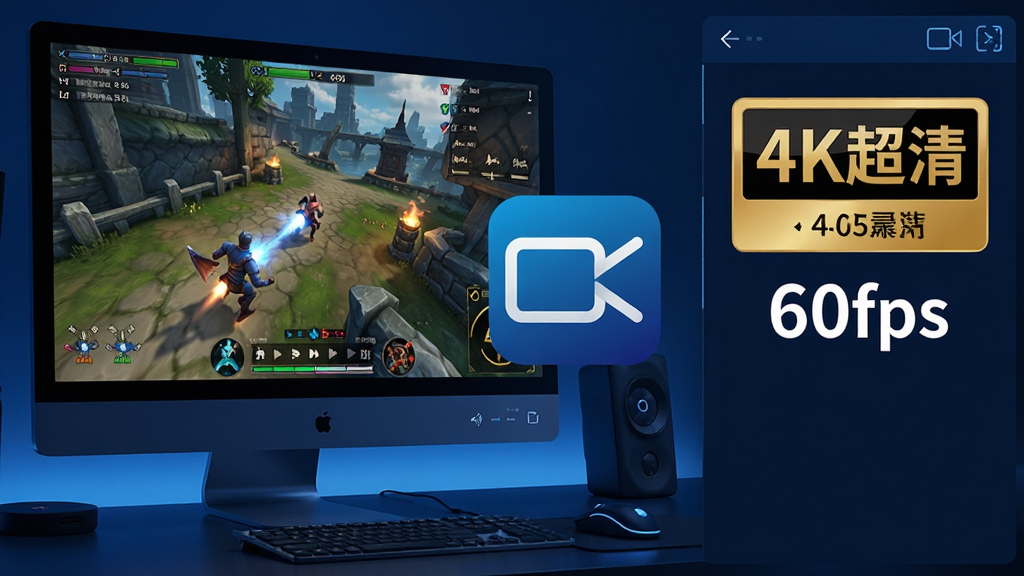
录屏宝支持最高4K超高清画质录制,能够精准还原屏幕上的每一个细节。用户可根据实际需求灵活调整帧率,最高可达60帧每秒,确保游戏画面、视频播放等高速动态场景也能流畅记录。软件采用先进的编码技术,在保证画质的同时有效控制文件体积,方便后续分享与存储。
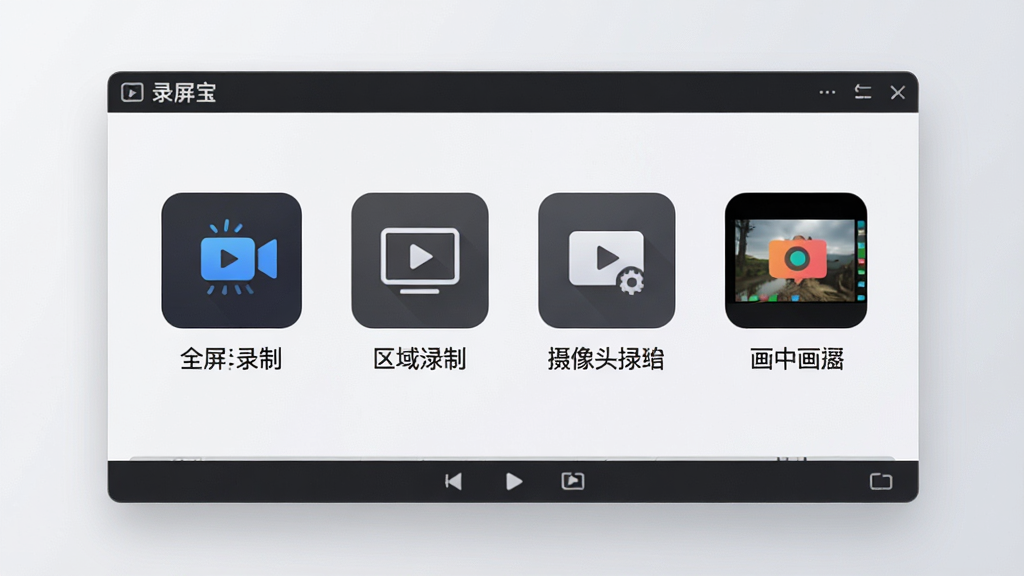
录屏宝提供全屏录制、自定义区域录制、摄像头录制、画中画录制等多种模式。全屏模式适合录制完整桌面操作,区域模式可精准框选需要录制的部分,摄像头模式则方便用户同时记录真人讲解画面。画中画功能将摄像头画面叠加在屏幕录制内容之上,特别适合制作教学演示与解说视频。
录屏宝内置音频采集引擎,支持系统声音与麦克风声音同时录制,并可分别调节音量大小。用户在录制在线课程、视频会议或游戏解说时,能够轻松实现内外音频的完美混合。软件还提供音频降噪功能,有效减少环境杂音干扰,让人声讲解更加清晰纯净。

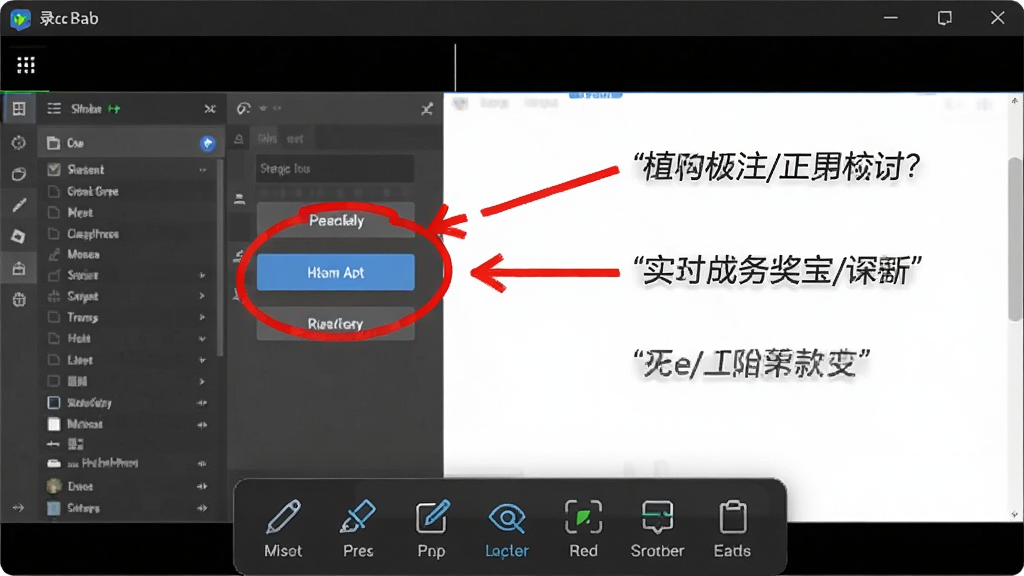
录制过程中,录屏宝允许用户随时使用画笔、箭头、矩形框、文字等标注工具对画面进行实时标记。这一功能在制作教程视频时尤为实用,讲解者可以边录制边圈出重点内容,让观众一目了然。录制完成后还可对视频进行简单的剪辑处理,如裁剪片段、添加水印等。
| 功能模块 | 操作方式 | 亮点说明 | 适用场景 |
|---|---|---|---|
| 全屏录制 | 点击主界面"全屏录制"按钮即可开始 | 一键捕捉整个桌面画面 | 在线会议、直播录制 |
| 区域录制 | 拖拽鼠标框选目标区域后点击开始 | 精准框选,灵活高效 | 软件教程、局部演示 |
| 摄像头录制 | 在设置中开启摄像头并选择设备 | 真人出镜,增强互动感 | 网课讲解、视频解说 |
| 音频设置 | 勾选系统声音或麦克风,调节音量滑块 | 内外音频自由混合 | 游戏解说、课程录制 |
| 画质调节 | 在设置面板选择分辨率与帧率 | 最高支持4K/60fps | 高清视频制作 |
| 实时标注 | 录制中点击画笔工具栏选用标注工具 | 边录边标,重点突出 | 教学演示、操作指导 |


录屏宝录制视频没有声音是用户反馈较多的问题,通常与音频设置有关。首先请打开录屏宝主界面,检查音频设置区域是否已勾选"系统声音"或"麦克风"选项,如果两者都未勾选则录制出来的视频自然没有声音。其次,右键点击Windows任务栏右下角的喇叭图标,选择"打开声音设置",在"声音控制面板"中确认播放设备和录音设备均处于启用状态。如果希望录制电脑内部播放的声音,需要在录音设备列表中右键点击空白处,勾选"显示禁用的设备",然后启用"立体声混音"。此外,部分笔记本电脑的声卡驱动需要更新才能正常支持内录功能,建议前往品牌官网下载最新声卡驱动安装。完成上述设置后,建议先试录一小段视频回放确认,确保声音已正常录入。
录屏宝作为一款正规的屏幕录制工具,在功能和安全性方面都有不错的表现。功能层面,录屏宝提供了高清录制、多模式选择、音画同步、实时标注等实用特性,能够满足大多数用户的日常录屏需求,操作界面简洁友好,新手也能快速上手。安全层面,录屏宝通过正规下载平台分发,安装包经过安全检测,不包含恶意代码或病毒程序。软件运行过程中不会擅自收集用户隐私数据,录制内容仅保存在用户本地磁盘,不会上传至任何服务器。需要注意的是,建议用户始终从官方或正规下载站获取安装包,避免使用来路不明的破解版本,以免引入安全隐患。总体而言,录屏宝是一款值得信赖的国产录屏软件,适合办公、学习、娱乐等多种场景使用。




 小葫芦OBS直播助手官方版5.4.3官方最新版
 屏幕录像 / 218.7M / 26-07-23下载
  斗鱼直播伴侣官方版5.2.2.4 最新版屏幕录像 / 108.8M / 26-07-28下载
  YY伴侣游戏版1.3.1.3 官方正版屏幕录像 / 43.9M / 26-07-27下载
  YY开播伴侣1.23.1.2 官方正式版屏幕录像 / 126.8M / 26-07-24下载
  ScreenToGif2.41.1 免费屏幕录制与GIF编辑屏幕录像 / 3.6M / 26-09-07下载
  EV录屏2026 免费高清录屏工具屏幕录像 / 38.1M / 26-09-07下载
  OBS Studio30.2.3 免费录屏直播工具屏幕录像 / 152.4M / 26-09-07下载
  爱拍录屏1.2.6 高清屏幕录制专家屏幕录像 / 144.0M / 26-09-07下载
  录屏吧3.2.1.2026 屏幕录制专家屏幕录像 / 111.3M / 26-09-08下载
  Bandicam班迪录屏8.2.2.2531 高清录屏工具屏幕录像 / 30.1M / 26-09-21下载
  Shotcut(视频编辑软件)
 MPC-BE(Media Player Classic - Black Edition)
 斗鱼直播
斗鱼直播 斗鱼直播
斗鱼直播