
云橙苹果HEIC转JPG转换器3.2.1 图片格式转换
时间:2026-09-22 06:10
大小:14.8M
系统:Windows
语言:简体中文
时间:2026-09-22 06:10
大小:14.8M
系统:Windows
语言:简体中文

云橙苹果HEIC转JPG转换器是一款专门针对苹果设备用户打造的图片格式转换工具。众所周知,iPhone和iPad默认拍摄的照片采用HEIC格式存储,虽然画质清晰、体积小巧,但在Windows电脑、部分安卓手机以及许多老旧软件中却无法直接打开和编辑。这款软件正是为解决这一痛点而生,它能够将苹果设备拍摄的HEIC、HEIF格式图片快速转换为通用的JPG、JPEG、PNG等格式,转换过程不损失原始画质,保留EXIF信息,操作简单到只需拖拽即可完成。无论是普通用户日常处理照片,还是办公场景中批量转换素材,云橙苹果HEIC转JPG转换器都能提供稳定高效的解决方案,让跨平台看图、传图、修图不再受阻。
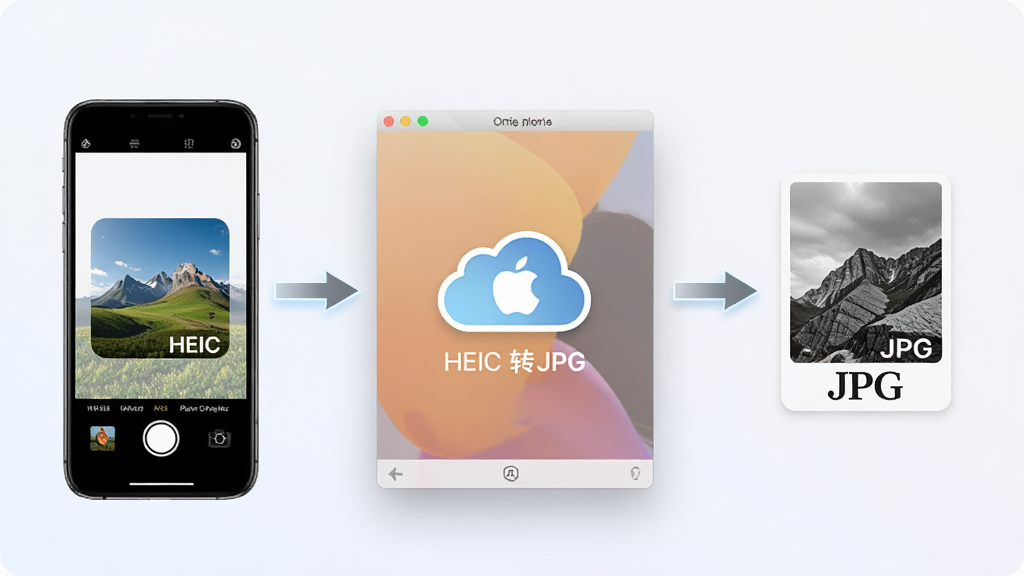
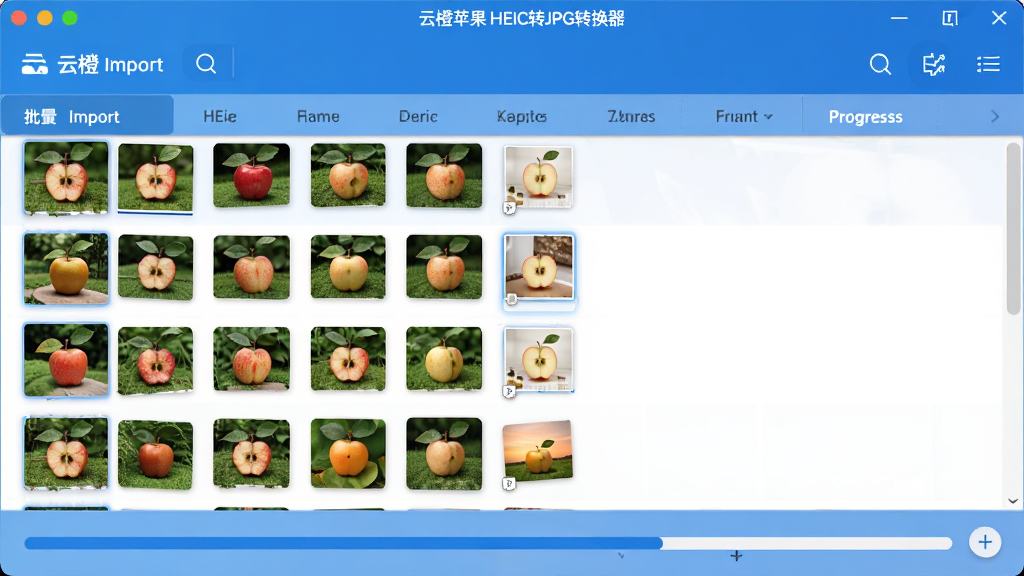
支持一次性导入数百张HEIC照片,采用多线程并发处理技术,转换速度极快,无需逐张等待,大幅提升工作效率。
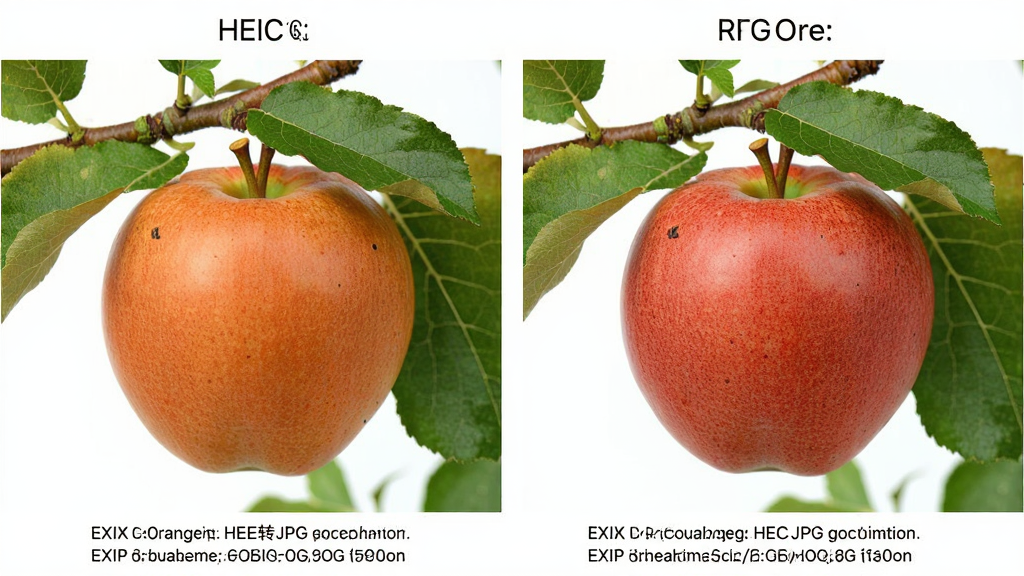
转换过程中完整保留原始照片的EXIF信息,包括拍摄时间、GPS位置、相机型号等元数据,画质不压缩、不降质,转换后的JPG与原始HEIC视觉效果一致。
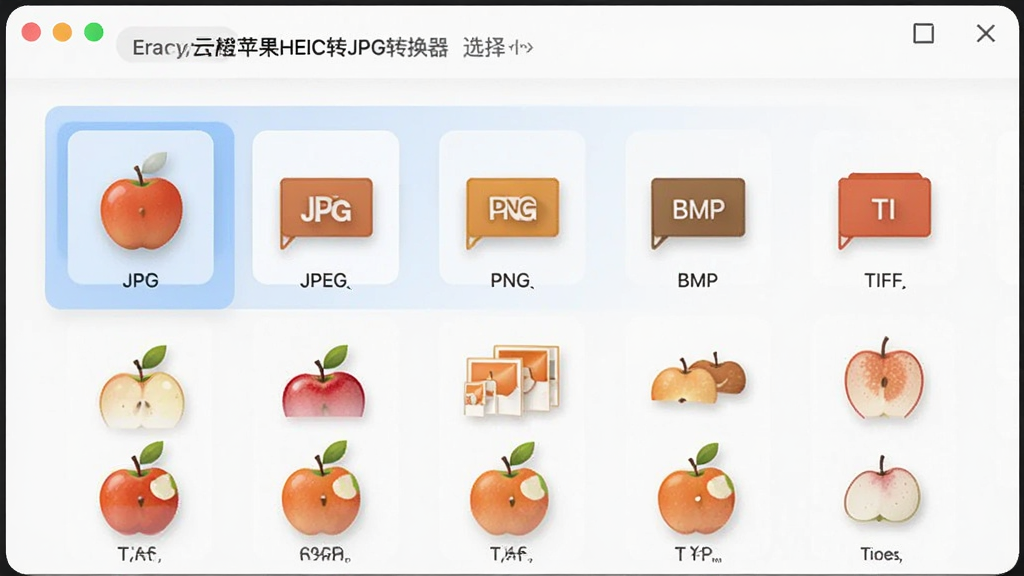
除了常见的JPG格式外,还支持转换为JPEG、PNG、BMP、TIFF等多种图片格式,用户可根据不同使用场景灵活选择输出格式。
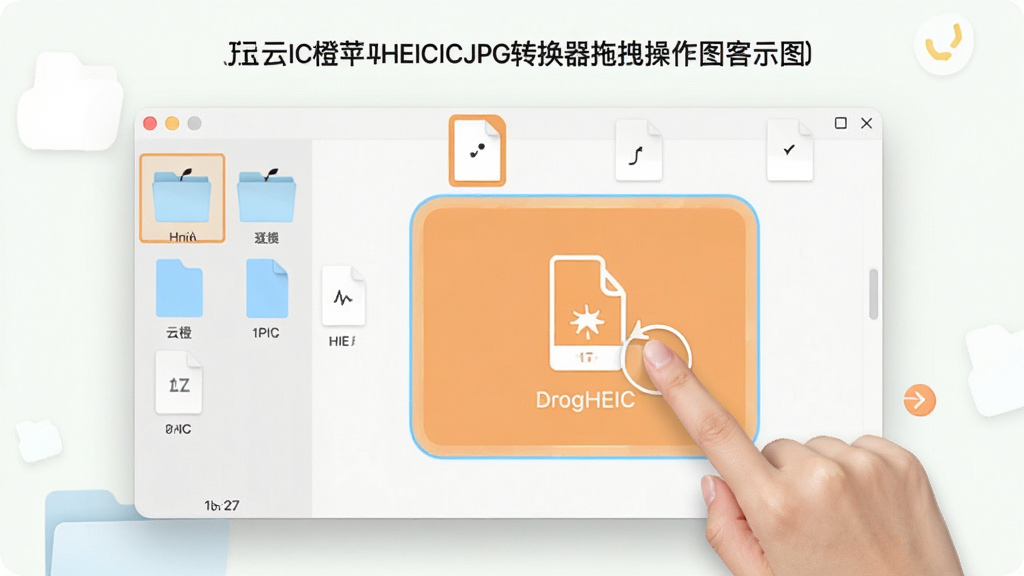
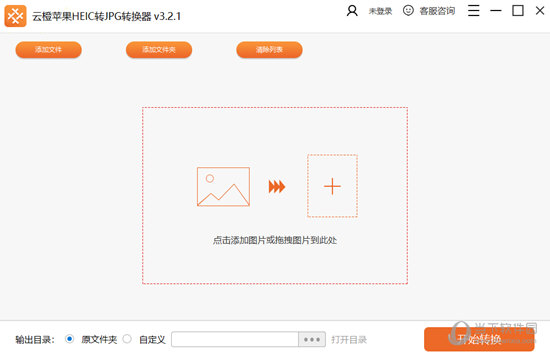
无需复杂设置,直接将HEIC文件或整个文件夹拖入软件窗口即可开始转换,支持自定义输出路径,转换完成后自动打开目标文件夹。
所有转换过程均在本地计算机完成,不上传任何图片到云端服务器,彻底杜绝隐私泄露风险,用户可放心处理个人照片和敏感图像。
| 项目 | 详细说明 |
| 操作系统 | Windows 7 / 8 / 10 / 11(32位与64位均兼容) |
| 软件大小 | 约 28.6 MB,轻量安装,不占过多磁盘空间 |
| 安装步骤 | 下载安装包后双击运行,按提示选择安装路径,点击“下一步”即可完成安装,全程无捆绑软件 |
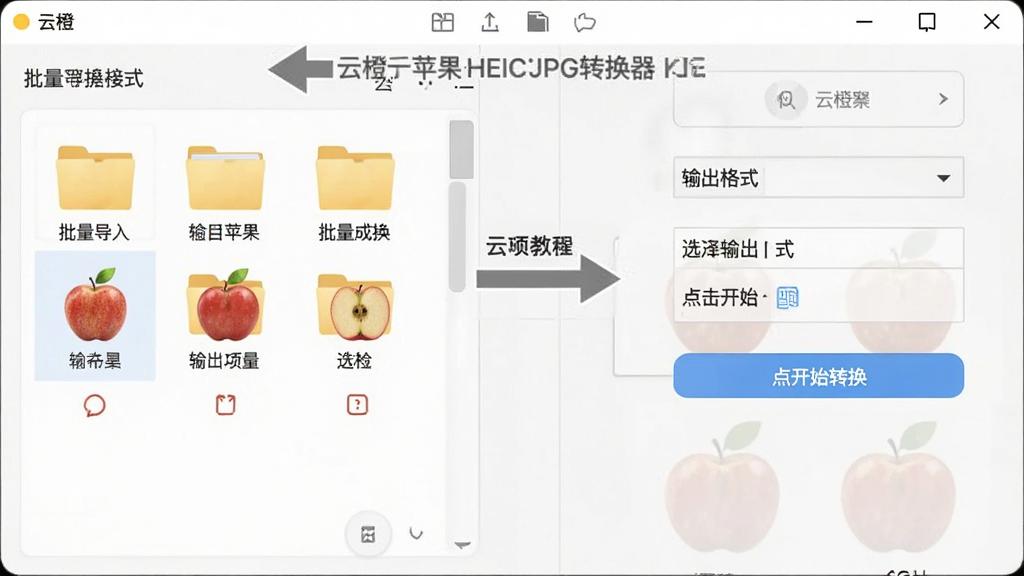
| 转换流程 | 打开软件 → 添加HEIC文件或文件夹 → 选择输出格式与路径 → 点击“开始转换” → 等待完成 |
| 批量处理 | 支持同时导入最多500张图片,可设置转换后自动删除源文件 |
| 输出设置 | 可自定义JPG压缩质量(1-100),默认100%无损输出 |
| 附加功能 | 支持图片旋转、尺寸调整、水印添加等基础编辑操作 |
| 语言界面 | 简体中文,操作提示清晰易懂 |
| 软件名称 | 功能优势 | 评分 |
| 格式工厂 | 全能格式转换支持HEIC | ★★★★★ |
| iMazing | 苹果设备管理兼转换 | ★★★★☆ |
| HEIC转JPG工具 | 轻量级专用转换工具 | ★★★★☆ |
| 美图大师 | 图片编辑与格式转换 | ★★★★☆ |
| 图像转换器 | 支持多种图片格式互转 | ★★★★☆ |
| XnConvert | 跨平台批量图片转换 | ★★★★☆ |
| FastStone | 看图转换一体化工具 | ★★★★☆ |
很多用户从iPhone导出照片到电脑后发现文件后缀是.heic,双击打不开,这时候就需要用到云橙苹果HEIC转JPG转换器。操作方法很简单:下载安装后打开软件,把HEIC文件拖进去,选择输出格式为JPG,点击开始转换即可。转换完成后,原来的HEIC就变成了通用的JPG格式,在任何设备上都能正常查看和编辑。整个过程不需要联网,不压缩画质,几秒钟就能搞定一张照片。
市面上HEIC转换工具不少,但很多要么收费、要么有水印、要么转换后画质严重下降。云橙苹果HEIC转JPG转换器在这方面表现比较突出,它完全免费使用,转换后无任何水印,且画质保持原始水平。软件体积小巧,安装包不到30MB,不捆绑其他程序,运行稳定。对于经常需要处理苹果照片的用户来说,这款工具在功能性和安全性之间取得了不错的平衡,值得一试。
其实不管是iPhone 17还是更早的机型,HEIC格式的转换方法都是一样的。你可以直接在电脑上安装云橙苹果HEIC转JPG转换器,把手机里的照片传到电脑后批量转换。如果不想用电脑,也可以在iPhone的设置中找到“相机”选项,将“格式”改为“兼容性最佳”,这样以后拍摄的照片就会直接保存为JPG格式。不过对于已经拍好的HEIC照片,还是需要用转换工具来处理,云橙苹果HEIC转JPG转换器支持批量操作,几百张照片几分钟就能全部搞定。





 全能王PDF转换器5.2.0.2026 专业版
 图像转换 / 3.7M / 26-09-07下载
  幂果PDF格式转换器v3.0.5.1 全能PDF转换工具图像转换 / 35.8M / 26-09-07下载
  苹果HEIC图片转换器v3.5.1 免费版图像转换 / 3.0M / 26-09-08下载
  旋风CAD转换器1.0.0 全能图纸格式互转工具图像转换 / 96.0M / 26-09-08下载
  PDF猫CAD转换器2026最新版 一键PDF转CAD图像转换 / 26.7M / 26-09-08下载
  神奇PPT转长图软件3.2.1 一键长图转换工具图像转换 / 8.6M / 26-09-08下载
  卡饭PDF转换器v3.2.0 专业版图像转换 / 1.9M / 26-09-08下载
  烁光PDF转换器v3.2.8 全能PDF转换图像转换 / 1.7M / 26-09-08下载
  启源PDF转换器v3.2.0 专业版 PDF转换工具图像转换 / 71.6M / 26-09-08下载
  PDFCreator(PDF转换工具)4.2.0.10 虚拟打印转换图像转换 / 34.2M / 26-09-22下载
  Canva可画(Canva)
 FastStone Image Viewer
 GIMP(GNU Image Manipulation Program)
 FastStone Capture








