
PDF猫PDF转图片1.0.0.0 高效转换
时间:2026-09-22 01:31
大小:8.3M
系统:Windows
语言:简体中文
时间:2026-09-22 01:31
大小:8.3M
系统:Windows
语言:简体中文
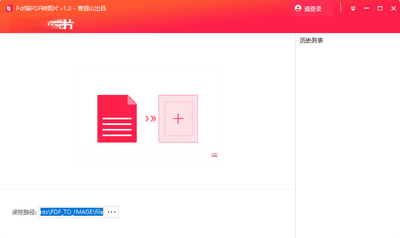
PDF猫PDF转图片是一款专注于将PDF文档快速转换为常见图片格式的实用工具,由国内团队针对普通用户的实际需求打造。它界面简洁、操作直观,无需复杂的参数设置,只需导入PDF文件即可一键输出JPG、PNG、BMP等图片。无论是办公中需要提取文档页面、学生整理学习资料,还是普通用户处理电子票据,这款软件都能提供稳定高效的转换体验。对于不熟悉专业图像处理软件的人群来说,PDF猫PDF转图片降低了技术门槛,让格式转换变得像拖拽文件一样简单。
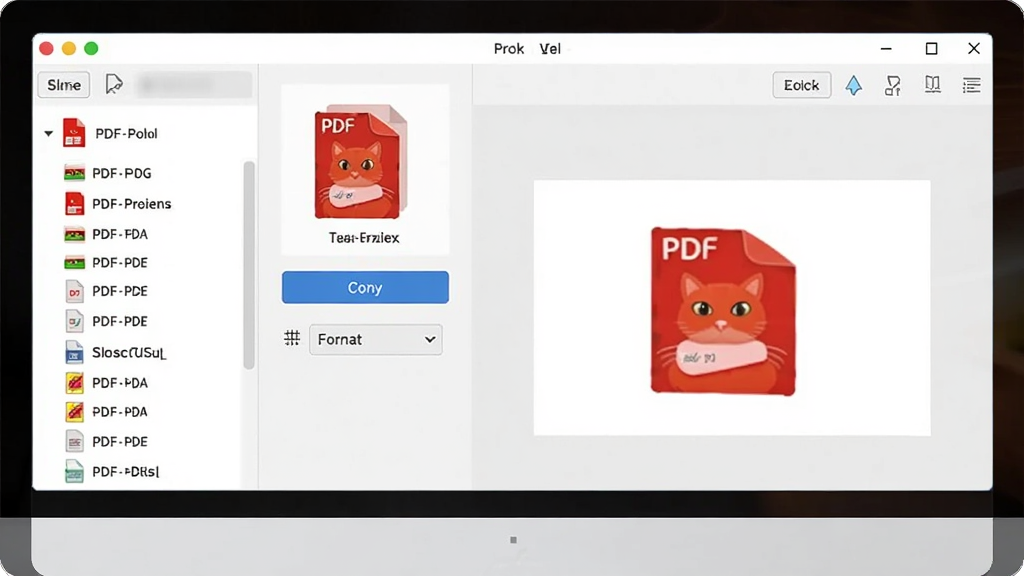
PDF猫PDF转图片支持一次性导入多个PDF文件进行批量处理,大幅提升工作效率。软件内置了JPG、PNG、BMP、GIF、TIFF等多种主流图片格式输出选项,用户可根据不同用途灵活选择。无论是需要高质量无损保存的PNG,还是体积小巧便于分享的JPG,都能一键生成,满足办公、学习、存档等多种场景。
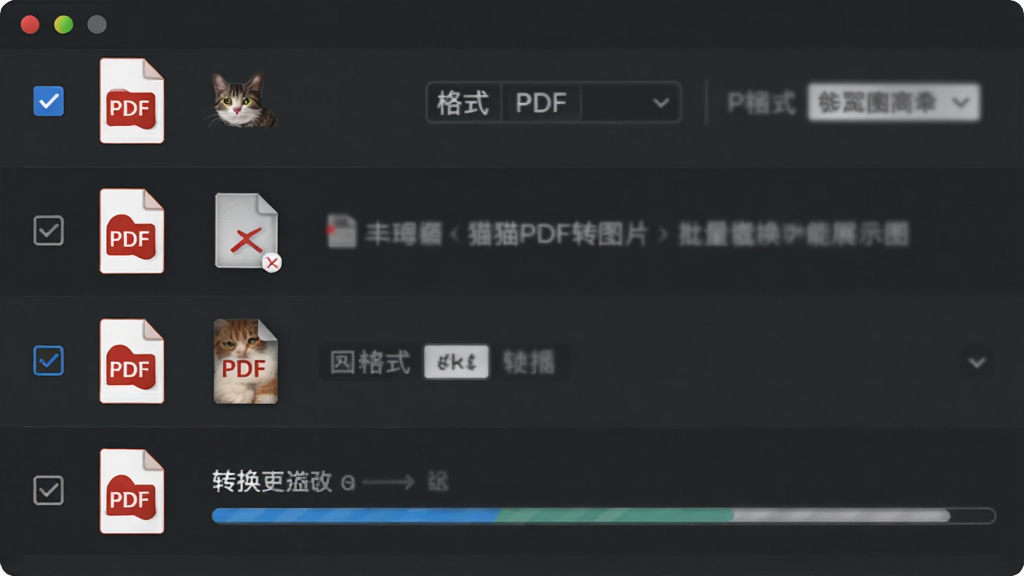
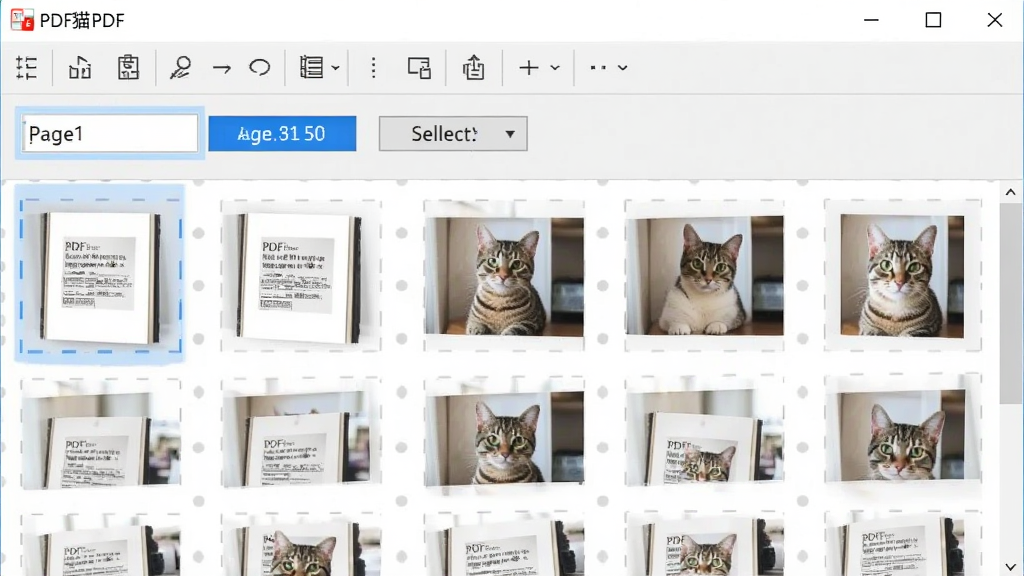
面对页数较多的PDF文档,用户无需全部转换。PDF猫PDF转图片提供了灵活的页面选择功能,可以指定单页、连续页码范围或自定义不连续页面进行转换。这一设计尤其适合从长篇报告中提取关键图表、从电子书中截取插图等需求,避免了转换后还需二次筛选的麻烦,让输出结果更加精准可控。
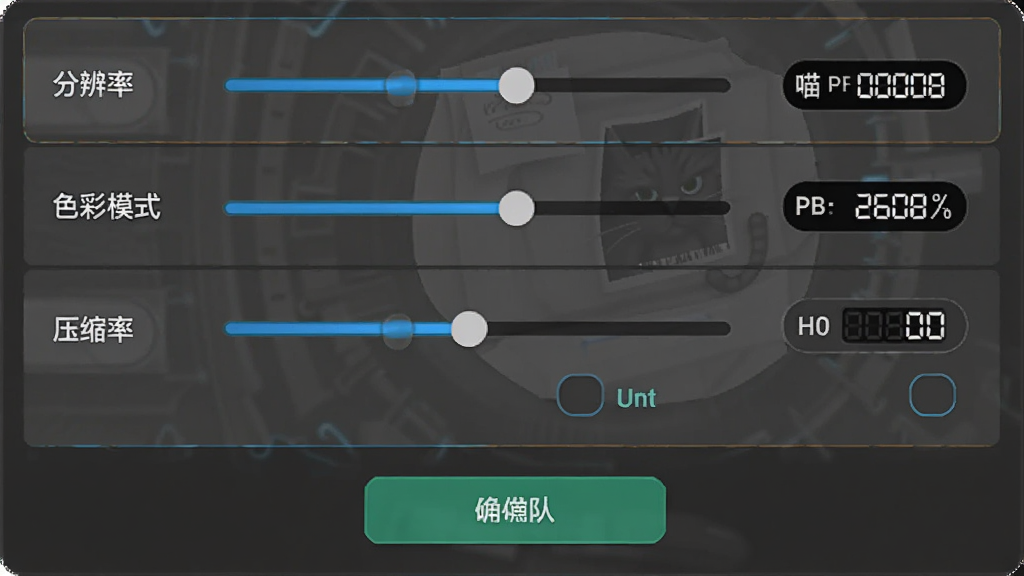
为了兼顾图片质量与文件体积,软件允许用户对输出图片的分辨率、色彩模式、压缩比例等参数进行微调。对于需要打印或高清展示的场景,可以调高DPI数值保留细节;对于仅用于网页上传或即时通讯分享的情况,则可适当压缩以减小体积。这种精细化的控制能力,让PDF猫PDF转图片在易用性与专业性之间取得了良好平衡。
PDF猫PDF转图片采用纯本地化转换引擎,所有文件处理过程均在用户电脑上完成,无需上传至云端服务器。这一机制从根本上杜绝了文件在传输过程中被截获或泄露的风险,特别适合处理包含商业合同、个人证件、财务票据等敏感信息的PDF文档。用户断网状态下也能正常使用,既保障了隐私安全,又不受网络波动影响。

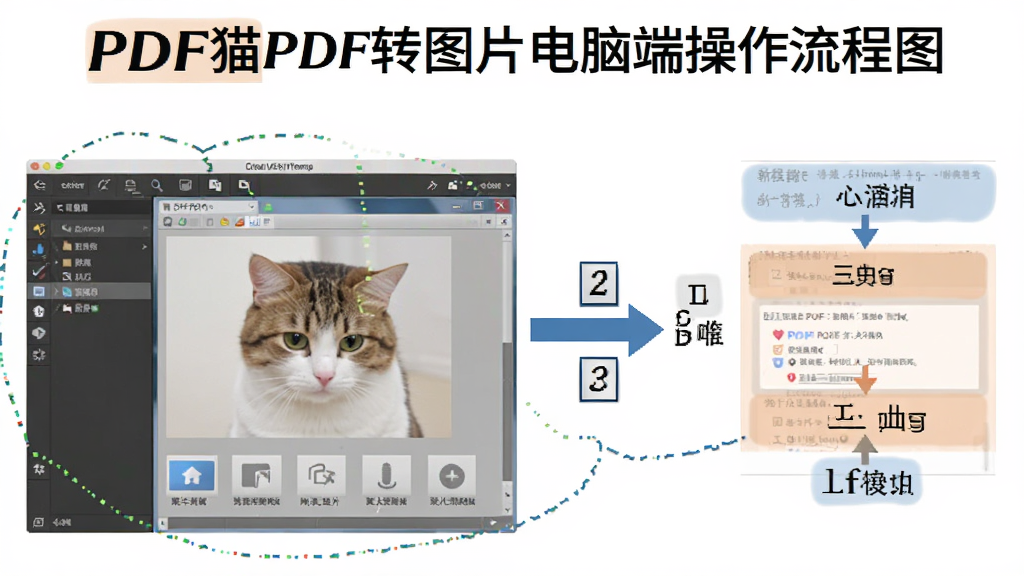
| 操作环节 | 具体说明 | 注意事项 |
|---|---|---|
| 导入文件 | 点击"添加文件"按钮或直接将PDF拖拽至软件窗口,支持多选和文件夹导入 | 确保PDF未加密,否则需先解除密码保护 |
| 选择页面 | 在文件列表中勾选需要转换的页面,或输入页码范围如1-5,8,10 | 转换前可通过预览区确认页面内容是否正确 |
| 设置格式 | 在输出格式下拉菜单中选择JPG、PNG、BMP等,并调整分辨率和质量 | 用于打印建议选择300DPI以上,网络分享72-150DPI即可 |
| 指定目录 | 点击"浏览"按钮选择图片保存位置,默认为源文件所在文件夹 | 建议新建专用文件夹,避免与源文件混淆 |
| 开始转换 | 确认设置无误后点击"开始转换",进度条显示处理状态 | 转换过程中请勿强制关闭软件或断电 |
| 查看结果 | 转换完成后自动打开输出目录,可逐张检查图片效果 | 如有个别页面异常,可单独重新转换该页 |
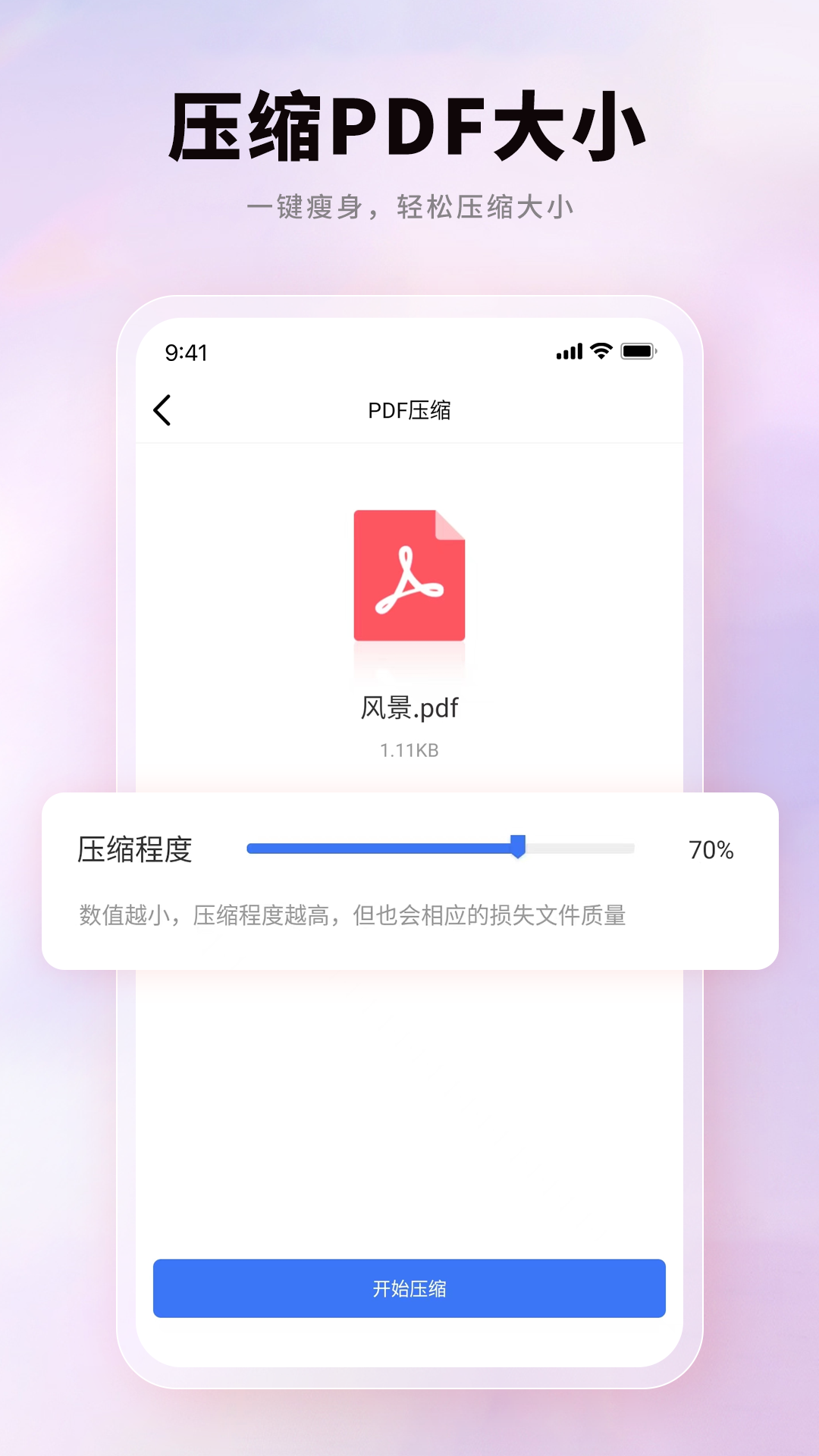
很多用户担心转换后图片模糊,其实关键在于输出分辨率的设置。在PDF猫PDF转图片中,将DPI调整到150至300之间,并选择PNG格式保存,通常可以获得清晰的图片效果。如果原PDF中的图片本身分辨率较低,转换后也不会凭空变清晰,这时建议先确认源文件质量。另外,避免多次重复压缩同一张图片,每次转换都会造成一定画质损失。
PDF猫系列工具分为本地软件和在线网页版两种形态。本地软件如PDF猫PDF转图片全程在电脑上处理,文件不会离开你的设备,安全性较高。在线版则依赖服务器处理,建议不要上传包含身份证、银行卡、合同等敏感信息的PDF。如果必须使用在线工具,转换完成后及时删除云端文件,并选择有明确隐私政策的正规平台。
除了安装PDF猫PDF转图片这类桌面软件外,还可以利用部分PDF阅读器自带的导出功能,比如一些阅读器支持将页面另存为图片。另外,在浏览器中打开PDF后使用截图工具逐页截取也是一种应急办法,但效率较低且画质受屏幕分辨率限制。对于批量转换需求,还是推荐使用专门的转换工具,操作更规范,输出质量也更稳定。




 全能王PDF转换器5.2.0.2026 专业版
 图像转换 / 3.7M / 26-09-07下载
  幂果PDF格式转换器v3.0.5.1 全能PDF转换工具图像转换 / 35.8M / 26-09-07下载
  苹果HEIC图片转换器v3.5.1 免费版图像转换 / 3.0M / 26-09-08下载
  旋风CAD转换器1.0.0 全能图纸格式互转工具图像转换 / 96.0M / 26-09-08下载
  PDF猫CAD转换器2026最新版 一键PDF转CAD图像转换 / 26.7M / 26-09-08下载
  神奇PPT转长图软件3.2.1 一键长图转换工具图像转换 / 8.6M / 26-09-08下载
  卡饭PDF转换器v3.2.0 专业版图像转换 / 1.9M / 26-09-08下载
  烁光PDF转换器v3.2.8 全能PDF转换图像转换 / 1.7M / 26-09-08下载
  启源PDF转换器v3.2.0 专业版 PDF转换工具图像转换 / 71.6M / 26-09-08下载
  PDFCreator(PDF转换工具)4.2.0.10 虚拟打印转换图像转换 / 34.2M / 26-09-22下载
  Canva可画(Canva)
 FastStone Image Viewer
 GIMP(GNU Image Manipulation Program)
 FastStone Capture








