
浩辰CAD看图王6.7.0.0 轻量CAD看图
时间:2026-09-21 18:05
大小:88.2M
系统:WinAll
语言:简体中文
时间:2026-09-21 18:05
大小:88.2M
系统:WinAll
语言:简体中文


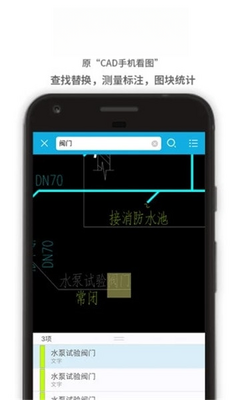

浩辰CAD看图王是一款面向CAD图纸查看与轻量编辑场景打造的实用工具,覆盖电脑端与移动端,能够帮助工程师、设计师、施工人员以及在校学生快速打开DWG、DXF等常见图纸格式,无需依赖笨重的专业设计软件即可完成浏览、测量、批注与简易修改。对于经常需要外出查看图纸、在工地现场核对尺寸、或在会议中快速演示方案的用户来说,浩辰CAD看图王提供了便捷高效的解决方案。其安装包体积小巧,启动速度快,兼容性强,既适合作为日常看图的主力工具,也能作为专业CAD软件的辅助搭档,让你随时随地轻松处理图纸文件。
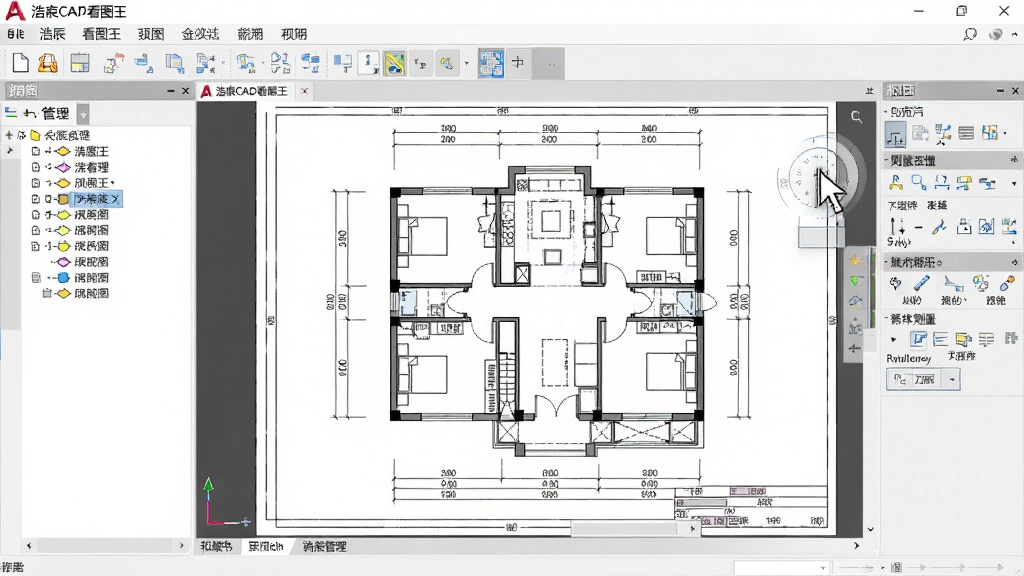
浩辰CAD看图王支持DWG、DXF、DWF等主流CAD图纸格式,兼容AutoCAD各版本图纸文件,无需转换即可直接打开。软件采用轻量化内核,启动与加载速度出色,即使面对几十兆的大型图纸也能流畅浏览,不会出现长时间卡顿或崩溃现象,让看图体验更加顺畅。
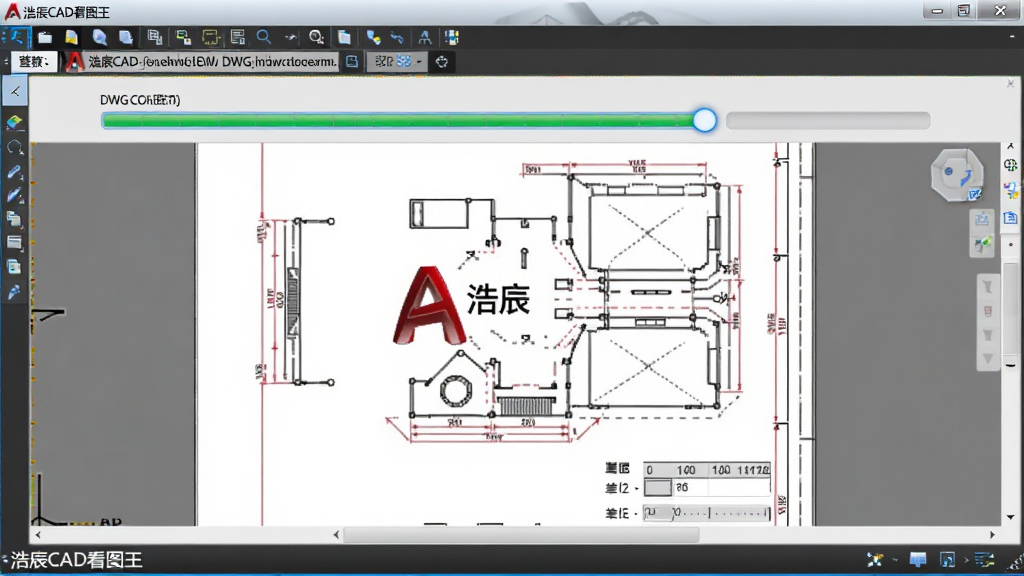
内置多种测量工具,支持长度、角度、面积、弧长等测量方式,操作简单直观。用户只需点击起点与终点即可快速获取精准数据,测量结果可一键复制或导出,方便在施工核对、材料预算等场景中使用,有效减少人工计算误差。
提供云线、箭头、文字、矩形等多种批注工具,方便用户在图纸上直接标注问题或修改意见。批注内容支持保存与分享,团队成员可同步查看,提升沟通效率,尤其适合远程协作与现场问题反馈。
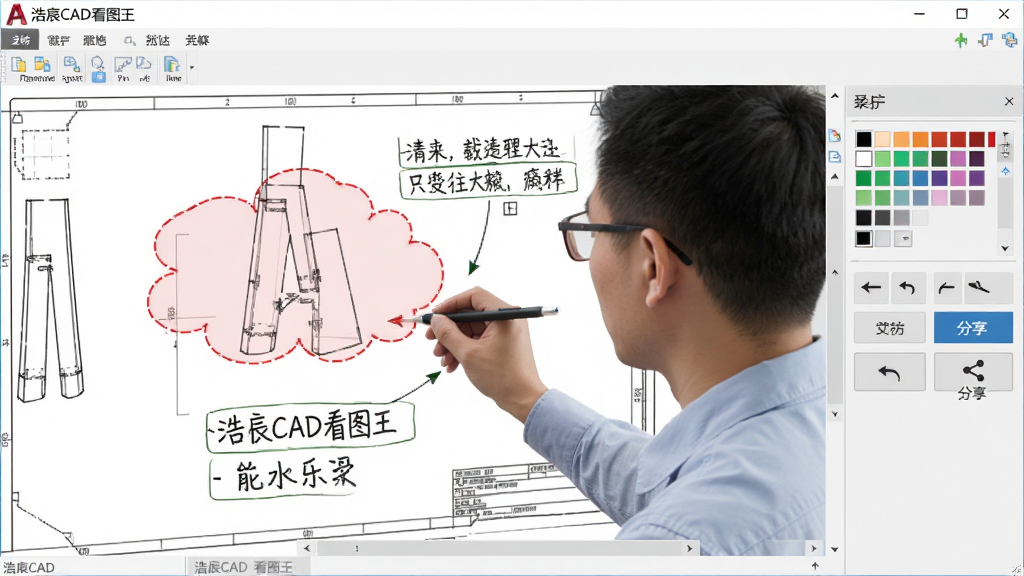
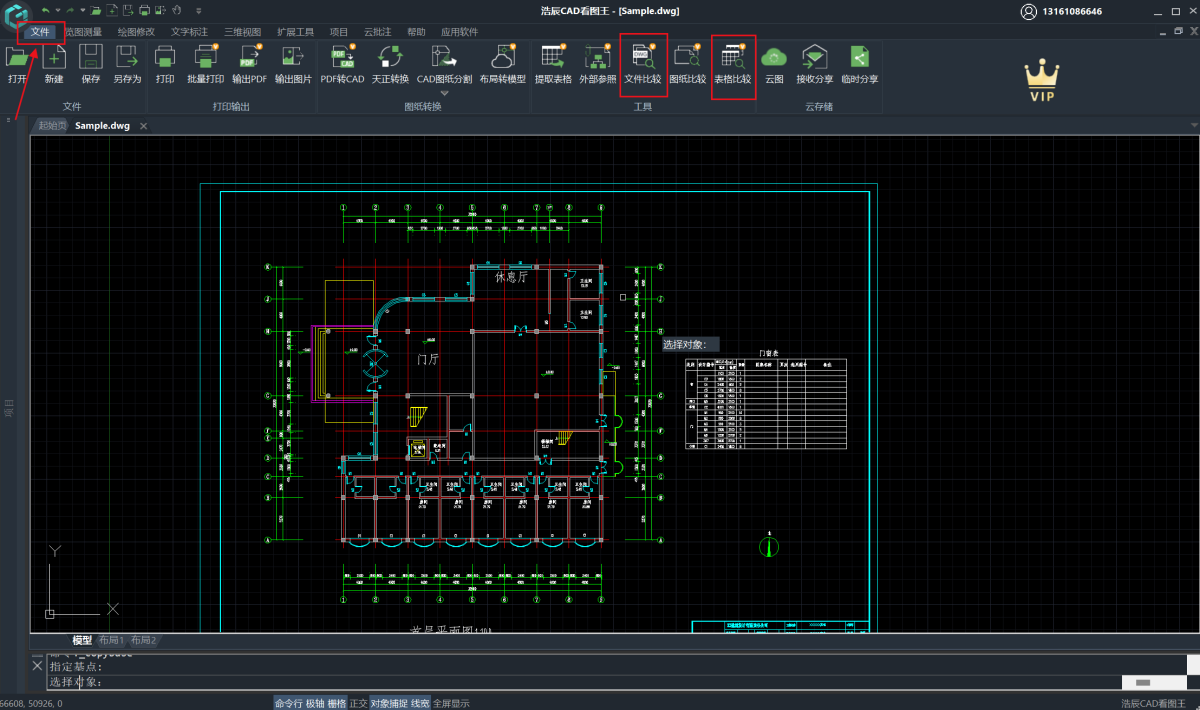
除了看图,浩辰CAD看图王还支持简单的图形编辑功能,如移动、复制、旋转、缩放、删除等基础操作,满足日常微调需求。用户无需返回专业CAD软件即可完成小幅修改,节省切换软件的时间成本。
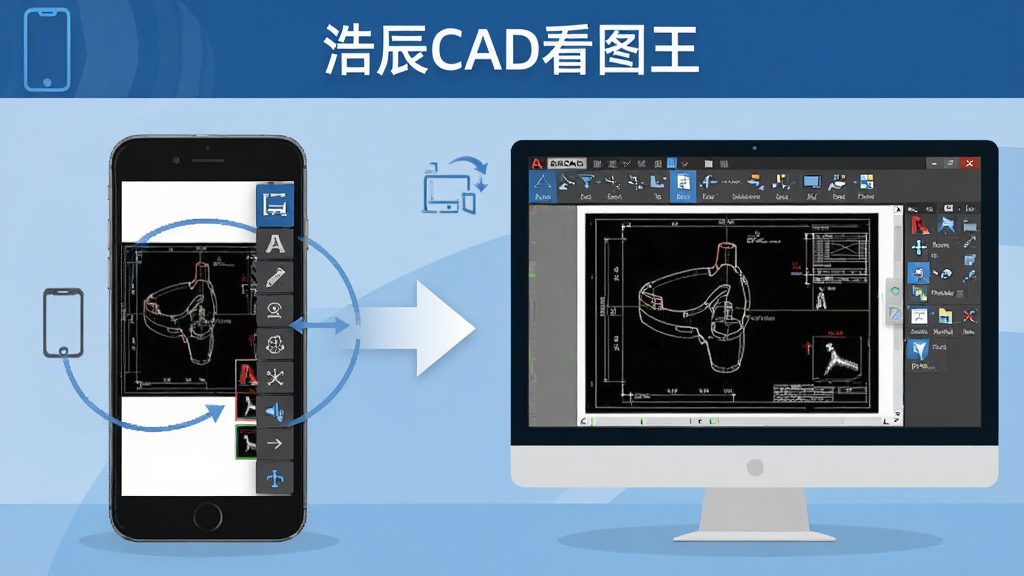
支持电脑端与手机端数据互通,通过账号登录可实现图纸云端同步。在办公室用电脑查看的图纸,外出时用手机即可继续浏览,无需重复传输文件,真正实现移动办公与无缝衔接。
| 场景分类 | 操作要点 | 注意事项 |
| 电脑端安装 | 从正规下载站获取安装包,双击后按向导完成安装 | 安装时建议自定义路径,避免C盘空间不足 |
| 手机端使用 | 在应用商店搜索“浩辰CAD看图王”下载安装,授予存储权限 | 首次打开需允许读取本地文件,否则无法导入图纸 |
| 打开图纸 | 点击“打开”按钮,从本地或云盘选择DWG/DXF文件 | 文件路径尽量不含特殊字符,避免读取失败 |
| 测量操作 | 选择测量工具后点击起点与终点,自动显示数值 | 测量前先校准比例尺,确保数据准确 |
| 批注保存 | 添加批注后点击保存,可导出为PDF或图片分享 | 批注图层建议单独管理,方便后期修改 |
| 闪退处理 | 清理缓存、更新显卡驱动、关闭多余后台程序 | 若问题依旧,可尝试站内搜索“CAD看图王 运行库” |
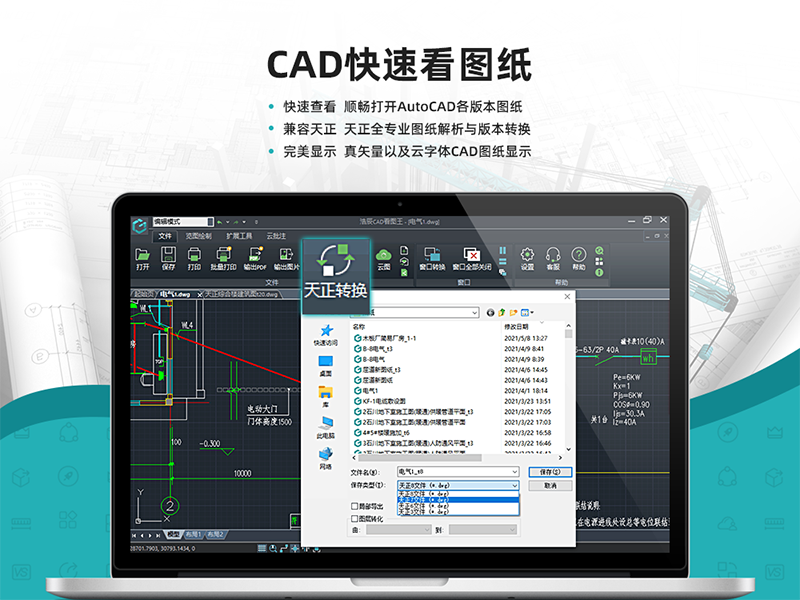
浩辰CAD看图王在电脑端与移动端的操作逻辑基本一致,但细节上存在一些差异,掌握以下技巧可以让你用得更顺手。
高危避坑:下载软件时务必选择正规渠道,避免捆绑安装其他无关程序;安装过程中若出现“推荐安装某某软件”的勾选项,一定要手动取消勾选,否则会拖慢电脑运行速度。
优化技巧:电脑端打开大型图纸时,可以在设置中适当调低“硬件加速”等级,能有效减少卡顿;手机端建议定期清理缓存,路径为“我的设置清除缓存”,可释放存储空间并提升响应速度。
温馨提示:首次使用手机端时,系统会询问是否允许访问存储权限,请选择“允许”,否则无法读取本地图纸文件。
电脑端安装时,若提示缺少“.NET Framework”或“Visual C++运行库”,可在站内搜索“运行库合集”进行安装补齐。
移动端与电脑端的差异主要体现在:手机端受屏幕尺寸限制,工具栏会折叠为图标,点击展开即可使用;电脑端则支持快捷键操作,例如空格键平移、滚轮缩放,效率更高。
遇到闪退问题时,先尝试重启软件;若无效,可卸载后重新安装最新版本。黑屏问题通常与显卡驱动有关,建议更新显卡驱动至最新版。
后台管控方面,手机端可在系统设置中限制浩辰CAD看图王的后台活动,减少电量消耗;电脑端则无需额外设置,软件本身资源占用较低。
存储选择上,建议将图纸文件保存在非系统盘,避免因系统重装导致文件丢失。
使用禁忌:不要在软件运行过程中强制关机或拔掉U盘,可能导致图纸文件损坏。
若需要更详细的图文教程,可在站内搜索“浩辰CAD看图王 使用教程”获取分步指引。
很多用户习惯在白色背景下查看图纸,这样更接近纸质图纸的视觉效果。在浩辰CAD看图王中,电脑端可以通过“设置显示设置背景颜色”选择白色,也可以直接使用快捷键切换黑白背景。手机端则进入“我的设置背景颜色”,选择白色即可。如果图纸本身带有黑色背景块,需要进入图层管理,关闭对应背景图层。操作完成后建议保存设置,下次打开图纸会自动应用白色背景。若切换后无效,可尝试重启软件或更新至最新版本。
浩辰CAD看图王提供免费版与会员版两种模式。免费版已经包含看图、测量、批注等核心功能,完全可以满足日常查看图纸的需求,对于大多数普通用户来说无需付费。会员版则额外提供高级编辑、云存储扩容、去广告等增值服务,适合有深度使用需求的专业人士。用户可以根据自身情况选择是否升级,免费版不存在强制收费或功能锁死的情况,可以放心使用。
电脑端导入图纸非常简单,打开软件后点击“打开文件”,在弹窗中浏览到图纸所在文件夹,选中DWG或DXF文件即可加载。手机端则点击底部的“打开”按钮,软件会自动扫描本地存储中的CAD文件,也可以在文件管理中长按图纸文件,选择“用浩辰CAD看图王打开”。如果图纸存放在云盘或聊天记录中,建议先下载到本地再导入,避免因网络问题导致加载失败。导入前请确保图纸文件完整,扩展名正确。




 Inkscape1.4.2 开源矢量绘图
 图形软件 / 124.5M / 26-09-07下载
  TortoiseSVN1.14.6 版本控制工具图形软件 / 29.8M / 26-09-07下载
  酷呆桌面3.1.0.0 桌面整理工具图形软件 / 4.1M / 26-09-07下载
  TortoiseSVN1.14.6 版本控制工具图形软件 / 16.3M / 26-09-07下载
  GPU-Z显卡检测工具2.60.0 显卡参数检测图形软件 / 11.1M / 26-09-07下载
  Inkscape1.3.2 开源矢量图形编辑器图形软件 / 124.3M / 26-09-07下载
  美图云修2026最新版 智能AI一键精修图形软件 / 497.6M / 26-09-07下载
  浩辰CADGstarCAD2021中文破解版图形软件 / 212.2M / 26-09-07下载
  图怪兽3.7.2 在线图片编辑神器图形软件 / 55.6M / 26-09-08下载
  全能抽奖软件2026 官方版 抽奖工具图形软件 / 14.4M / 26-09-08下载
  ShareX
 截图工具Snipaste
 亿图科学绘图软件
 Snipaste截图工具








