
TortoiseSVN1.14.6 版本控制工具
时间:2026-09-07 19:16
大小:29.8M
系统:Win7/Win8/Win10/Win11
语言:多国语言
时间:2026-09-07 19:16
大小:29.8M
系统:Win7/Win8/Win10/Win11
语言:多国语言
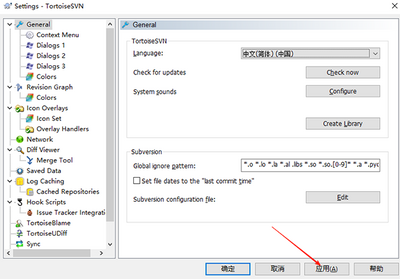
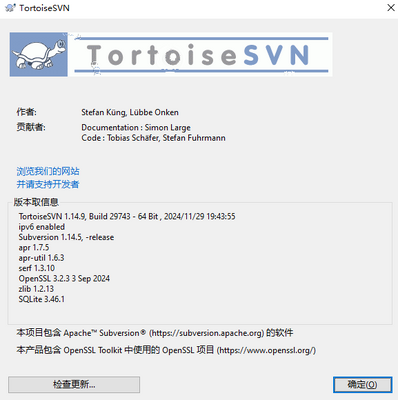
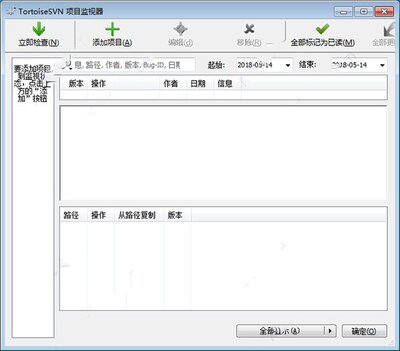
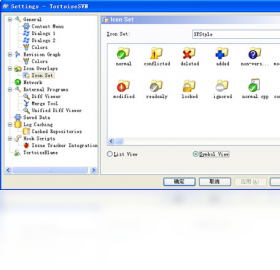
TortoiseSVN是一款专为Windows平台打造的Subversion版本控制系统客户端,它彻底颠覆了传统命令行操作方式,将版本控制功能无缝集成到鼠标右键菜单中。无论是个人开发者还是企业团队,都能通过它轻松管理代码、文档及各类文件的修订历史。软件凭借其直观的图标覆盖标识、简洁明了的提交界面以及强大的分支合并能力,让版本管理变得像日常文件操作一样简单。无论您是刚接触版本控制的新手,还是经验丰富的项目管理者,TortoiseSVN都能有效提升团队协作效率,降低文件冲突风险,成为项目开发流程中不可或缺的得力助手。
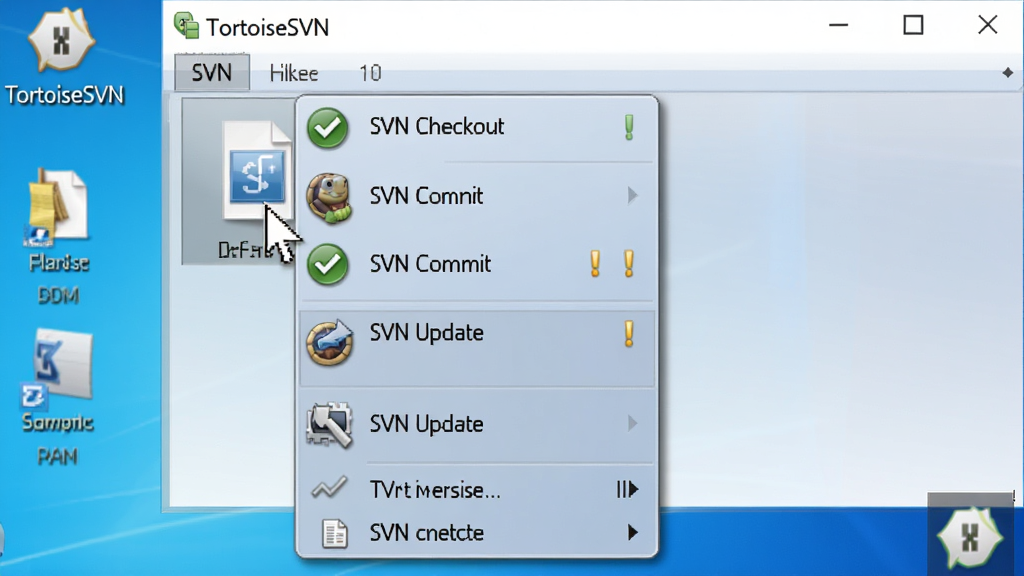
TortoiseSVN最引人注目的特性便是与Windows资源管理器的深度融合。安装后,所有版本控制操作,如检出、更新、提交、加锁、解锁等,都能通过右键点击文件或文件夹的快捷菜单直接完成,无需切换到独立的客户端界面。图标覆盖功能可直观显示每个文件或目录的版本状态,如正常、已修改、冲突或已锁定,让项目状态一目了然。这种设计显著减少了学习成本,使版本控制操作变得异常流畅自然。
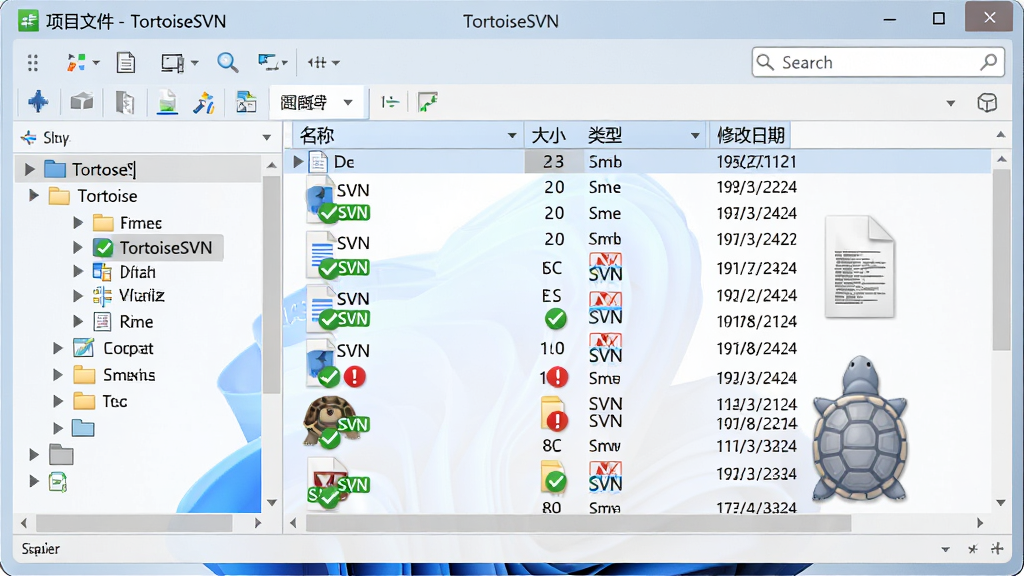
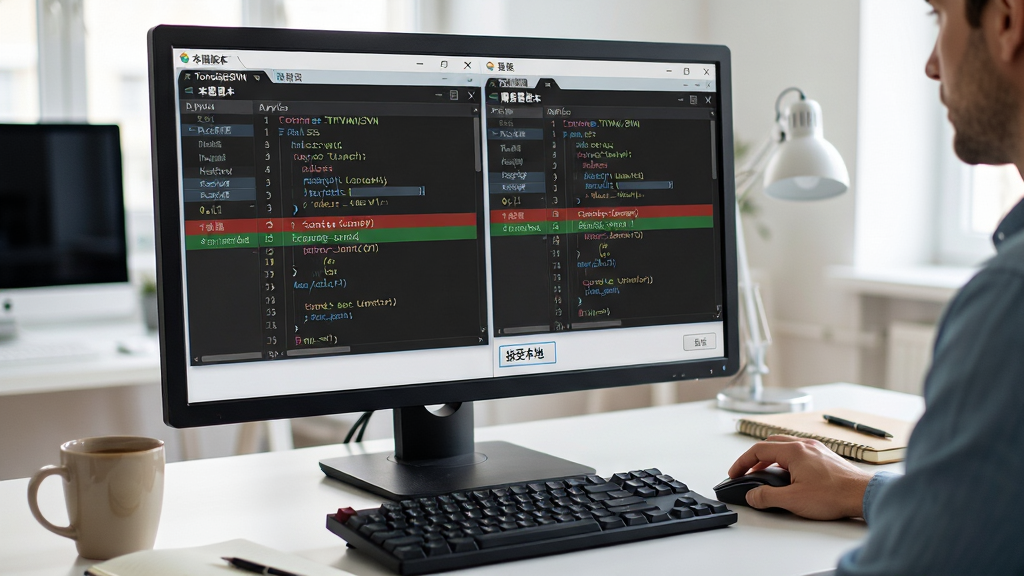
TortoiseSVN支持同时连接多个不同的SVN服务器仓库,用户可以轻松地在多个项目之间切换操作。其强大的分支和合并功能允许开发人员为特定功能创建独立的分支,进行并行开发,随后通过简单的向导式操作将分支变更合并回主干。软件内置的冲突解决工具采用图形化对比界面,将本地修改与服务器版本并排展示,高亮显示冲突行,并提供逐项接受、拒绝或手动编辑的选项,极大简化了解决合并冲突的过程,确保代码整合的准确性与高效性。
软件将项目中的所有历史版本以增量方式存储于中央仓库,不占用本地多余空间。TortoiseSVN支持对文件和目录进行原子提交,确保所有更改要么全部成功,要么全部不提交,避免仓库处于不一致状态。同时,它提供了全面的权限控制功能,可针对不同用户或用户组设置读取、写入、无访问等不同级别的访问权限。此外,软件内置的变更日志功能能够自动记录每次提交的作者、时间、注释信息,为团队审计和问题追踪提供详实依据。
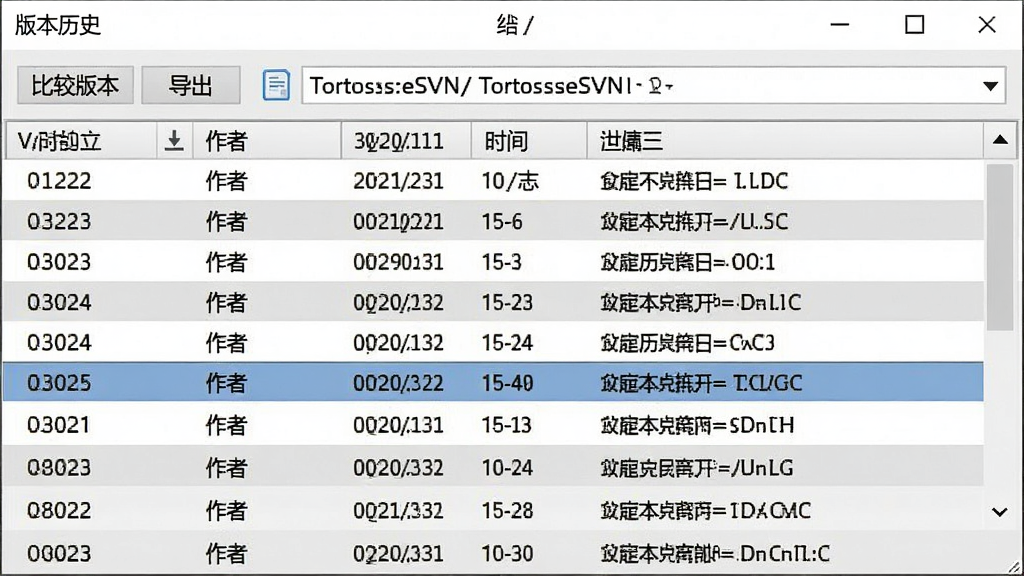
TortoiseSVN允许用户在离线状态下对工作副本进行编辑、添加、删除等操作,所有更改会在本地缓存为一个待处理变更列表。当重新连接网络后,只需执行一次“提交”操作,即可将所有本地修改批量上传至服务器。对于远程办公或网络不稳定的场景,软件还提供了“检查更新”功能,可以预览服务器上的最新变更,并选择性地更新部分文件。这极大增强了工作灵活性,确保用户能随时随地推进开发任务,无需担心网络连接中断导致的工作停滞。
| 功能模块 | 具体操作 | 关键优势 |
|---|---|---|
| 代码版本管理 | 在项目文件夹上右键选择“SVN Checkout”下载仓库副本,日常修改后右键“SVN Commit”提交,右键“SVN Update”同步他人更改。 | 操作全程鼠标点击,无需记忆命令,有效规避误操作风险。 |
| 分支与标签管理 | 通过“分支/标记”功能为发布版本创建标签或开发分支,在“合并”功能中按向导选择源分支与目标路径。 | 支持灵活的发布策略,保障主线稳定,功能隔离开发。 |
| 文件冲突处理 | 当更新或合并出现冲突时,右键选择“编辑冲突”,在对比窗口中手动调整代码,或选择“使用本地/服务器版本”快速解决。 | 可视化对比,冲突解决更直观高效,减少人为错误。 |
| 版本历史追溯 | 右键“显示日志”查看文件所有提交记录,右键“比较版本”选择两个历史版本查看差异。 | 轻松定位问题引入点,支持快速回滚到任意稳定版本。 |
| 权限与安全控制 | 管理员在仓库配置文件中设置用户访问规则,TortoiseSVN提交时自动校验身份,支持SSL加密传输。 | 确保数据安全,防止未授权访问,满足企业合规要求。 |

问:TortoiseSVN是免费软件吗?可以放心使用吗?
答:TortoiseSVN是一款完全免费且开源的版本控制客户端,采用GPL许可证发布,用户可以免费用于个人或商业用途,无需担心授权费用。软件由全球社区活跃维护,代码公开透明,安全性经过大量用户验证,正规下载渠道提供的安装包均无病毒或恶意插件,可放心使用。但建议从官方网站或可信的软件下载站获取最新版本,避免下载到捆绑了其他广告软件的第三方修改版。
问:TortoiseSVN和TortoiseGit有什么区别?我该选择哪一个?
答:TortoiseSVN和TortoiseGit都是基于Windows右键菜单的版本控制客户端,但底层支持的版本控制系统不同。TortoiseSVN对应Subversion(SVN)系统,采用集中式管理,服务器存储所有版本历史,适合需要严格权限控制和集中管理的企业团队。TortoiseGit则对应Git系统,采用分布式管理,每个开发者本地都拥有完整仓库历史,适合开源项目或需要频繁离线分支开发的团队。如果您所在团队已经使用SVN服务器,那么TortoiseSVN是必需工具;如果是Git仓库,则应选用TortoiseGit。两者不冲突,但操作逻辑有差异,请根据项目需求选择。
问:TortoiseSVN可以卸载吗?卸载后会影响本地文件吗?
答:TortoiseSVN作为客户端工具,完全可以随时卸载,卸载过程不会影响您工作副本中的任何文件。但请注意,卸载后工作副本文件夹内的.svn元数据目录将失去管理工具,文件将变为普通文件夹,无法再执行版本控制操作。若您需要保留版本历史记录,建议在卸载前使用“SVN 导出”功能将文件导出到另一个目录,以保留无元数据的干净副本。若只是暂时不用,也可以注销或禁用TortoiseSVN的图标覆盖功能,无需卸载。




 Inkscape1.4.2 开源矢量绘图
 图形软件 / 124.5M / 26-09-07下载 TortoiseSVN1.14.6 版本控制工具图形软件 / 29.8M / 26-09-07下载
  酷呆桌面3.1.0.0 桌面整理工具图形软件 / 4.1M / 26-09-07下载
  TortoiseSVN1.14.6 版本控制工具图形软件 / 16.3M / 26-09-07下载
  GPU-Z显卡检测工具2.60.0 显卡参数检测图形软件 / 11.1M / 26-09-07下载
  Inkscape1.3.2 开源矢量图形编辑器图形软件 / 124.3M / 26-09-07下载
  Krita KRITA绘画软件{package_version_name} 专业数字绘画工具图形软件 / 149.8M / 26-09-07下载
  美图云修2026最新版 智能AI一键精修图形软件 / 497.6M / 26-09-07下载
  浩辰CADGstarCAD2021中文破解版图形软件 / 212.2M / 26-09-07下载
  图怪兽3.7.2 在线图片编辑神器图形软件 / 55.6M / 26-09-08下载
  Tux Paint儿童绘画软件
 CorelDRAWCDR 平面设计软件
 Corel Painter
 Adobe After Effects cc 2022中文版








