
CamIn1.0.0 视频录制与直播工具
时间:2026-09-08 14:55
大小:187.6M
系统:Win10/Win11
语言:简体中文
时间:2026-09-08 14:55
大小:187.6M
系统:Win10/Win11
语言:简体中文



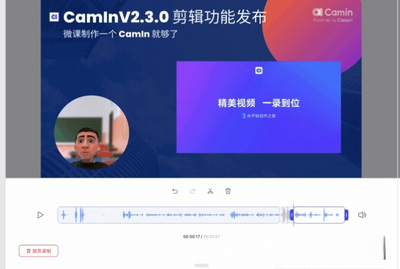
CamIn是一款集屏幕录制、摄像头采集与直播推流于一体的高效工具,专为需要高清画质与零延迟体验的用户打造。无论是游戏高光时刻、在线教学课程,还是远程会议沟通,它都能以简洁的界面和强大的性能,帮助您轻松捕捉每一帧精彩。软件深度优化了编码算法,在保证文件体积合理的同时,输出色彩饱满、细节清晰的视频内容,让您的创作与分享更加得心应手。
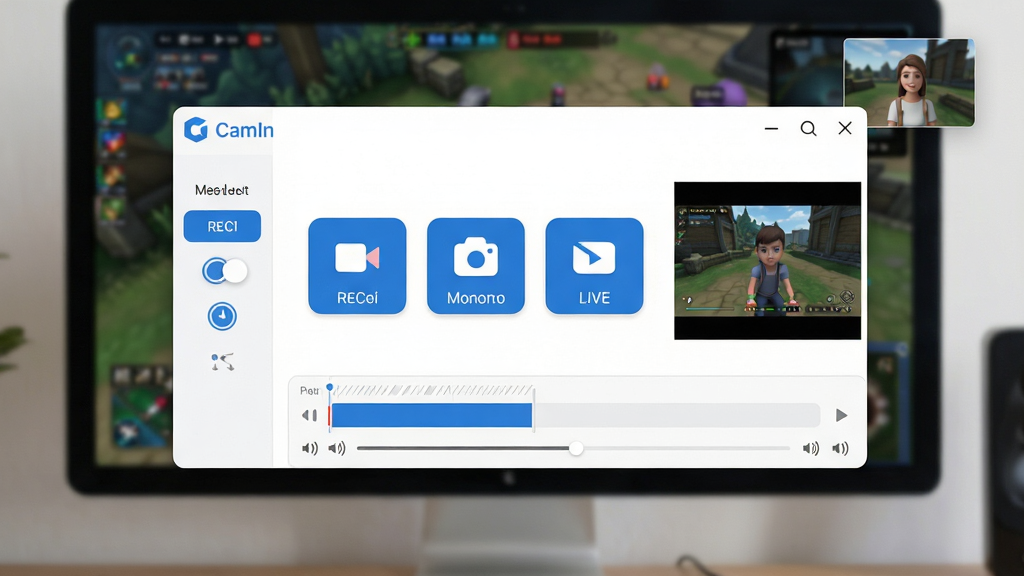
CamIn内置了先进的视频处理引擎,支持最高4K分辨率的录制与输出,并允许用户根据网络状况或存储需求,灵活调整码率与帧率。无论是追求细腻画面的本地存档,还是需要流畅传输的在线直播,它都能提供从1080P到4K的多档位选择,确保您的视频内容始终以最佳状态呈现。
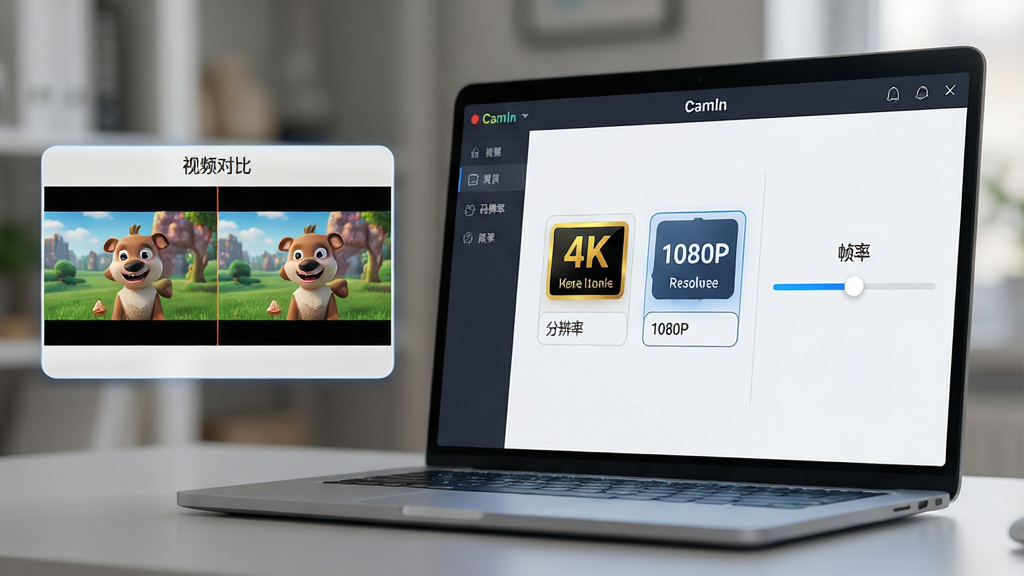
针对不同使用场景,CamIn预设了游戏模式、教学演示、会议记录与自定义四种采集方案。游戏模式自动优化动态画面防撕裂;教学演示可高亮鼠标轨迹与键盘按键;会议记录则智能降噪并优化人声。一键切换即可获得最适合当前场景的参数组合,省去繁琐的手动配置时间。
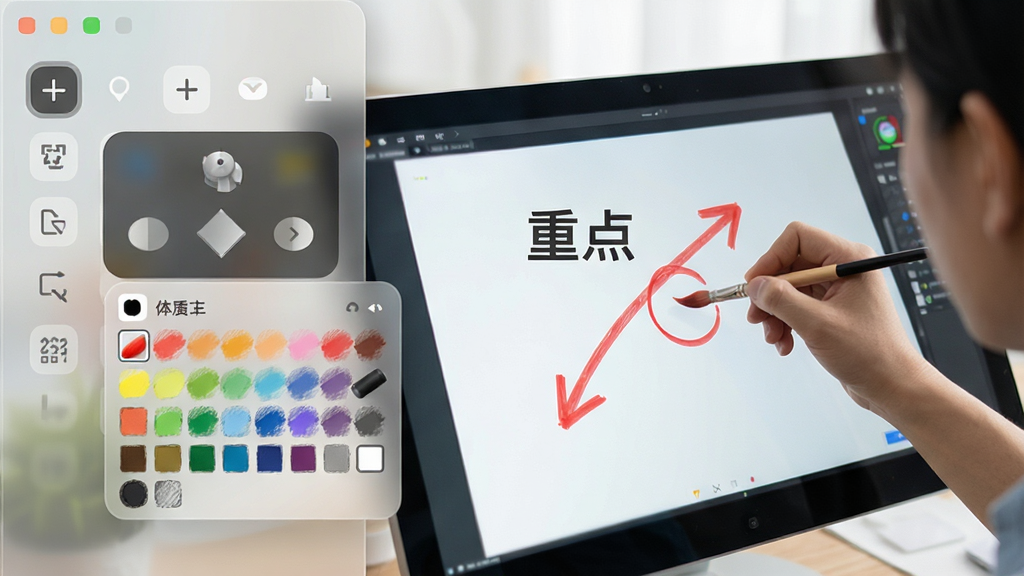
在录制过程中,您可以使用屏幕画笔工具进行实时标注,包括矩形框选、箭头指示、高亮重点以及文字备注。这些操作会同步显示在录制画面中,特别适合制作教程或进行远程指导,让观看者能迅速抓住您想表达的核心内容,提升沟通效率。
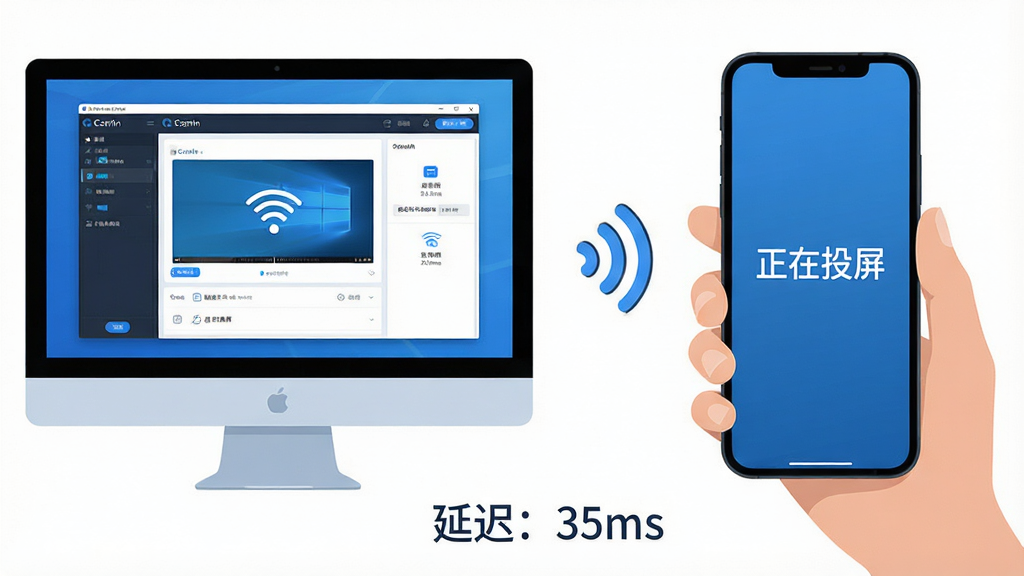
内置直播推流功能,支持RTMP协议,可一键连接至各大主流直播平台。凭借优化的网络缓冲技术与丢包重传机制,即使在复杂网络环境下,也能最大限度地保障直播画面的连贯性,减少卡顿与断流现象,让您的直播过程安心无忧。
| 模块 | 功能说明 | 适用场景 |
|---|---|---|
| 录制模式 | 支持全屏、窗口、区域三种录制范围,可自由选择是否包含鼠标指针、是否开启摄像头画中画。 | 软件操作演示、游戏录制、视频会议存档 |
| 摄像头叠加 | 允许将摄像头画面以圆形或矩形框形式叠加在屏幕录制的任意位置,支持调整大小与透明度,并可应用美颜滤镜。 | 在线教学、主播互动、个人Vlog制作 |
| 音频管理 | 独立控制系统声音与麦克风音量,支持一键静音,并可选择立体声或单声道输出。 | 录制外部声音、配音解说、避免环境噪音干扰 |
| 计划任务 | 可设定开始录制与结束录制的具体时间,或设定时长倒计时,到点自动停止并保存文件。 | 定时录制网络研讨会、无人值守录制重要直播内容 |
| 文件管理 | 录制完成后,文件自动按日期分类存储,内置文件管理器,支持直接预览、重命名、删除或打开所在文件夹。 | 快速查找历史录制文件、整理视频素材 |

| 软件名称 | 功能优势 | 用户评分 |
|---|---|---|
| OBS Studio | 开源免费,插件丰富 | ★★★★★ |
| Bandicam | 高压缩率,画质清晰 | ★★★★☆ |
| FastStone Capture | 轻量级,滚动截图强 | ★★★★☆ |
| Apowersoft | 在线录制免安装 | ★★★★☆ |
| ShareX | 截图+录屏全功能 | ★★★★★ |
CamIn是由国内团队开发的屏幕录制与直播工具,名称源于“Camera Input”的缩写,寓意将摄像头与屏幕输入完美结合。该软件提供免费试用版和付费专业版,可通过官网或腾讯软件中心等正规渠道下载,属于正版软件,请放心使用。
只要您从CamIn官方网站或腾讯软件中心(pc.qq.com)等可信平台下载,安全性是有保障的。安装过程中请留意每一步的“自定义安装”选项,取消勾选任何推荐安装的第三方工具,即可避免捆绑插件的困扰。建议不要从陌生的小网站获取安装包,以防被篡改。
CamIn是专业的录屏与直播软件,而Camio是一款网络摄像头管理工具,CamIno通常指西班牙语中的“小路”或“道路”,均为不同类别的软件。对于直播推流,CamIn提供了直接的RTMP推送功能,且针对国内直播平台有优化,更适合国内主播使用;若您需要多路摄像头切换,Camio可能更专业。




 FastStone Capture免安装破解版9.7 绿色最新版
 图像捕捉 / 6.8M / 26-07-21下载
  IObit Screen Recorder高清录屏软件1.0.0.106免会员版图像捕捉 / 24.2M / 26-07-22下载
  Snipaste屏幕截图破解版2.7.2 绿色专业版【32位/64位】图像捕捉 / 15.6M / 26-07-23下载
  evcapture录屏软件会员破解版4.0.2中文绿色版图像捕捉 / 34.6M / 26-07-23下载
  ShareX截图软件13.7.0 绿色免安装版图像捕捉 / 7.4M / 26-08-31下载
  VeryCapture截图软件绿色版1.7.0 最新版图像捕捉 / 43.6M / 26-07-21下载
  ZD屏幕录像机绿色免激活版11.3.1.0 破解版图像捕捉 / 5.5M / 26-08-31下载
  Mirillis Action绿色版4.24.0 最新版图像捕捉 / 104.3M / 26-07-20下载
  setuna2截图工具2.6.0单文件版图像捕捉 / 2.3M / 26-07-23下载
  屏幕截图软件汉化版8.18 绿色便携版(32/64位)图像捕捉 / 14.7M / 26-07-23下载
  Adobe After Effects cc 2022中文版
 启源PDF转换器
 浩辰CAD GstarCAD
 海报设计大师









 截图软件FastStone Capture绿色免费版