家软屏幕录制1.0.0 高清录屏专家
时间:2026-10-09 02:00
大小:28.4M
系统:win7/win8/win10
语言:简体中文
时间:2026-10-09 02:00
大小:28.4M
系统:win7/win8/win10
语言:简体中文

家软屏幕录制是一款专为普通用户打造的轻量级屏幕录制工具,它摒弃了复杂繁琐的操作流程,将专业级的录屏能力浓缩于简洁直观的界面之中。无论是制作教学视频、记录游戏高光时刻,还是进行软件操作演示,它都能以清晰的画质和稳定的帧率,完整捕捉屏幕上的每一个细节。软件支持全屏、区域、摄像头画中画等多种录制模式,并内置了麦克风与系统声音的独立控制开关,让声音录制更加灵活可控。家软屏幕录制致力于成为你桌面上的效率伙伴,让每一次记录都变得简单而可靠。
本次更新致力于提升用户体验与录制效率。在功能改进方面,我们优化了高清录屏引擎,显著降低了CPU占用率,确保长时间录制依然流畅稳定;同时新增“智能降噪”功能,有效过滤环境杂音,让语音解说更加清晰纯净。此外,剪辑模块支持更丰富的转场特效与字幕样式,满足多样化创作需求。针对用户反馈中提到的导出速度慢问题,技术团队重构了编码流程,将视频导出效率提升了约40%。我们也修复了部分机型上的兼容性问题,并简化了操作界面布局,使新手用户能更快上手。感谢每一位用户的建议与支持,我们将持续迭代,为您带来更专业、便捷的屏幕录制体验。
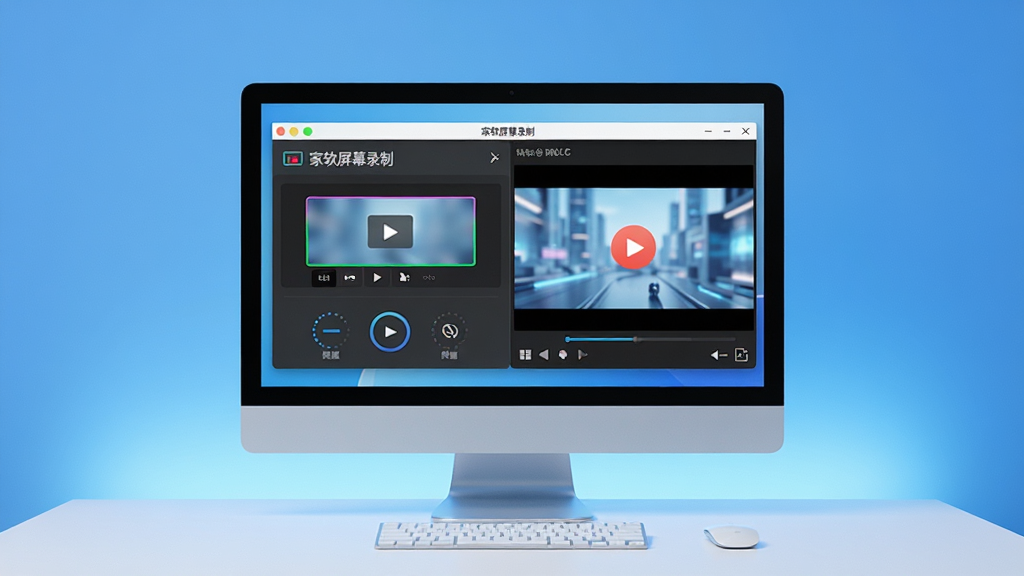
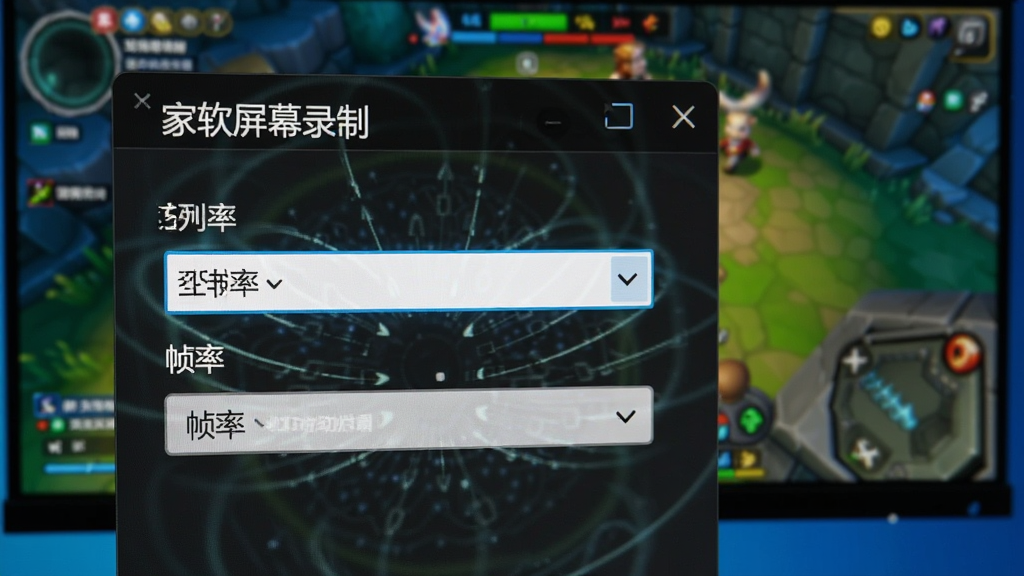
家软屏幕录制支持从720P到4K的超高分辨率输出,并且提供了30fps、60fps乃至120fps的帧率选项,确保动态画面如游戏竞技、快速操作的教程视频也能保持丝滑流畅,细节不丢失。无论是追求文件体积的平衡,还是追求极致的清晰度,用户都能根据实际需求自由调整,轻松获得满意的录制效果。
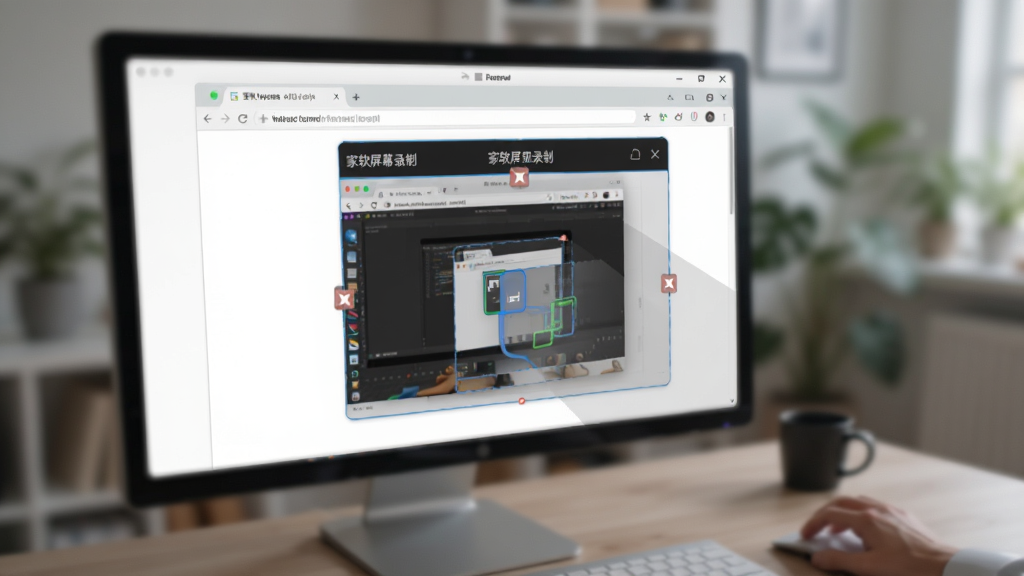
除了常规的全屏录制,该软件还提供了自定义区域录制功能,用户可以自由拖拽选取录制范围。更贴心的是,它还具备窗口跟随模式,能够智能识别并锁定某个应用程序窗口,即使窗口移动或切换,录制画面也会自动跟随,确保目标内容始终居中,非常适合录制单窗口操作演示或特定软件的教学过程。
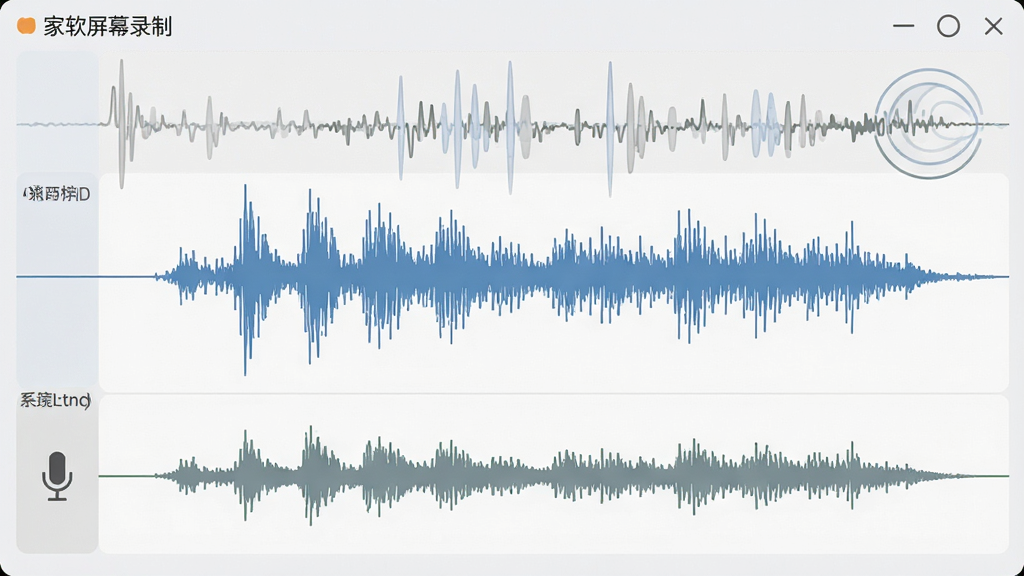
内置强大的音频引擎,支持同时采集系统内部声音和麦克风外部声音,并允许分别调节音量大小,轻松实现背景音乐与人声讲解的完美混音。软件还加入了智能降噪算法,能够有效抑制环境杂音,让录制的人声更加纯净清晰,特别适合录制在线课程、旁白解说等对音质要求较高的场景。
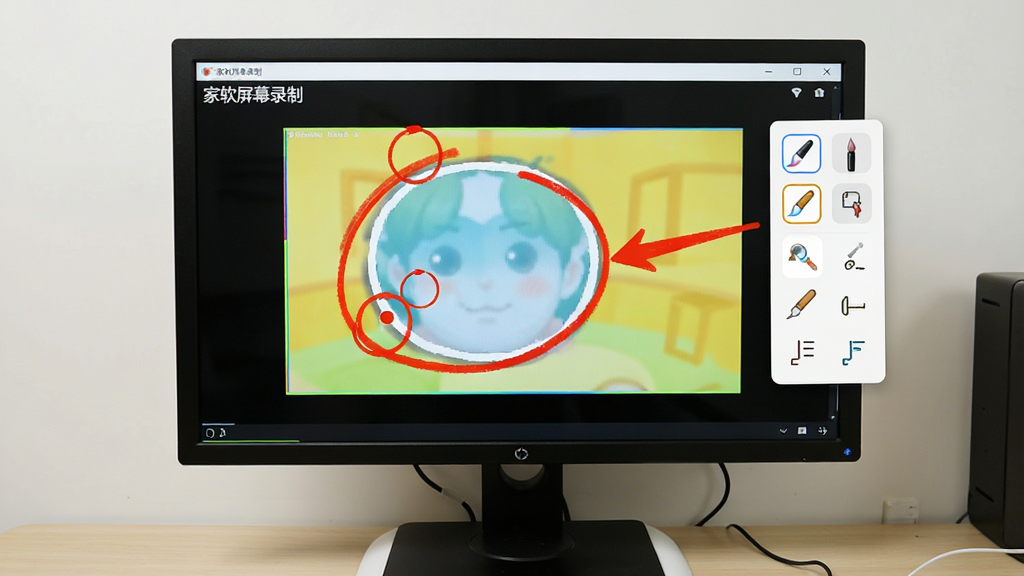
在录制过程中,用户可以利用悬浮工具栏中的屏幕画笔功能,实时对屏幕内容进行圈画、箭头指示、文字标注等操作。这一功能极大地增强了录屏的互动性和表达力,无论是讲解重点、强调操作步骤,还是进行创意涂鸦,都能让观看者一目了然。画笔颜色和粗细均可调节,满足不同场景下的标注需求。
| 功能模块 | 功能说明 | 操作指引 |
|---|---|---|
| 录制模式 | 支持全屏、自定义区域、窗口跟随三种模式 | 点击主界面"录制模式"按钮,选择所需模式;区域模式可拖拽调整框体大小 |
| 声音设置 | 独立控制系统声音与麦克风,支持音量调节与降噪 | 点击"声音"图标,分别开关或滑动音量滑块;建议开启降噪模式 |
| 画质调节 | 分辨率最高4K,帧率最高120fps,码率可调 | 进入"设置">"画质",按需选择分辨率和帧率;高码率适合游戏录制 |
| 屏幕画笔 | 支持多种颜色、粗细的画笔及箭头、文字标注 | 录制时点击悬浮球"画笔"图标,选择工具即可在屏幕上绘制 |
| 快捷键 | 全局快捷键快速开始/暂停/停止录制 | 在"设置">"快捷键"中自定义,默认Ctrl+F9开始,Ctrl+F10暂停 |
| 文件管理 | 自动保存至指定文件夹,支持MP4、AVI、GIF格式 | 录制完成后弹窗提示,点击"打开文件夹"快速定位 |
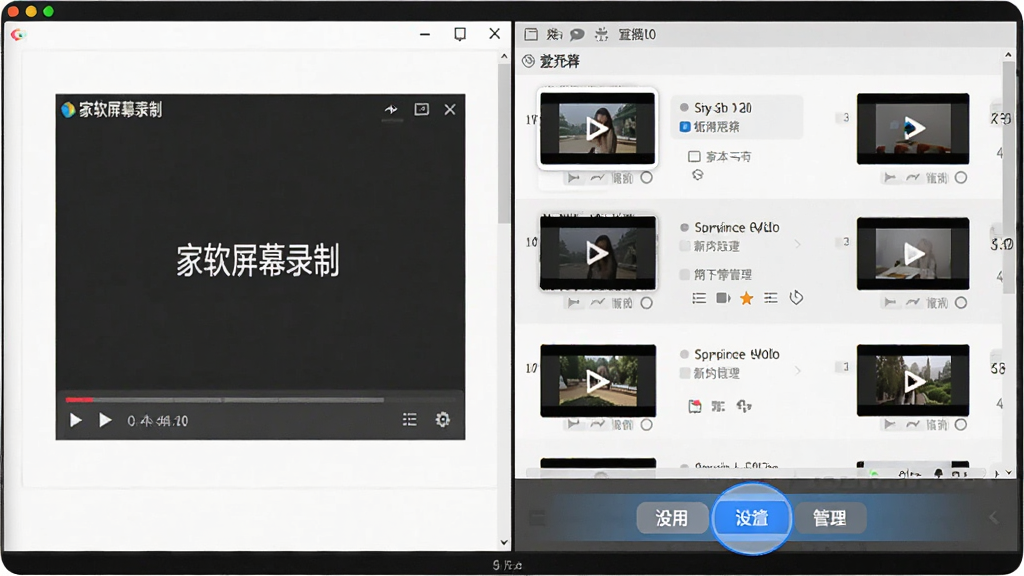
家软屏幕录制在电脑端的操作非常直观,安装完成后,打开主界面即可看到各项功能入口。建议先进入"设置"检查输出目录和快捷键是否符合习惯。
电脑端录制时,确保麦克风权限已开启,若需要录制内部声音,请确认系统默认播放设备正常。若录制游戏,建议使用窗口模式并开启硬件加速,可提升帧率稳定性。
移动端(如通过模拟器使用)与电脑端操作逻辑一致,但需注意存储权限和悬浮窗权限的授予,否则可能无法正常显示控制条。
高危避坑:录制过程中请勿随意拔插USB麦克风或耳机,可能导致音轨丢失;若长时间录制,请关闭屏幕休眠功能,避免录制中断。
优化技巧:录制教学视频时,开启"鼠标高亮"功能,让观看者更清楚点击位置;录制完成后使用内置剪辑工具进行简单裁剪,无需另找软件。
温馨提示:首次使用会弹出引导教程,建议花几分钟观看,能快速上手所有功能。若遇到无法录制系统声音的情况,请检查是否安装了对应的音频驱动,可在本站搜索"音频驱动"下载安装。
如果出现画面卡顿,尝试调低分辨率和帧率;若录制画面黑屏,请关闭显卡驱动中的硬件加速或更新显卡驱动。若软件闪退,可尝试以管理员身份运行,或在设置中恢复默认配置。
问:录屏软件怎么录声音?
答:家软屏幕录制支持同时录制系统声音和麦克风声音。在录制前,点击主界面的声音图标,确保"系统声音"和"麦克风"开关均已打开。如果需要录制电脑内部播放的音频(如在线课程),仅开启"系统声音"即可;如果要录制解说或环境音,请开启"麦克风"。若发现录制后没有声音,请检查系统音量是否静音,或在软件设置中重新选择正确的音频输入/输出设备。
问:屏幕录制软件使用方法有哪些?
答:使用家软屏幕录制非常简单:第一步,选择录制模式(全屏或区域);第二步,根据需要调整声音和画质设置;第三步,点击红色REC按钮或按快捷键开始录制。录制过程中可以使用悬浮工具栏进行暂停、画笔标注或截图。结束后点击停止按钮,视频将自动保存到指定文件夹。它还支持定时录制和鼠标点击效果,适合无人值守录制操作演示。
问:录屏软件录屏怎么录出高清视频?
答:想要高清画质,需在设置中将分辨率选为1920x1080或更高,帧率选择60fps,码率设置为高。同时,建议关闭电脑上的其他高占用程序,确保系统性能充足。在录制游戏时,可开启游戏模式或硬件加速,能有效减少掉帧。如果视频文件过大,后期可用剪辑软件压缩码率,但会牺牲部分清晰度。
本软件(版本1.0.0)专为高清录屏设计。安装时请确保磁盘空间充足,建议关闭杀毒软件实时防护以防误拦组件。首次启动需授予麦克风及屏幕捕获权限,否则无法录制音频或画面。注意:录制前请检查显卡驱动是否为最新,老旧驱动可能导致帧率不稳定或黑屏。常见问题:若出现音画不同步,请在设置中调整“音频延迟补偿”参数;若文件过大,建议降低比特率或选择H.265编码格式。请勿在录制过程中切换分辨率或旋转屏幕,以免导致视频损坏。如遇崩溃,请清理临时文件夹后重启软件。本产品仅供合法用途,严禁用于侵犯他人隐私或版权内容。




 小葫芦OBS直播助手官方版5.4.3官方最新版
 屏幕录像 / 218.7M / 26-07-23下载
  斗鱼直播伴侣官方版5.2.2.4 最新版屏幕录像 / 108.8M / 26-07-28下载
  YY伴侣游戏版1.3.1.3 官方正版屏幕录像 / 43.9M / 26-07-27下载
  YY开播伴侣1.23.1.2 官方正式版屏幕录像 / 126.8M / 26-07-24下载
  ScreenToGif2.41.1 免费屏幕录制与GIF编辑屏幕录像 / 3.6M / 26-09-07下载
  EV录屏2026 免费高清录屏工具屏幕录像 / 38.1M / 26-09-07下载
  OBS Studio30.2.3 免费录屏直播工具屏幕录像 / 152.4M / 26-09-07下载
  爱拍录屏1.2.6 高清屏幕录制专家屏幕录像 / 144.0M / 26-09-07下载
  录屏吧3.2.1.2026 屏幕录制专家屏幕录像 / 111.3M / 26-10-09下载
  Bandicam班迪录屏8.2.2.2531 高清录屏工具屏幕录像 / 30.1M / 26-09-21下载
  金舟视频压缩软件
 央视影音
央视影音 腾讯视频
腾讯视频