
谷歌拼音输入法4.4.1.2485 智能拼音输入
时间:2026-09-07 23:03
大小:45.3M
系统:WinXP/2003/Vista/7/8/10/11
语言:中文
时间:2026-09-07 23:03
大小:45.3M
系统:WinXP/2003/Vista/7/8/10/11
语言:中文


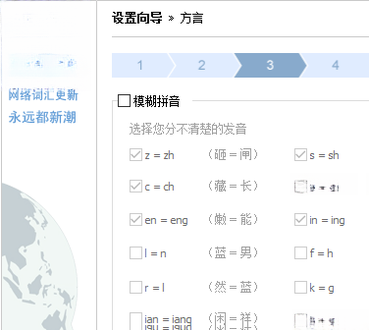

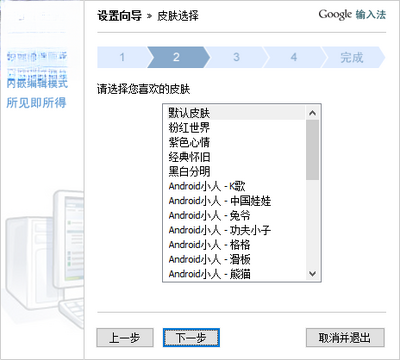
谷歌拼音输入法是一款由Google官方推出的智能拼音输入工具,凭借其强大的词库、精准的云联想和简洁清爽的界面,在全球拥有大量忠实用户。它深度整合了搜索引擎技术,能够智能分析你的输入语境,无论是日常聊天、文档写作还是专业术语输入,都能实现快速、准确的文字录入。软件体积小巧、运行稳定,并且完全免费,是提升电脑文字输入效率的得力助手。本文将为你提供详细的下载指引、安装教程以及常见问题解决方案,助你轻松上手。

谷歌拼音输入法首创将搜索引擎技术融入输入过程,在你输入拼音的同时,系统会智能匹配海量互联网热词、人名、地名和流行语。例如输入“yyds”,候选词会优先呈现“永远的神”,这种基于大数据的智能联想,能极大减少翻页查找时间,让输入更跟手、更懂你。

内置了覆盖医学、法律、计算机、金融等数十个领域的专业词库,并支持用户自行导入或在线扩充。无论你是医生撰写病历、律师起草文书,还是程序员编写代码注释,都能找到对应的专业词汇,避免因词库匮乏而逐字选词的尴尬,显著提升专业场景下的输入效率。
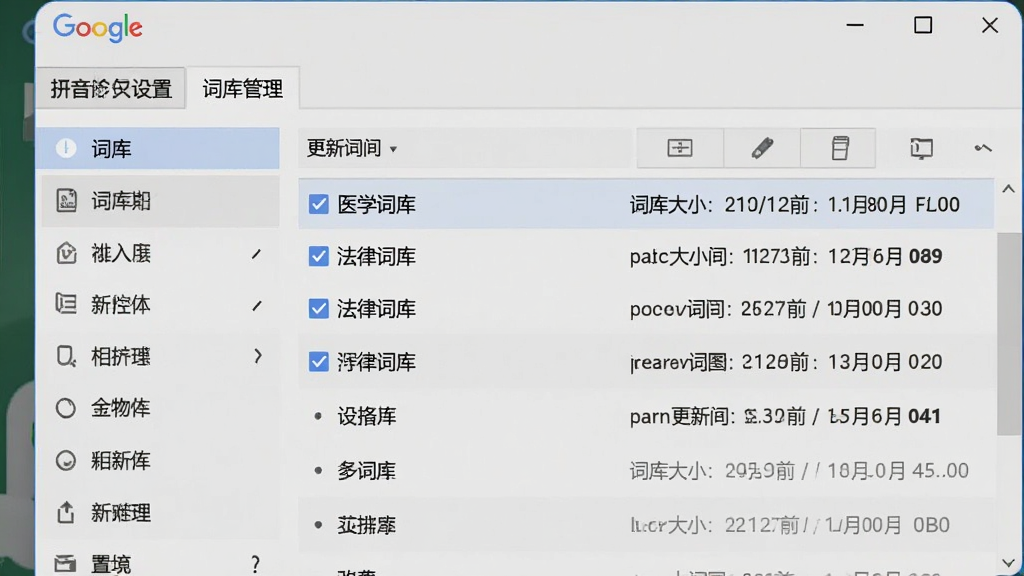
支持高度个性化的外观定制,你可以自由调整候选词的字号大小、字体样式,更换皮肤主题,甚至设置双拼、全拼、模糊音等输入习惯。对于喜欢简洁的用户,还可以开启“紧凑模式”,让输入条更省空间。这种细致入微的自定义选项,满足了不同用户群体的视觉和操作偏好。
支持中英文混合输入无需切换,例如直接输入“chrome浏览器”即可得到英文加中文的组合候选词。同时内置强大的符号输入面板,支持特殊符号、标点、emoji表情的快速检索,写邮件、做文档时无需再繁琐地切换输入法或查找符号表。
| 功能亮点 | 操作说明 | 适用场景 |
|---|---|---|
| 模糊音设置 | 在“属性设置”→“拼音方式”中开启,支持平翘舌、前后鼻音等模糊匹配 | 方言口音较重或发音不标准的用户 |
| 自定义短语 | 在“词典”→“自定义短语”中添加常用长句或特殊符号,输入简拼即可快速输出 | 经常输入地址、邮箱、身份证号等长串字符 |
| 软键盘功能 | 点击状态栏软键盘图标,选择PC键盘、希腊字母、俄语字母等 | 输入特殊符号或外语字符 |
| 手写输入(扩展) | 需额外安装扩展组件,在状态栏菜单中启动手写板,鼠标书写识别 | 遇到生僻字或拼音不确认时 |
| 同步通讯录词库 | 登录Google账号,可同步用户词典和通讯录姓名,实现跨设备一致体验 | 多设备办公用户(需科学上网) |

| 软件名称 | 功能优势 | 评分 |
|---|---|---|
| 搜狗拼音输入法 | 词库大,皮肤丰富 | ★★★★★ |
| 百度输入法 | AI智能纠错能力强 | ★★★★☆ |
| 微软拼音输入法 | 系统自带,稳定无广告 | ★★★★☆ |
| 讯飞输入法 | 语音输入识别率高 | ★★★★★ |
| QQ输入法 | 与QQ生态结合紧密 | ★★★★ |
在谷歌拼音输入法的“属性设置”中,选择“按键”选项卡,找到“拼音方式”,点击“双拼”并选择你习惯的双拼方案(如微软双拼、小鹤双拼等),保存后即可生效。同时建议在“常规”选项卡中开启“双拼下同时使用全拼”功能,方便临时输入。
谷歌拼音输入法PC版默认不显示手写功能,需要通过安装“谷歌拼音手写扩展”组件才能使用。安装后,在输入法状态栏上点击右键,选择“软键盘”→“手写输入”,即可通过鼠标书写。如果你使用的是手机版,直接长按空格键或点击工具栏中的“手写”图标即可切换。
谷歌拼音输入法由Google官方开发,本身是安全可靠的。但由于Google部分服务在国内无法直接访问,因此云同步、云输入等功能可能无法正常使用。请务必从官方或可信的下载站获取安装包,避免下载到被篡改的捆绑版本。本站在此提供的下载链接均经过安全检测,可放心使用。




 手心输入法官方PC版3.1.0.1010 最新版
 汉字输入 / 39.5M / 26-08-31下载
  百度输入法BaiduInput2026 官方版 智能语音输入汉字输入 / 134.0M / 26-09-07下载
  搜狗拼音输入法2026 最新版汉字输入 / 211.7M / 26-09-07下载 谷歌拼音输入法4.4.1.2485 智能拼音输入汉字输入 / 45.3M / 26-09-07下载
  五笔打字通2026 官方电脑版汉字输入 / 9.3M / 26-09-08下载
  紫光华宇拼音输入法客户端7.1.3.167 最新PC版
 汉字输入 / 51.2M / 26-07-21下载
  糯词笔记客户端2.0.1 官方版汉字输入 / 50.7M / 26-07-27下载
  奥云蒙古文输入法电脑客户端1.3.3.190306 官方免费版汉字输入 / 19.3M / 26-07-28下载
  卡饭输入法PC电脑端V1.0.0.202 最新版汉字输入 / 51.5M / 26-07-20下载
  百度输入法PC电脑版5.6.5608.0 去广告版汉字输入 / 55.5M / 26-07-21下载
  UPDF
UPDF 飞书会议室
飞书会议室 Office 2021 LTSC专业增强版
 全能翻译官
全能翻译官








