
CAD钢筋符号字体素材下载
时间:2026-07-24 06:00
大小:1.6M
系统:WinAll, 64位, 32位
语言:中文
时间:2026-07-24 06:00
大小:1.6M
系统:WinAll, 64位, 32位
语言:中文
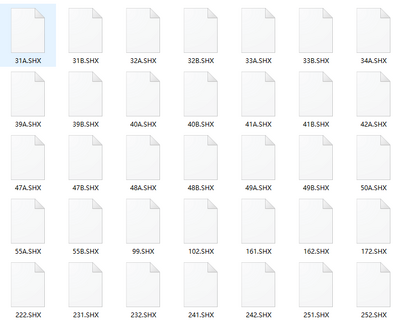
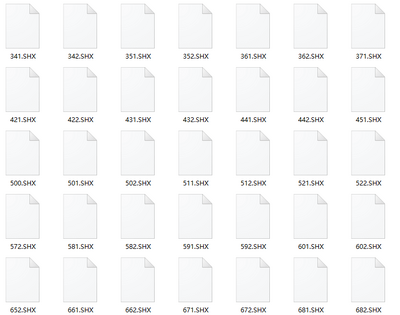
很多用户在使用CAD图纸的时候有些内容显示出来都是问号,都是不知道什么回事的,其实是你的CAD中没有钢筋字体符号,今天本站为大家分享CAD钢筋符号字体大全,大家安装上就可使用了。
近期,CAD钢筋符号字体迎来重要更新。功能方面,新增了超过30个常用钢筋等级与规格符号,全面兼容AutoCAD 2018-2025及天正、浩辰等主流平台,字体映射表同步优化,安装后无需手动配置即可调用。同时修复了旧版中部分符号在高版本CAD下显示为方框或乱码的问题,并对字符间距与粗细进行了微调,大幅提升打印清晰度。用户反馈普遍称赞“安装后直接使用,不再遇到符号缺失”“标注图例统一标准,省去手动替换的麻烦”。此外,针对教育用户反馈的汉化说明不够详细的问题,新版增加了图文安装指南与快捷键对照表。整体来看,本次更新在兼容性、符号完整度及易用性上均有显著提升,已成为结构绘图人员首选的字体解决方案。
1、首先我们在本站下载好CAD钢筋符号字体,下载完成先备用。
2、然后去磁盘管理器,找到CAD安装文件夹,点击一下。
3、然后在里面找到【Fonts】,点击进入。
4、之后将刚才下载备用的tssdeng.shx,黏贴到里面。
5、然后我们进入到CAD里面,需要重启进入,点击上面的【格式】选项。
6、然后我们在弹出来的选项卡中,点击【文字样式】选项。
7、之后会打开文字样式窗口,点击【新建】。
8、然后在弹出来的窗口,输入名称,点击【确定】。
9、最后我们在字体里面,选中tssdeng.shx字体,大写字体hztxt.shx,点击【应用】,我们直接选中问号,将文字体信息设置好,使用刚才下载的字体后,就可以将问号变成钢筋符号,我们就完成了。
1. 安装技巧:将字体文件(.shx/.ttf)复制到AutoCAD安装目录下的Fonts文件夹,或通过“选项-文件-支持文件搜索路径”添加字体所在目录。重启CAD后执行REGEN命令刷新显示。
2. 使用注意事项:文字样式需指定该字体(如“tssdeng.shx”),且不要混用非Unicode字体,否则钢筋符号可能显示为问号(?)。强烈建议配合“大字体”使用(如“hzdx.shx”),以确保中文正常显示。
3. 常见问题:
- 符号显示为“?”:检查文字样式是否设置正确,或重新安装字体;尝试用STYLE命令修改字体再改回。
- 部分符号缺失:确认字体版本是否完整(如带“%%130”~“%%133”编码的钢筋等级符号)。
- 打印显示异常:在打印样式表中将“图形/打印”字体设置为“使用对象样式”。
4. 高级技巧:编辑多行文字时,输入“%%130”(一级钢)、“%%131”(二级钢)、“%%132”(三级钢)、“%%133”(四级钢)可快速调出符号。建议备份原字体,避免与其他插件冲突。




 中国公路地图CAD完整版下载
 设计元素 / 3.4M / 20-02-28下载
  铁艺栏杆cad免费下载
 设计元素 / 110KB / 26-07-24下载
  自动扶梯CAD图纸下载设计元素 / 169KB / 20-03-05下载
  假山跌水CAD图纸免费下载设计元素 / 653KB / 26-07-24下载
  工业设计素材CAD机械图纸设计元素 / 289KB / 20-02-27下载
  民居照明电施cad设计元素 / 337KB / 20-03-26下载
  住宅办公楼等建筑CAD电路图设计元素 / 11.6M / 20-03-12下载
  柜子cad模型图稿设计元素 / 21KB / 20-03-03下载
  钢结构节点总汇图纸设计元素 / 557KB / 20-02-28下载
  精装家用装饰通用装饰CAD设计元素 / 7.7M / 20-03-06下载
  脉冲除尘器外形图CAD图纸
 炒锅3D模型
 圆振动筛CAD图纸下载
 固定球阀cad图纸下载
 卫生间洁具CAD图块大全
 铁艺大门CAD图纸
 CAD家具各种柜子设计图纸下载