
足迹地图1.4.7 个人轨迹记录
时间:2026-09-15 14:08
大小:38.9M
系统:Android
语言:简体中文
时间:2026-09-15 14:08
大小:38.9M
系统:Android
语言:简体中文
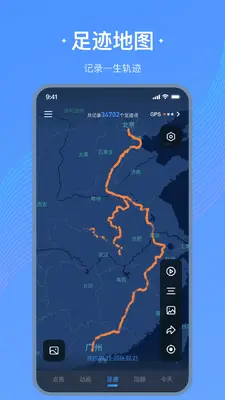
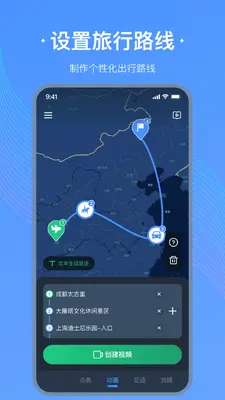

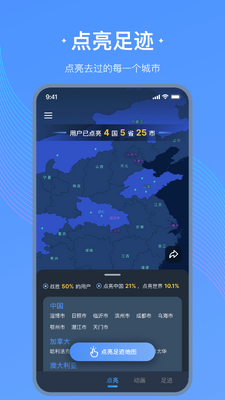
足迹地图是一款专注于个人行程轨迹记录与可视化呈现的实用工具,能够将用户日常出行、旅行打卡、通勤路线的位置数据自动整理成直观的地图轨迹。无论是记录一次长途自驾的完整路线,还是回看一周内去过的地方,足迹地图都能帮你把零散的位置信息串联成清晰可见的移动轨迹,让每一次出行都有迹可循。软件界面简洁,操作门槛低,适合喜欢记录生活、热爱旅行、需要行程回顾的普通用户使用。
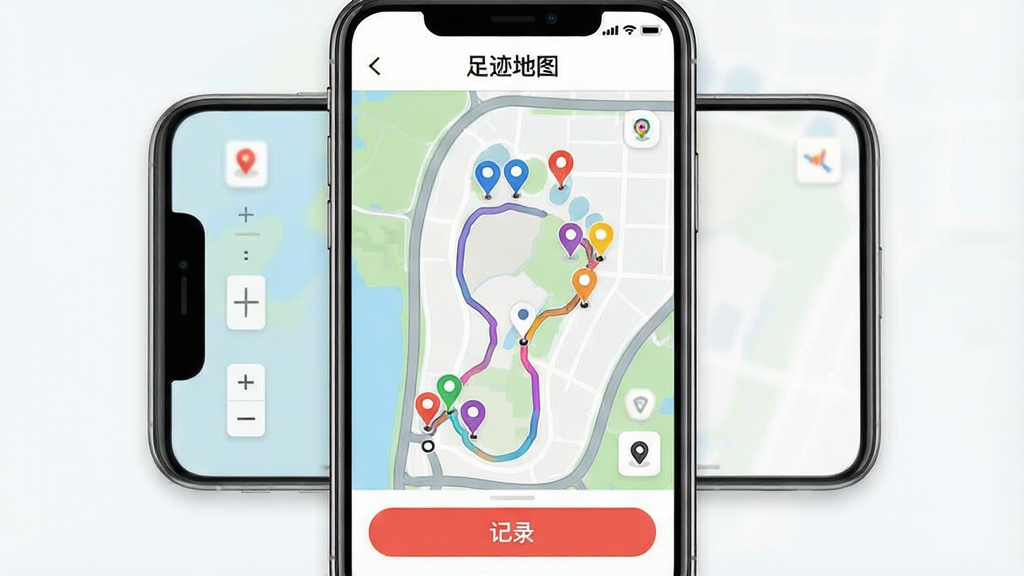
足迹地图支持在后台自动记录用户的移动轨迹,无需手动频繁操作,软件会根据位置变化智能生成行程路线。用户只需在出行前开启记录功能,之后便可专注于旅途本身,行程结束后回到软件即可查看完整的移动路径。轨迹记录精度可调,兼顾记录完整性与设备电量消耗。
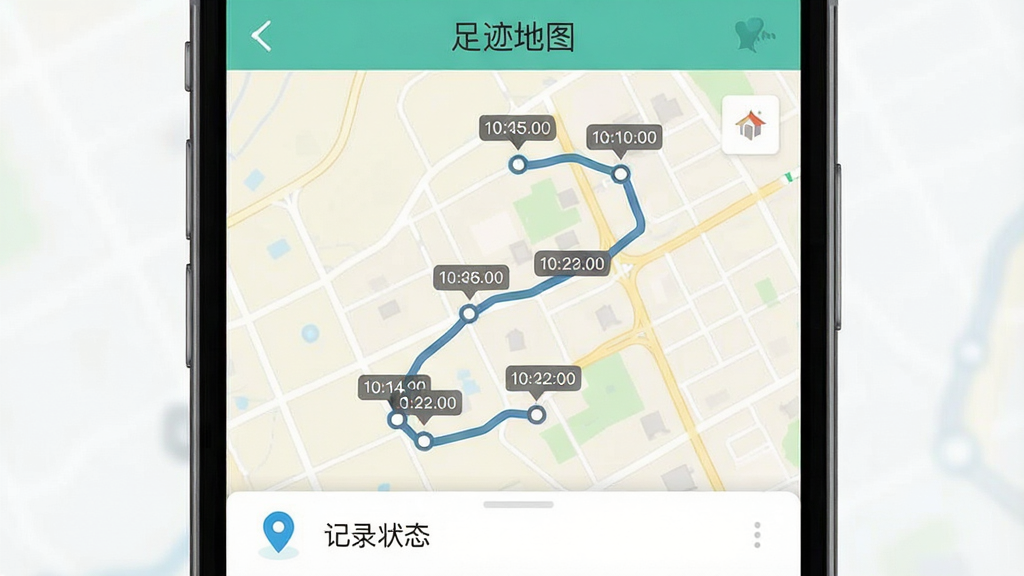
软件将记录的轨迹数据以地图可视化方式呈现,用户可以直观看到自己走过的路线、停留的位置以及移动的方向。支持缩放地图查看细节,也支持按日期筛选查看某一天的行程。对于喜欢回顾旅行经历的用户来说,这种可视化的呈现方式比单纯的时间记录更加生动有趣。
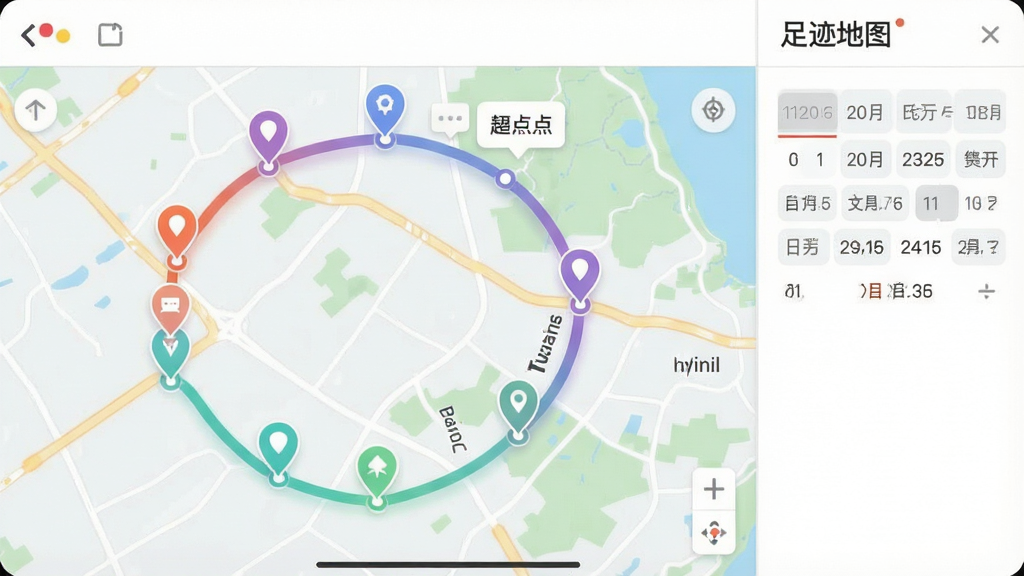
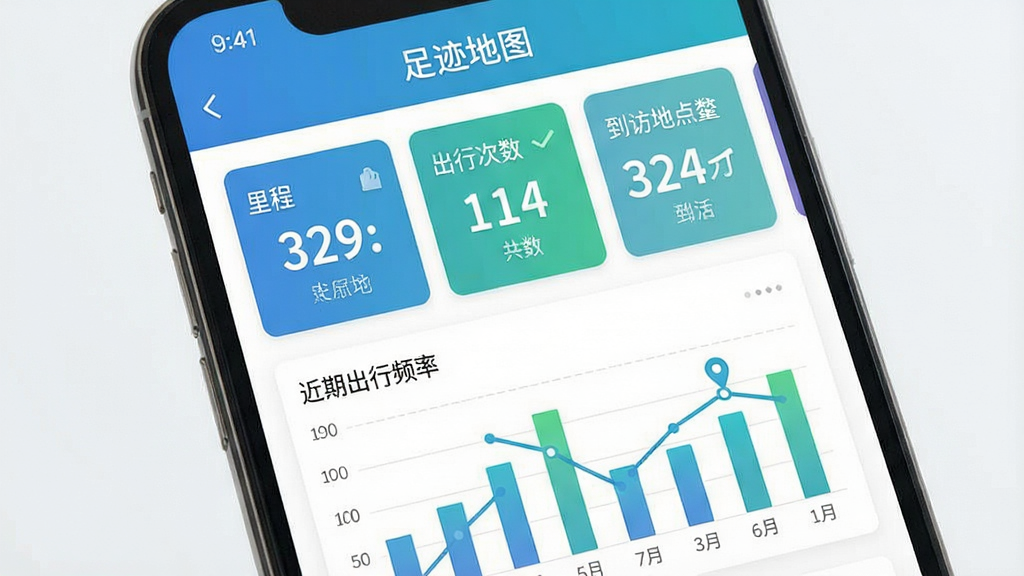
除了轨迹展示,足迹地图还会对用户的出行数据进行统计,包括总里程、出行次数、去过的城市或区域数量等。这些数据可以帮助用户更清晰地了解自己的出行习惯和活动范围。统计信息以简洁的图表或数字卡片形式展示,一目了然,方便用户快速掌握自己的足迹概况。
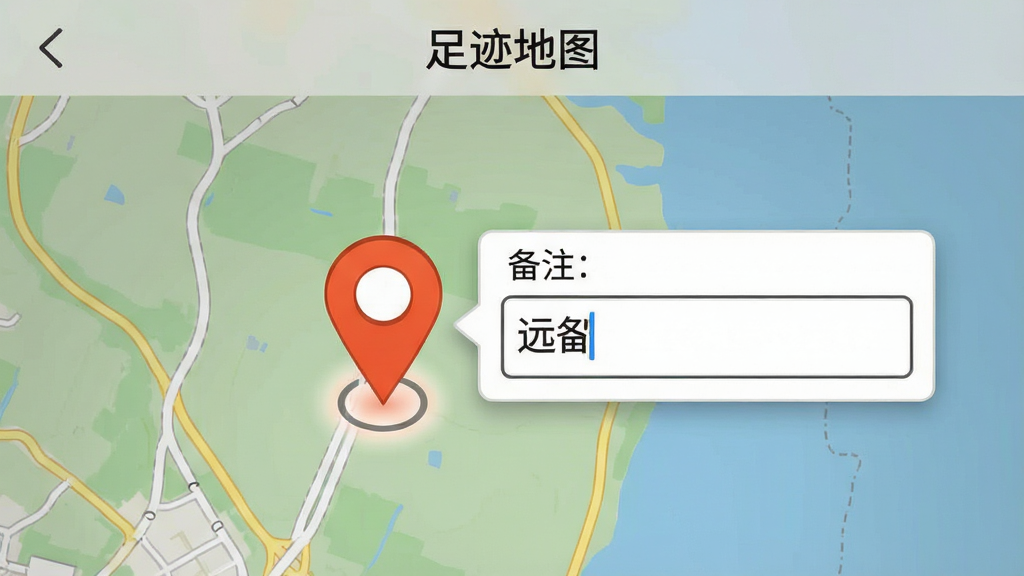
用户可以在轨迹的关键位置添加标记和文字备注,比如记录某个景点的名称、某家餐厅的体验感受,或者标注一次重要会面的地点。这些标记会与轨迹关联保存,后续回看时能够快速回忆起当时的场景。备注功能让冰冷的轨迹数据变得更有温度和故事感。
| 功能模块 | 操作说明 | 亮点 |
|---|---|---|
| 轨迹记录 | 在主界面点击开始记录按钮,软件会在后台持续获取位置信息并生成轨迹。建议出行前开启,行程结束后手动停止。 | 后台自动运行,无需频繁操作,省心省电。 |
| 轨迹查看 | 在记录列表中点击任意一条记录,即可在地图上查看该次行程的完整路线,支持双指缩放和拖动查看。 | 地图可视化直观清晰,路线细节可放大查看。 |
| 位置标记 | 在轨迹查看界面长按地图任意位置,即可添加标记点并输入备注文字,标记会保存在当前轨迹中。 | 让轨迹带上个人记忆,回顾时更有意义。 |
| 数据统计 | 进入统计页面可查看总里程、出行次数、到访地点等汇总数据,数据会随着记录积累自动更新。 | 用数字量化出行习惯,了解自己的活动范围。 |
| 轨迹管理 | 在记录列表中可对历史轨迹进行重命名、删除或导出操作,方便整理和备份重要行程。 | 支持导出分享,旅行记录可以长期保存。 |
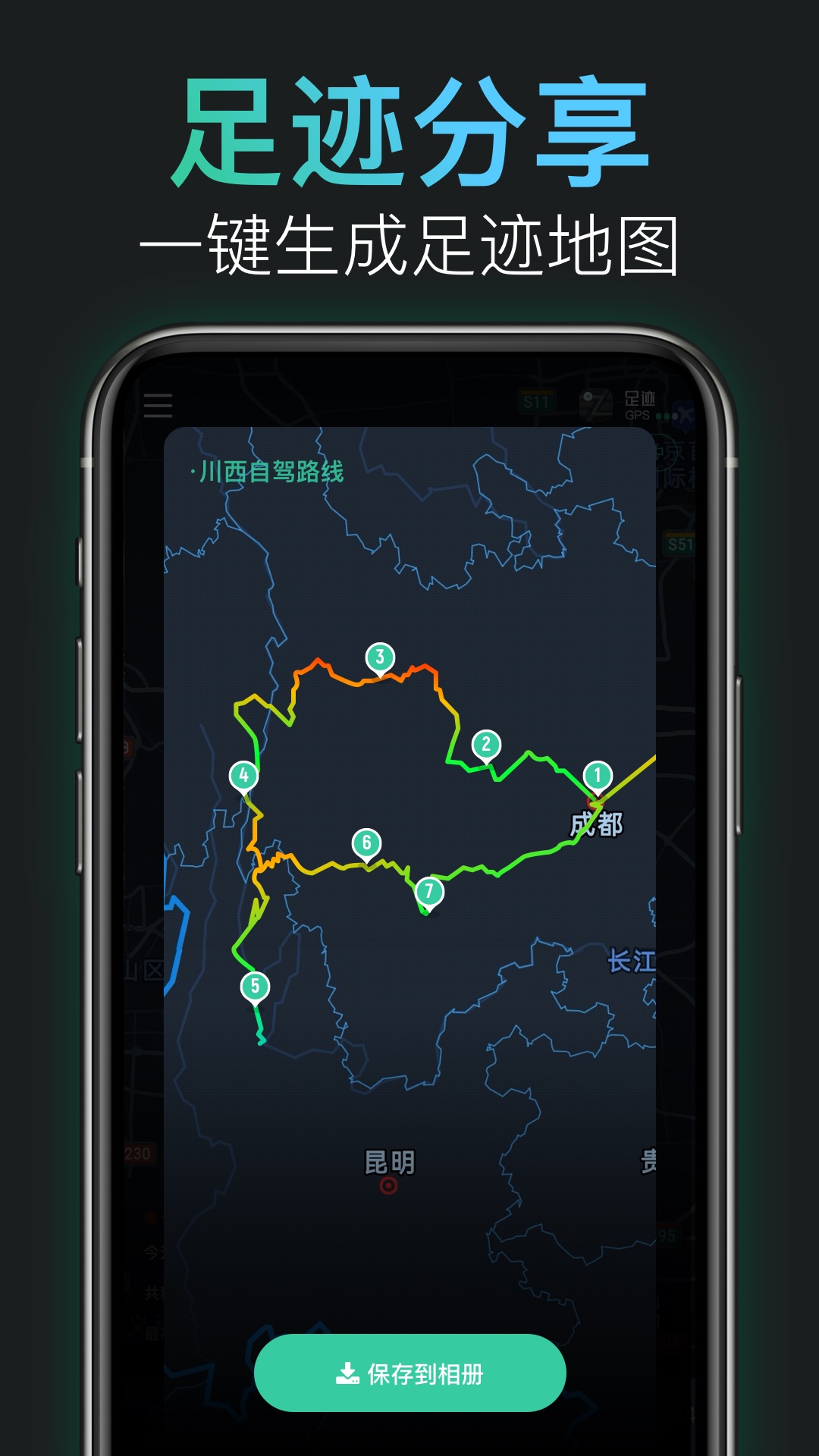
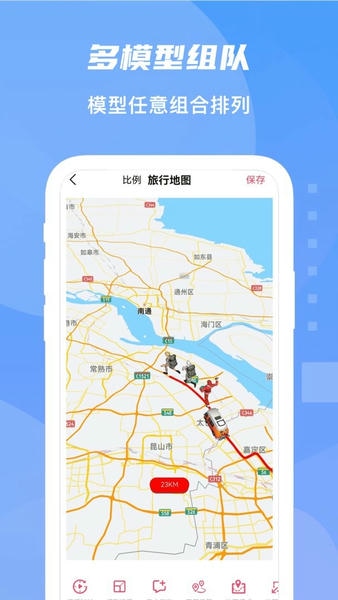
生成个人行程轨迹的操作并不复杂。首先确保手机已经安装并打开足迹地图,进入主界面后找到“开始记录”按钮并点击,软件会自动在后台获取位置信息。此时你可以正常出行,无论是步行、骑行还是驾车,软件都会持续记录你的移动路线。行程结束后回到软件点击“停止记录”,系统会自动保存这次轨迹。之后在记录列表中就能看到刚才生成的行程,点击即可在地图上查看完整路线。需要注意的是,记录过程中要保持位置权限开启,并尽量不让软件被系统清理,这样才能保证轨迹的完整性。
目前足迹地图的基础功能是免费向用户开放的,包括轨迹记录、地图查看、位置标记等核心功能都可以直接使用,不需要付费。免费版在功能上已经能够满足大多数普通用户的日常记录需求。部分高级功能或云存储服务可能会涉及增值付费,但基础的个人行程轨迹记录完全免费。对于只是想记录旅行路线、回看行程的用户来说,免费版足够使用,不必担心额外费用。
足迹地图可以通过正规应用商店或可信的下载站点获取。在下载时请认准APK文件的来源,避免从不明渠道安装来路不明的安装包。安装前建议用手机安全软件扫描一下文件,确认无风险后再进行安装。安装过程中注意查看软件申请的权限,位置权限是核心功能所必需的,但如果发现其他与功能无关的敏感权限申请,需要谨慎对待。只要从正规渠道下载,足迹地图的使用是安全可靠的。




 携程旅行app手机版v8.94.2 官方安卓版
 地图导航 / 93.7M / 26-07-20下载
  百度地图app手机最新版v21.18.0官方版地图导航 / 196.8M / 26-07-10下载
  高德地图正版v11.13.0.2925安卓最新版地图导航 / 95.6M / 26-09-07下载
  滴滴车主接单平台9.3.8 官方最新版
 旅游交通 / 121.2M / 26-07-14下载
  高德地图auto版车机地图v9.5.0 安卓最新版地图导航 / 147.8M / 26-08-12下载
  一汽奥迪app6.1.2 安卓版地图导航 / 139.9M / 26-06-05下载
  共生地球app最新版v 1.1.22 安卓手机版地图导航 / 65.8M / 26-08-24下载
  高德地图谷歌版v16.17.3.1403 无广纯净版地图导航 / 184.5M / 26-07-27下载
  潇湘红app官方客户端1.3.35 最新手机版地图导航 / 111.9M / 26-07-21下载
  通卡出行公交车app官方最新版v2.2.1 正版地图导航 / 31.9M / 26-09-02下载
  美图Wink修图软件官方版
 中国移动官方营业厅
 中国电信网上营业厅









 百度地图导航2026纯净精简版