
飞傲控制FiiO Control4.6.0 播放器管理
时间:2026-09-15 10:32
大小:348.6M
系统:Android
语言:简体中文
时间:2026-09-15 10:32
大小:348.6M
系统:Android
语言:简体中文
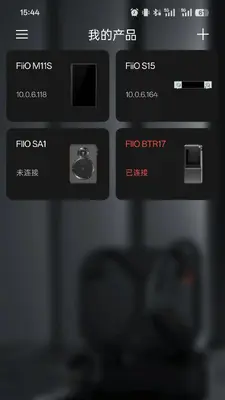
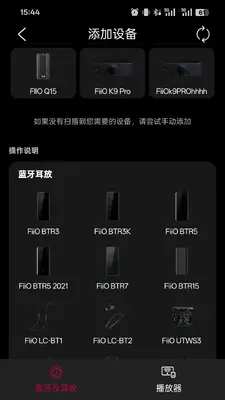
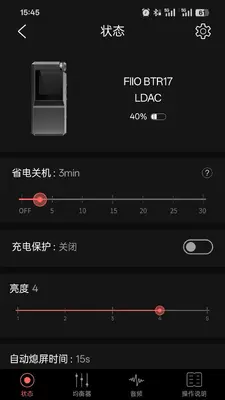
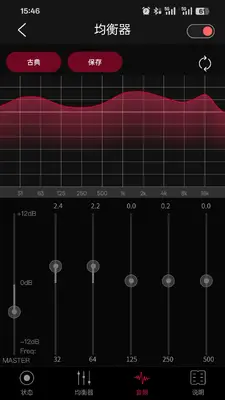
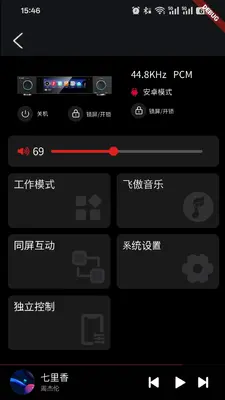
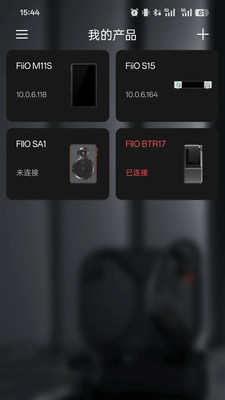
FiiO Control 是飞傲官方为旗下便携音乐播放器、蓝牙耳放及桌面解码耳放等设备打造的一款专属移动端控制应用。无论你手边是 M 系列播放器、BTR 系列蓝牙耳放,还是 K 系列台式解码设备,只要在手机端装上这款软件,就能通过蓝牙或 Wi-Fi 快速与设备建立连接,实现远程操控、参数微调、固件升级以及本地音乐管理等一系列操作。相比在播放器那块小屏幕上反复点按,FiiO Control 把常用设置全部搬到手机大屏上,操作逻辑更直观,调节精度也更高。对于习惯用流媒体或本地曲库听歌的用户来说,它更像是一个随身控制中枢,让你不必频繁拿起播放器,也能完成切歌、调音、查看电量等日常动作。本次带来的是 4.6.0 版本,在连接稳定性和界面响应速度上都有进一步优化,适合飞傲设备用户更新使用。
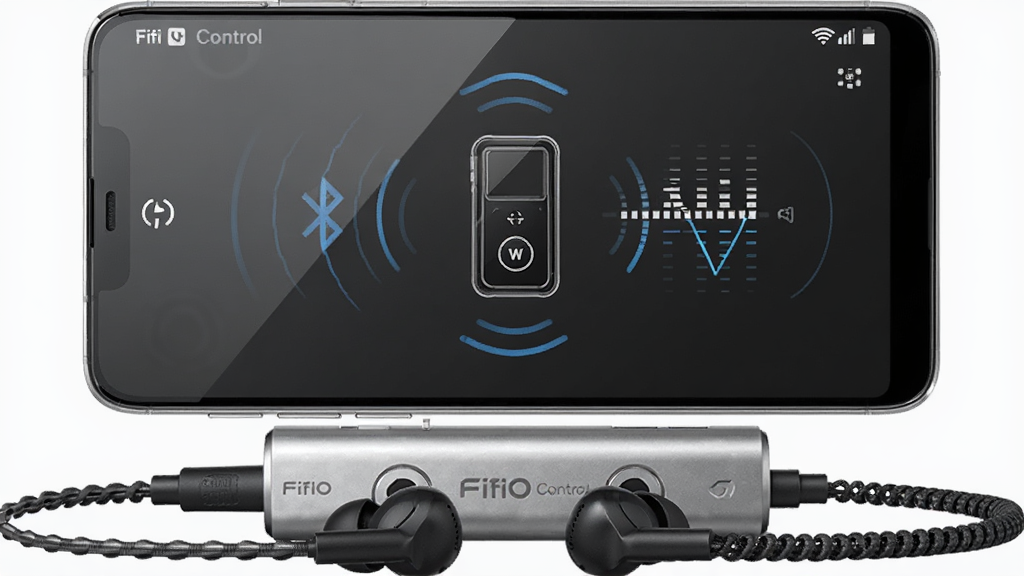
FiiO Control 最核心的能力就是把手机变成飞傲设备的遥控器。连接成功后,你可以在手机上直接控制播放、暂停、上一曲、下一曲、音量调节等基础操作,还能浏览播放器内的曲库并按专辑、艺术家、文件夹等维度快速选歌。对于播放器放在包里或 dock 上的场景,这个功能尤其实用,不用每次都把设备掏出来。
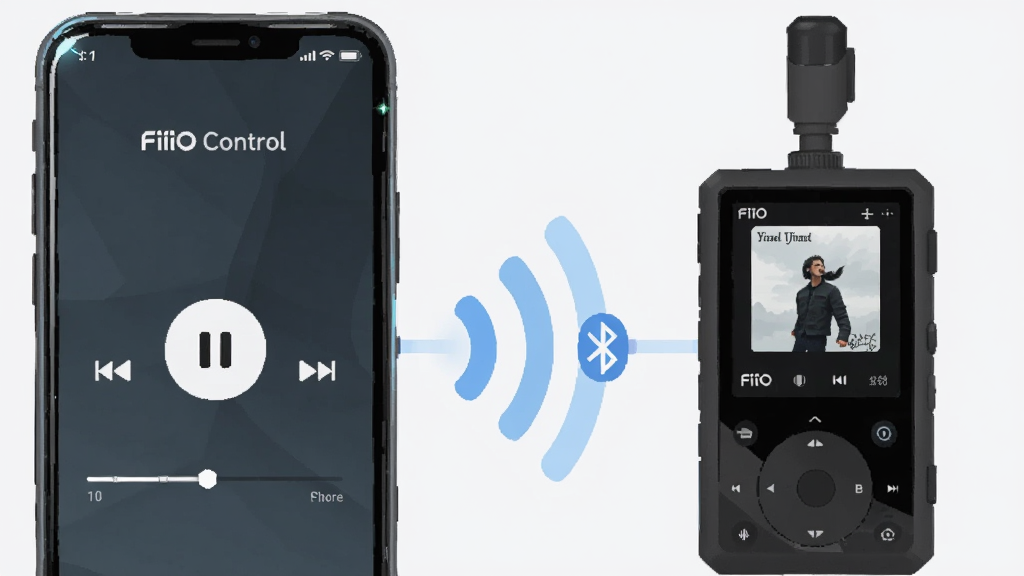
应用内提供均衡器、滤波器、增益、声道平衡等专业音频设置项。用户可以根据自己的耳机风格和听音偏好,对低频、中频、高频进行分段微调,也可以直接调用预设 EQ 方案。对于支持多档增益的机型,还能在低增益、中增益、高增益之间切换,适配不同灵敏度的耳塞或头戴耳机。所有调节结果会实时同步到设备端,即调即听。
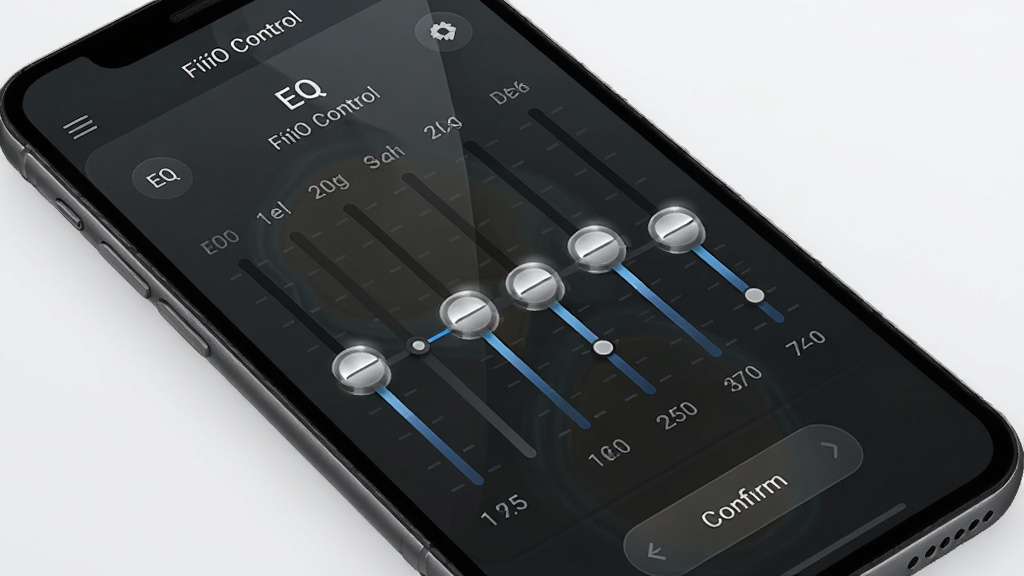
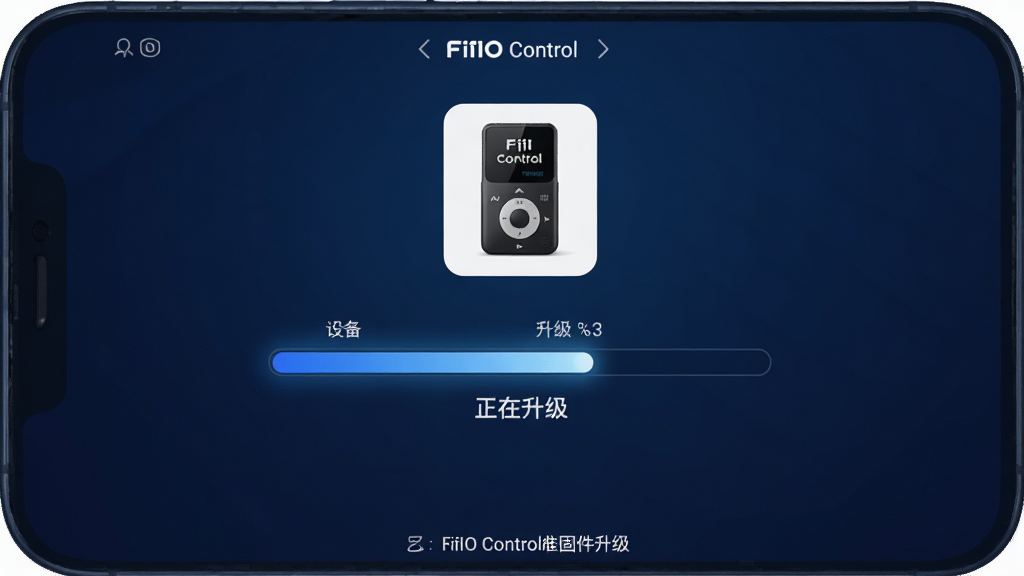
当飞傲官方发布新固件时,FiiO Control 会推送更新提醒。用户可以在应用内查看当前设备型号、固件版本、蓝牙地址、电量状态等信息,并一键完成固件下载与升级。升级过程中应用会显示进度条和注意事项,避免因操作中断导致设备异常。保持固件最新通常能获得更稳定的连接和更完善的功能支持。
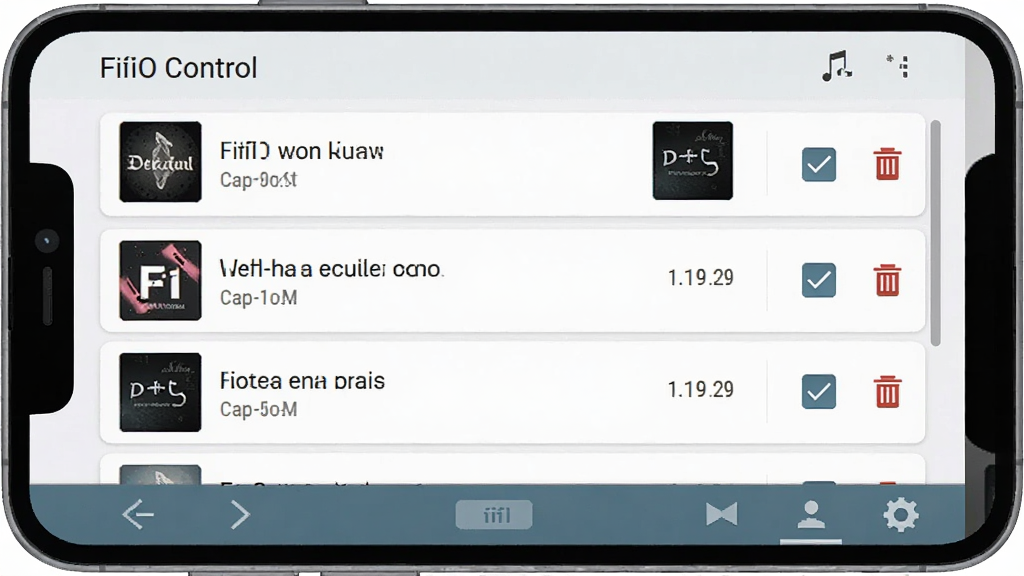
通过 FiiO Control,用户可以浏览播放器存储卡中的音乐文件,创建和编辑播放列表,删除不需要的曲目,甚至可以直接从手机向播放器传输歌曲。对于习惯自己整理曲库的发烧友来说,这个功能省去了拔插存储卡或连接电脑的麻烦,在手机上就能完成大部分日常管理操作。
| 项目 | 说明 |
|---|---|
| 连接方式 | 支持蓝牙连接与 Wi-Fi 连接两种模式。蓝牙模式适合移动场景,Wi-Fi 模式适合传输大文件或固件升级。 |
| 适配设备 | 兼容飞傲 M 系列播放器、BTR 系列蓝牙耳放、K 系列台式解码耳放、UTWS 系列真无线耳挂等主流型号。 |
| 核心亮点 | 手机远程控制、EQ 精细调节、固件一键升级、本地曲库管理、设备状态实时查看。 |
| 操作逻辑 | 打开应用后自动搜索附近设备,点击设备名称即可发起配对,连接成功后进入对应功能面板。 |
| 系统要求 | Android 8.0 及以上版本,部分功能需要蓝牙 4.0 以上和定位权限支持。 |
| 权限需求 | 蓝牙权限、定位权限(用于扫描附近设备)、存储权限(用于音乐文件管理)。 |
| 语言支持 | 简体中文、繁体中文、英语等多语言界面。 |
| 软件名称 | 功能优势 | 评分 |
|---|---|---|
| 耳机助手 | 蓝牙耳机电量与EQ调节 | ★★★★ |
| 小米耳机 | 小米生态耳机专属设置 | ★★★★ |
| 华为智能居家 | 华为音频设备统一管理 | ★★★★ |
| 酷狗音效 | 手机端音效增强与均衡器 | ★★★ |
| 耳机设置 | 通用蓝牙耳机参数调节 | ★★★ |
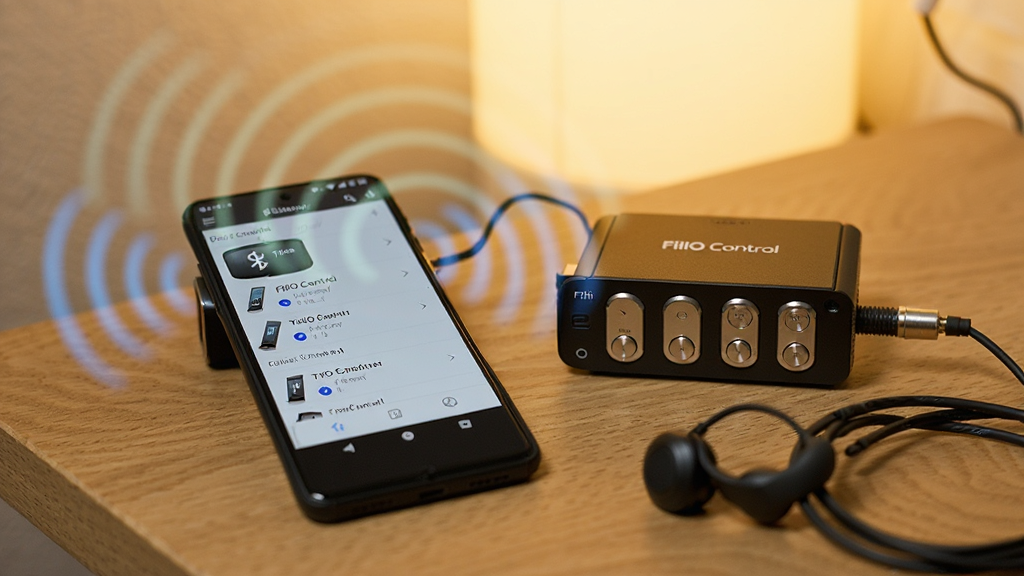
连接过程并不复杂,但需要按顺序操作。首先确保飞傲播放器已经开机,并且蓝牙或 Wi-Fi 功能处于开启状态。然后在手机端打开 FiiO Control,应用会自动扫描附近可连接的设备。在设备列表中找到你的播放器型号,点击名称发起配对。部分机型会弹出配对码确认框,在手机和播放器上分别确认即可。连接成功后,应用主界面会显示设备当前状态,包括电量、播放曲目和固件版本。如果第一次没有搜到,可以尝试下拉刷新列表,或者把播放器靠近手机再试一次。Wi-Fi 连接则需要先在播放器上开启 Wi-Fi 控制功能,并确保手机连接同一网络。
搜索不到设备通常有几个常见原因。第一,手机蓝牙没有开启,或者飞傲设备没有进入可被发现模式。第二,设备已经被另一台手机连接,蓝牙设备一般只能同时被一个主机控制,需要先断开其他连接。第三,安卓系统的定位权限没有授予,系统会限制蓝牙扫描功能,需要在应用权限设置中手动开启定位权限。第四,播放器固件版本过旧,蓝牙协议不兼容,可以尝试用 USB 连接电脑升级固件后再试。第五,手机开启了省电模式,限制后台扫描,可以暂时关闭省电模式。如果以上方法都无效,可以在手机蓝牙设置中忽略之前保存的配对记录,然后重启手机和播放器,重新搜索配对。
FiiO Control 是飞傲官方推出的配套应用,主要用于管理飞傲品牌的音频设备,并非第三方修改版。应用本身不包含广告插件,也不会过度收集用户隐私数据。安装时请求的蓝牙、定位、存储权限都是实现设备连接和文件管理所必需的。只要从正规渠道下载安装包,不随意授予无关权限,日常使用是安全的。需要注意的是,网络上存在一些打着“破解版”“增强版”旗号的修改包,这类文件可能被植入恶意代码,建议用户通过本站或飞傲官网获取原版安装文件,避免隐私泄露和设备损坏风险。




 光速虚拟机安卓正版v11.0 官方最新版【64位】
 工具其它 / 1.24G / 26-06-08下载
  曲奇云盘app安卓版3.9.6最新版
 工具其它 / 82.2M / 26-08-25下载
  百度手机助手安卓版v9.6.3.10最新版工具其它 / 12.4M / 26-09-10下载
  制片帮悦音配音1.0.6 最新版工具其它 / 44.3M / 26-08-23下载
  vmos pro最新版2026免费版v3.1.4 手机高级会员版工具其它 / 58.3M / 26-07-28下载
  小熊录屏官方版v2.4.7.1 最新版工具其它 / 31.2M / 26-07-21下载
  360手机卫士官方版9.0.4 官方最新版工具其它 / 44.1M / 26-08-30下载
  按键精灵手机版正版v3.7.2安卓版工具其它 / 43.5M / 26-07-28下载
  vivo应用商店官方v10.3.9.0 最新版工具其它 / 48.8M / 26-09-09下载
  2345手机助手官方版v10.8 最新版工具其它 / 35.0M / 26-09-05下载
  高德地图正版
 美图Wink修图软件官方版
 中国移动官方营业厅
 中国电信网上营业厅









 QQ同步助手官方版
 城通网盘手机客户端