
联系人导入助手1.1.5 通讯录迁移
时间:2026-09-15 06:00
大小:66.6M
系统:Android
语言:简体中文
时间:2026-09-15 06:00
大小:66.6M
系统:Android
语言:简体中文
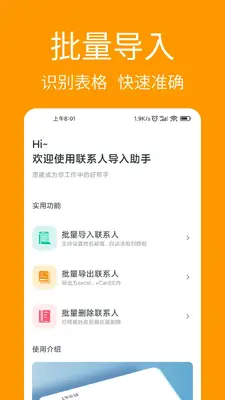
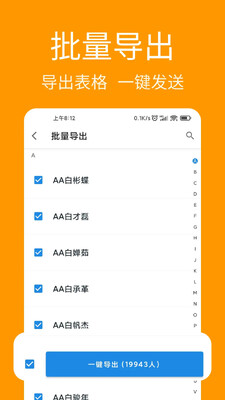
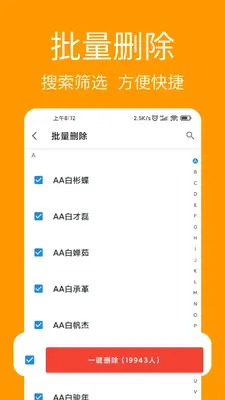
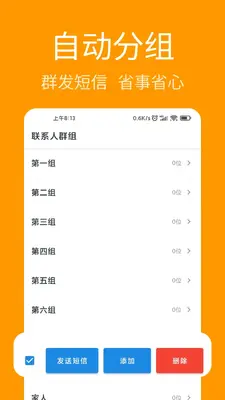

联系人导入助手是一款专为安卓用户打造的通讯录迁移与备份工具,致力于解决换机过程中联系人数据丢失、格式不兼容、导入步骤繁琐等痛点。无论是从旧手机迁移到新手机,还是将SIM卡、存储卡、vCard文件中的联系人批量导入到当前设备,该软件都能提供稳定高效的解决方案。其轻量化的设计让用户无需复杂配置即可完成操作,同时支持多种常见格式的识别与导出,真正实现一键无忧换机。对于经常需要管理通讯录的商务人士或普通用户而言,联系人导入助手是值得信赖的数据管家。
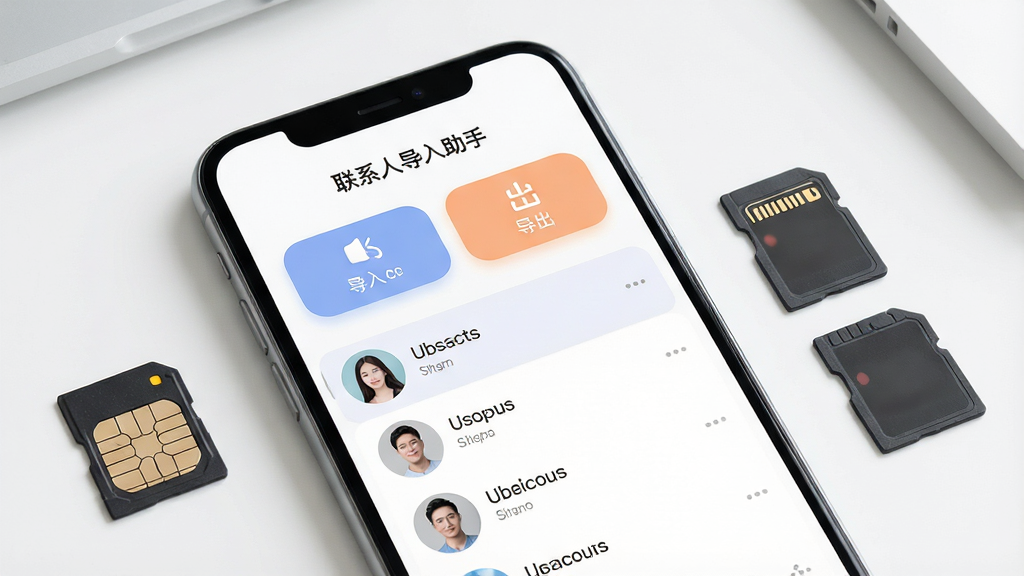
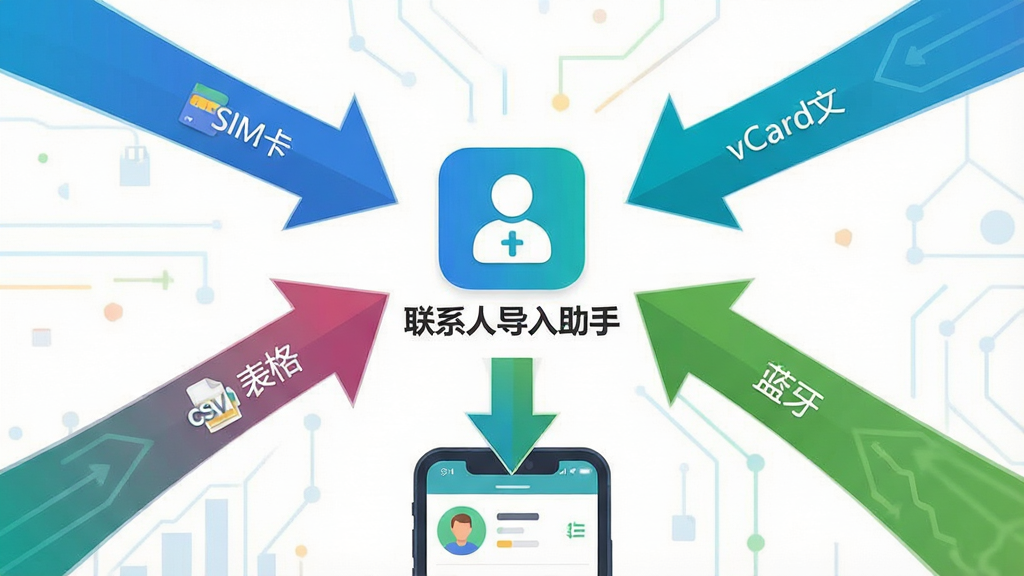
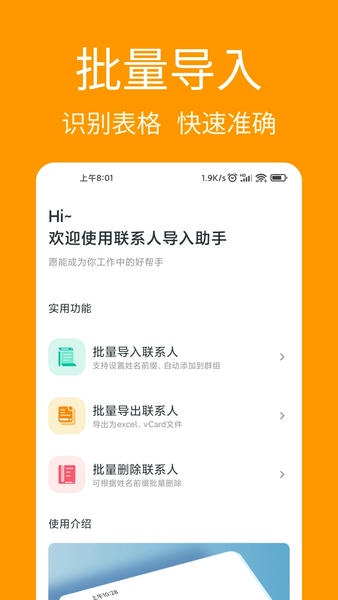
联系人导入助手支持从SIM卡、手机存储、vCard文件、CSV表格以及蓝牙接收等多种来源导入联系人数据。软件内置智能识别引擎,能够自动检测文件编码与字段映射关系,避免出现乱码或姓名与号码错位的情况。用户只需选择来源文件,系统便会快速解析并预览结果,确认无误后即可批量写入手机通讯录。整个过程无需网络连接,充分保障隐私安全。
在多次导入或长期使用过程中,通讯录难免产生重复条目。联系人导入助手内置重复检测与合并功能,能够根据姓名、号码、邮箱等多个维度进行智能比对,将重复的联系人信息合并为一条完整记录。用户可以选择自动合并或手动逐条确认,有效解决通讯录臃肿问题,让联系人列表保持整洁有序。

联系人导入助手不仅擅长导入,还提供强大的导出功能。用户可以将手机通讯录一键导出为vCard、CSV、Excel等格式文件,并保存至本地存储或分享给他人。导出的文件兼容主流邮件客户端、云通讯录及其他手机系统,方便用户进行二次编辑或跨平台迁移。定期备份联系人数据,可有效防止意外丢失带来的困扰。
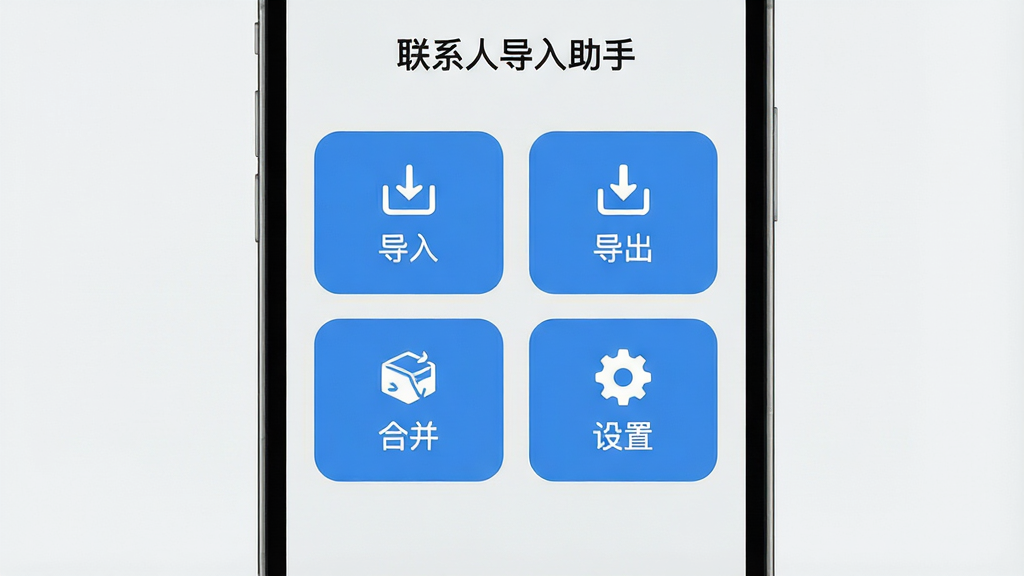
软件采用极简设计理念,主界面仅保留导入、导出、合并、设置四个核心模块,所有功能入口一目了然。操作过程中配有明确的进度提示与结果反馈,即使是不熟悉数码产品的长辈也能轻松上手。同时,软件体积小巧,运行流畅,不会占用过多系统资源,适配各类安卓机型。
1、首次打开联系人导入助手时,请务必允许软件读取和写入通讯录权限,否则无法正常导入导出。
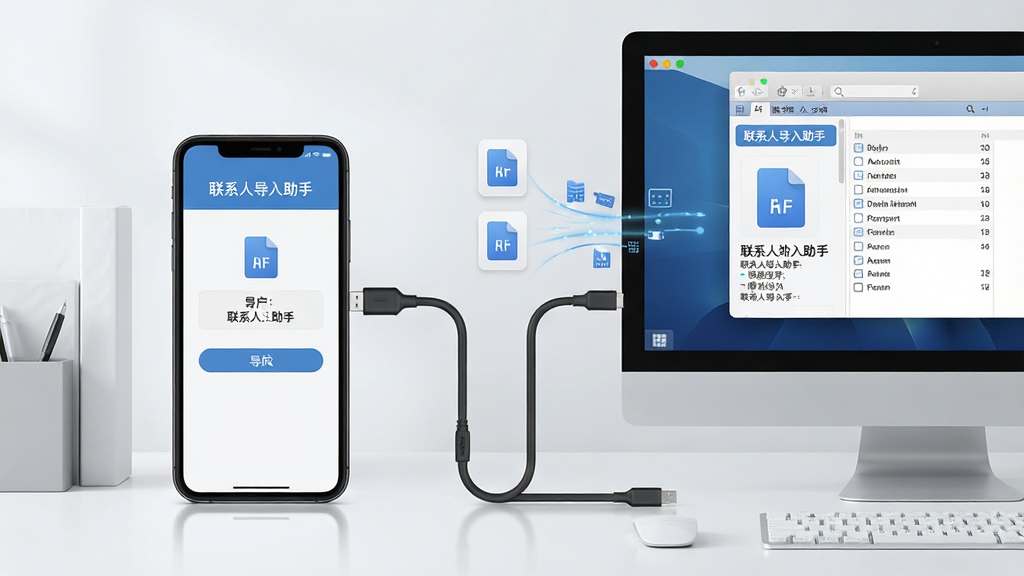
2、从旧手机迁移联系人时,建议先在旧手机上导出为vCard文件,再通过蓝牙或数据线传输到新手机,最后用本软件导入。
3、若选择从SIM卡导入,请确保SIM卡已正确插入手机卡槽,并在导入前选择需要导入的联系人账户(如本机账户或Google账户)。
4、高危避坑:导入前请务必备份现有通讯录,避免因误操作导致联系人丢失。
5、优化技巧:对于包含大量联系人的vCard文件,建议分批导入,每次不超过500条,可有效避免卡顿或闪退。
6、温馨提示:导出联系人时,请选择存储至手机内部存储而非SD卡,以防部分机型读取权限受限。
7、若导入过程中出现闪退,请检查文件编码是否为UTF-8,或尝试将vCard文件转换为CSV格式后再导入。
8、部分安卓系统在后台管控较严,使用本软件时请将其加入电池优化白名单,防止导入中断。
9、优化技巧:合并重复联系人前,建议先导出备份,以便对比合并前后的差异。
10、如果遇到导入后联系人显示不全,请检查手机通讯录的显示设置,确认未过滤特定账户的联系人。
11、高危避坑:切勿在导入过程中强行关闭软件或重启手机,否则可能导致数据写入不完整。
12、如需将联系人导入到SIM卡,请注意SIM卡存储容量有限,通常仅能存储200-500条,建议优先导入到手机账户。
13、温馨提示:软件内的“设置”选项可调整导入默认账户,建议提前设定好,避免每次询问。
14、若软件无法识别vCard文件,请检查文件后缀名是否为.vcf,并确认文件未加密。
15、优化技巧:定期使用导出功能备份通讯录至云盘,可最大程度保障数据安全。
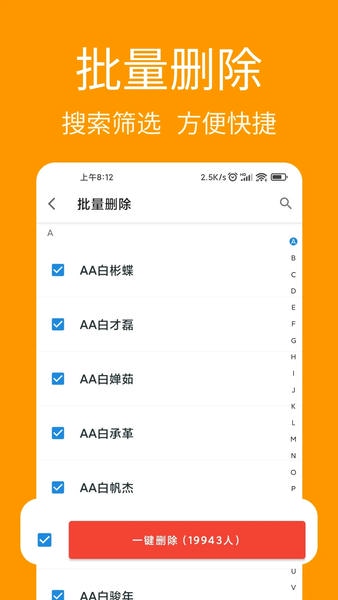
打开软件后,点击右下角的“设置”按钮,您可以选择默认导入账户(如本机、Google账户或SIM卡)、设置导入时是否自动合并重复联系人、开启或关闭导入完成提示音。此外,在设置中还可以调整导出文件的默认格式与存储路径。建议首次使用时将默认账户设置为日常使用频率最高的账户,以便后续导入无需重复选择。
导入失败通常由以下几种原因导致:一是未授予软件通讯录读写权限,请前往手机设置的应用管理中为联系人导入助手开启权限;二是导入文件格式不兼容或已损坏,建议重新导出源文件并确保后缀名为.vcf或.csv;三是手机存储空间不足,请清理部分空间后重试;四是部分定制系统限制了后台写入操作,可将软件加入白名单或重启手机后再试。若问题依旧,请尝试分批导入以排查具体出错条目。
导入完成后,联系人会保存在您选择的账户中。您可以打开手机自带的“联系人”或“通讯录”应用,在联系人列表顶部通常会显示当前查看的账户,切换至对应账户即可看到新导入的联系人。如果未显示,请检查联系人应用的显示设置,确保勾选了所有账户,并关闭“仅显示有号码的联系人”等过滤选项。
| 软件名称 | 功能优势 | 评分 |
|---|---|---|
| 通讯录备份助手 | 一键备份与恢复,支持云同步 | ★★★★☆ |
| 换机助手 | 跨平台迁移,支持多种数据 | ★★★★★ |
| QQ同步助手 | 云端同步,多端管理通讯录 | ★★★★☆ |
| 联系人合并助手 | 智能去重,快速清理通讯录 | ★★★★☆ |
| 通讯录导入导出 | 格式转换灵活,操作简单 | ★★★★☆ |




 光速虚拟机安卓正版v11.0 官方最新版【64位】
 工具其它 / 1.24G / 26-06-08下载
  曲奇云盘app安卓版3.9.6最新版
 工具其它 / 82.2M / 26-08-25下载
  百度手机助手安卓版v9.6.3.10最新版工具其它 / 12.4M / 26-09-10下载
  制片帮悦音配音1.0.6 最新版工具其它 / 44.3M / 26-08-23下载
  vmos pro最新版2026免费版v3.1.4 手机高级会员版工具其它 / 58.3M / 26-07-28下载
  小熊录屏官方版v2.4.7.1 最新版工具其它 / 31.2M / 26-07-21下载
  vivo应用商店官方v10.3.9.0 最新版工具其它 / 48.8M / 26-09-09下载
  2345手机助手官方版v10.8 最新版工具其它 / 35.0M / 26-09-05下载
  按键精灵手机版正版v3.7.2安卓版工具其它 / 43.5M / 26-07-28下载
  360手机卫士官方版9.0.4 官方最新版工具其它 / 44.1M / 26-08-30下载
  高德地图正版
 美图Wink修图软件官方版
 中国移动官方营业厅
 中国电信网上营业厅









 QQ同步助手官方版
 城通网盘手机客户端