
宇视智控2.5.0 智能监控管理
时间:2026-09-15 05:39
大小:46.2M
系统:Android
语言:简体中文
时间:2026-09-15 05:39
大小:46.2M
系统:Android
语言:简体中文




宇视智控是宇视科技面向中小型商业场景与个人用户推出的一款移动端智能监控管理工具。通过这款应用,用户可以直接在手机上完成监控设备的添加、实时画面查看、录像回放、报警消息接收以及云台控制等操作。无论您是店铺经营者、办公场所管理者,还是关注家庭安全的普通用户,宇视智控都能帮助您随时随地掌握现场动态,轻松实现远程安防管理。当前版本在连接稳定性、画面加载速度以及设备兼容性方面均有所提升,适配市面上多数主流安卓手机,安装包体积小巧,运行流畅,是您管理宇视监控设备的得力助手。
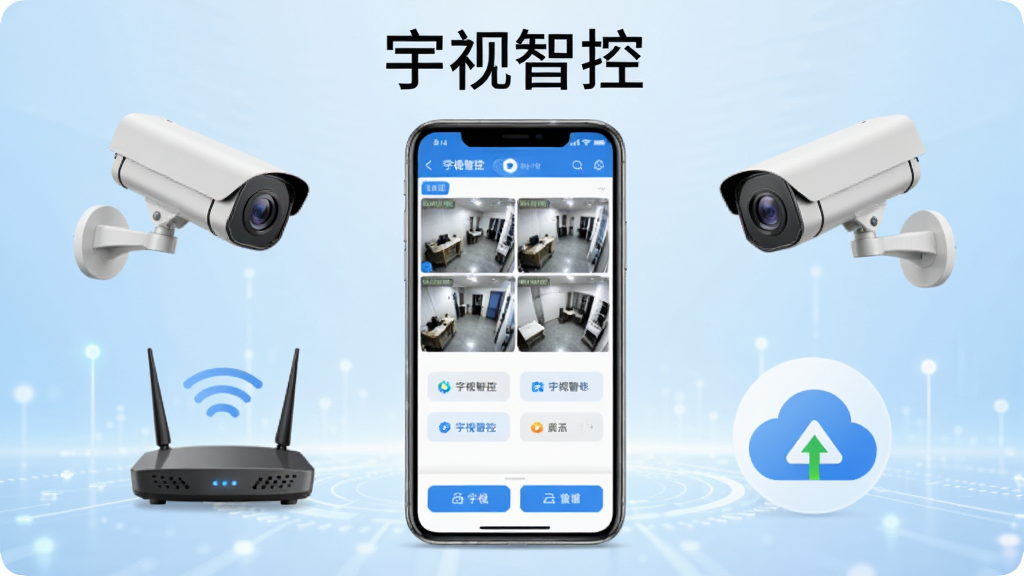
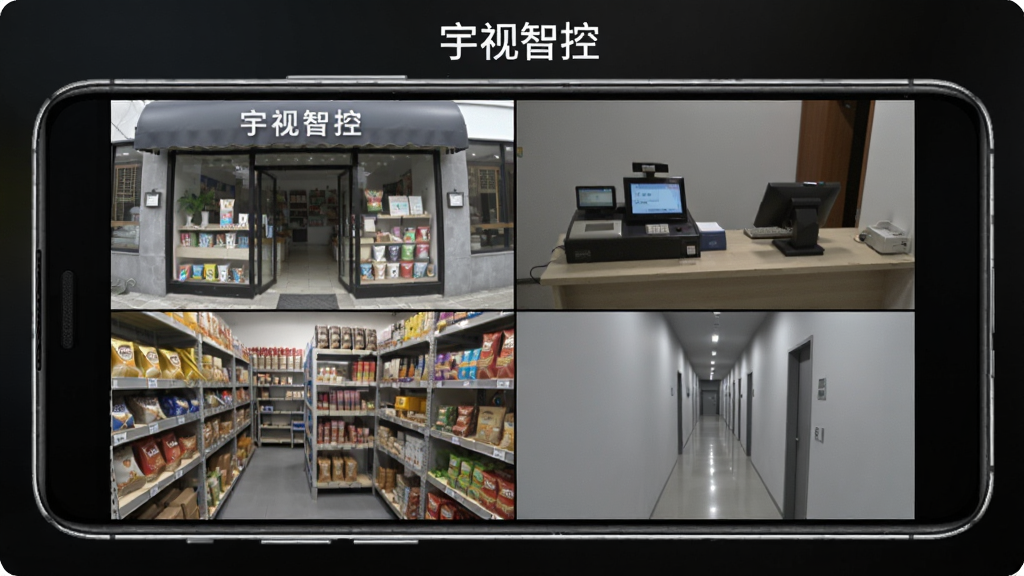
宇视智控支持单画面、四画面、九画面等多种分屏预览模式,用户可以根据实际需求自由切换。在实时预览过程中,画面加载迅速,延迟较低,能够清晰呈现监控现场的每一个细节。无论是查看店铺收银台、仓库出入口,还是办公室走廊,都能一屏掌握,大幅提升监控效率。
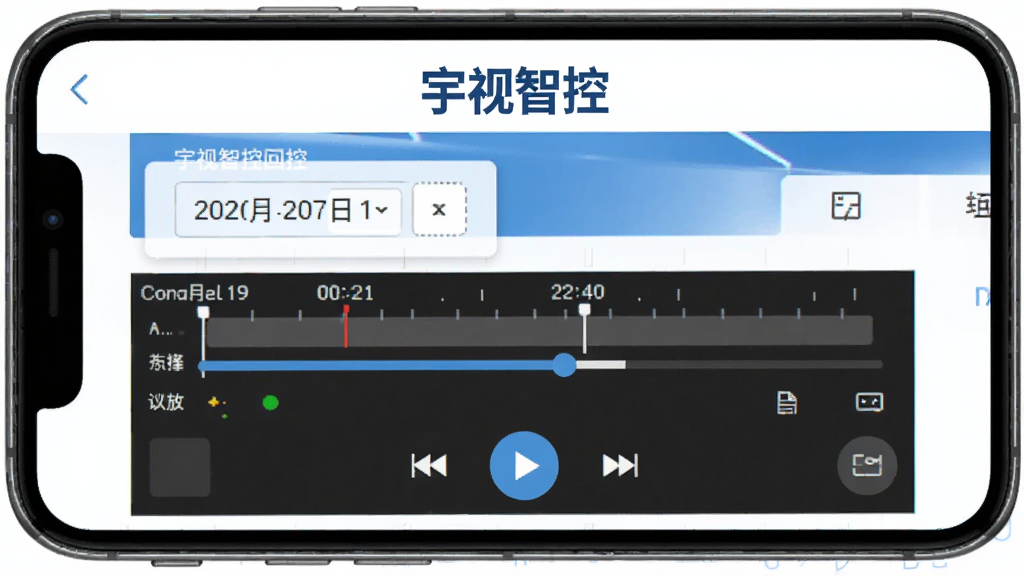
应用内置录像回放功能,用户可按时间轴快速检索历史录像,支持拖动进度条精准定位。同时,宇视智控兼容本地存储卡与云存储服务,重要录像可上传至云端备份,防止设备损坏导致数据丢失。回放画面支持暂停、快进、慢放等操作,方便用户仔细查看关键片段。
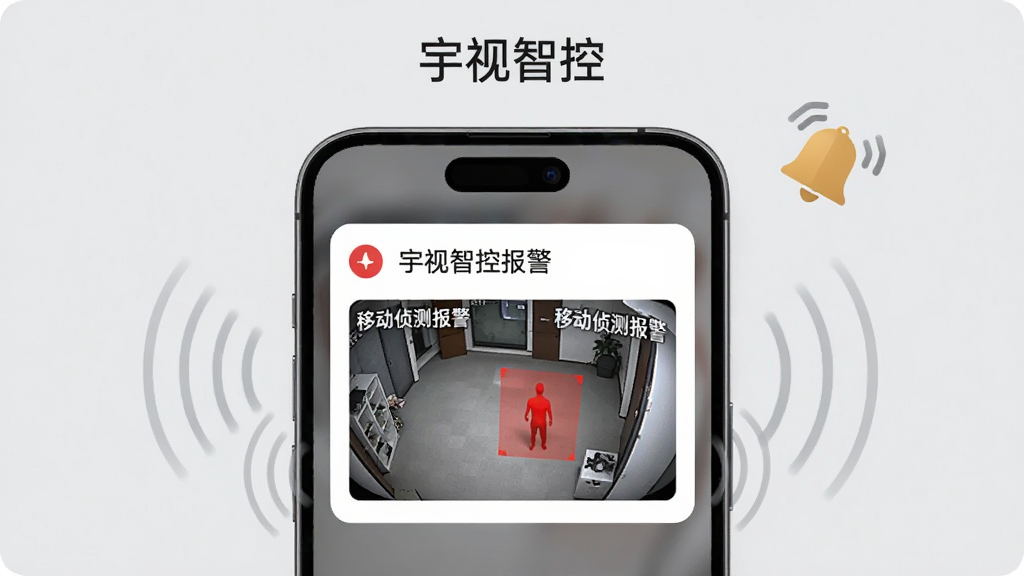
当监控设备检测到移动物体、声音异常或其他触发事件时,宇视智控会第一时间向手机推送报警消息,并附带事件截图。用户点击消息即可快速跳转至对应画面,及时了解现场情况。报警灵敏度可根据实际场景进行调整,有效减少误报干扰。
对于支持云台功能的摄像头,用户可以在宇视智控中通过滑动屏幕控制镜头的上下左右转动,调整监控视角。部分设备还支持双向语音对讲,用户可以通过手机与监控现场的人员进行实时沟通,适用于店铺客服、仓库调度等场景。

| 功能模块 | 操作说明 | 适用场景 |
|---|---|---|
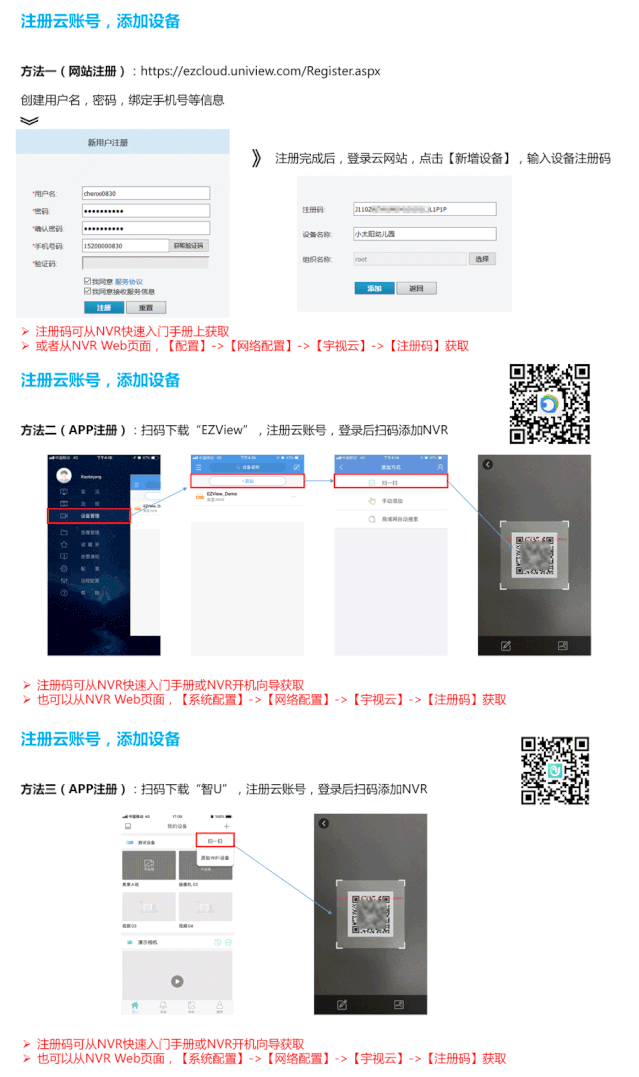
| 设备添加 | 打开宇视智控,点击右上角“+”号,选择“添加设备”,扫描设备机身二维码或手动输入序列号,按照提示输入设备密码即可完成绑定。 | 新设备首次接入 |
| 实时预览 | 在设备列表中点击对应摄像头,进入实时画面。点击画面下方图标可切换清晰度、开启对讲、抓拍或录制。 | 日常远程巡查 |
| 录像回放 | 在实时画面中点击“回放”按钮,选择日期和时间段,拖动进度条即可查看历史录像。 | 事件追溯与取证 |
| 报警设置 | 进入设备设置页面,选择“报警配置”,可开启移动侦测、声音侦测等报警类型,并调整灵敏度。 | 安全防范与预警 |
| 云台控制 | 在支持云台的设备画面中,点击“云台”图标,通过滑动方向盘控制镜头转动。 | 多角度监控 |
| 账户管理 | 在“我的”页面中可修改密码、绑定邮箱、管理设备分享权限。 | 多人协同管理 |

| 软件名称 | 功能优势 | 评分 |
|---|---|---|
| 萤石云眼 | 支持多设备管理,画面流畅 | ★★★★☆ |
| 海康威视 | 设备兼容性强,报警及时 | ★★★★★ |
| 大华乐橙 | 云存储稳定,回放便捷 | ★★★★☆ |
| TP-LINK物联 | 网络配置简单,性价比高 | ★★★★☆ |
| 小米米家 | 智能联动丰富,操作直观 | ★★★★☆ |
宇视智U是宇视科技面向大型项目与行业用户推出的综合安防管理平台,功能更为复杂,通常用于平安城市、智慧交通等场景。而宇视智控则聚焦于中小商业与个人用户,界面更简洁,操作更直观,适合店铺、办公室和家庭使用。两者定位不同,但都支持宇视设备的基础监控功能。如果您是普通用户,直接下载宇视智控即可满足日常需求。
宇视科技是国内安防行业的主流厂商之一,产品广泛应用于政府、企业及民用领域。其监控设备支持数据加密传输、多重密码保护以及云端备份,安全性有保障。宇视智控应用本身也遵循严格的数据隐私规范,不会未经授权收集用户信息。只要用户妥善保管账户密码,并定期更新固件,即可放心使用。
打开宇视智控并登录账户,在设备列表中选择需要查看的摄像头,进入实时画面后点击下方的“回放”按钮。接着选择日期和时间段,应用会自动加载对应录像。您可以通过拖动进度条快速定位,也可以使用暂停、快进等按钮仔细查看。若回放失败,请检查设备存储卡是否正常或云存储服务是否到期。




 光速虚拟机安卓正版v11.0 官方最新版【64位】
 工具其它 / 1.24G / 26-06-08下载
  曲奇云盘app安卓版3.9.6最新版
 工具其它 / 82.2M / 26-08-25下载
  百度手机助手安卓版v9.6.3.10最新版工具其它 / 12.4M / 26-09-10下载
  制片帮悦音配音1.0.6 最新版工具其它 / 44.3M / 26-08-23下载
  vmos pro最新版2026免费版v3.1.4 手机高级会员版工具其它 / 58.3M / 26-07-28下载
  小熊录屏官方版v2.4.7.1 最新版工具其它 / 31.2M / 26-07-21下载
  按键精灵手机版正版v3.7.2安卓版工具其它 / 43.5M / 26-07-28下载
  漫步者蓝牙耳机(Edifier Connect)安卓版v8.4.45 官方最新版工具其它 / 263.9M / 26-08-23下载
  vivo应用商店官方v10.3.9.0 最新版工具其它 / 48.8M / 26-09-09下载
  2345手机助手官方版v10.8 最新版工具其它 / 35.0M / 26-09-05下载
  高德地图正版
 美图Wink修图软件官方版
 中国移动官方营业厅
 中国电信网上营业厅









 QQ同步助手官方版
 城通网盘手机客户端