
BilldDesk远程控制软件v0.516.0 官方正版
时间:2026-08-19 12:35
大小:45.2M
系统:Android
语言:中文
时间:2026-08-19 12:35
大小:45.2M
系统:Android
语言:中文
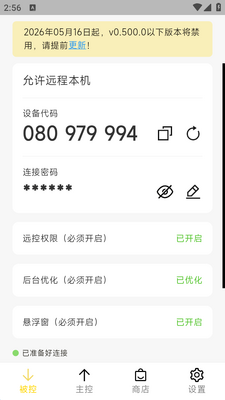
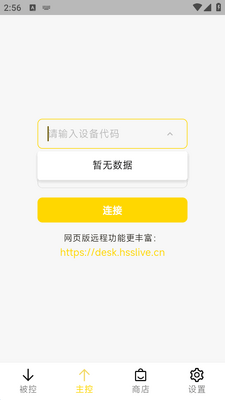
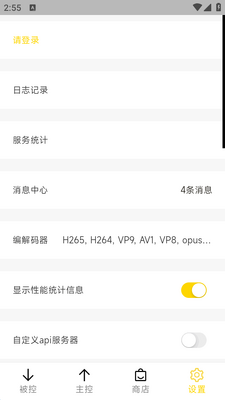
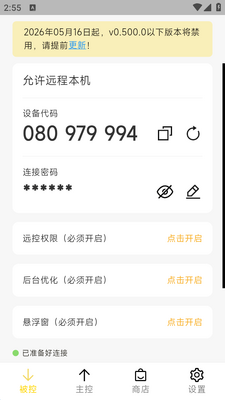
开源且免费的一款支持私有化部署的远程控制软件,BilldDesk远程控制安卓版,可以实现手机控制电脑,电脑控制手机,手机控制手机等多种场景,类似ToDesk、向日葵的核心远程功能,满足多元远控需求,支持多终端互控,涵盖电脑、手机、平板等主流设备。
BilldDesk远程控制软件近期迎来重要更新,核心功能与用户体验均实现显著提升。在功能改进方面,新版本大幅优化了远程连接的流畅度与稳定性,尤其在弱网环境下,画面传输延迟更低,操作响应更灵敏。同时,新增了智能画质自适应调节技术,可根据网络状况自动切换分辨率,确保办公与运维场景下的清晰视野。文件传输模块也进行了重构,支持断点续传及更高传输速率,大文件分发效率倍增。此外,针对多显示器用户,优化了多屏切换逻辑,操作更为直观便捷。自更新发布以来,我们收到了大量积极反馈。众多用户表示,新版本在跨平台兼容性上表现出色,无论是Windows、macOS还是移动端,均能实现无缝衔接。同时,用户对新增的隐私屏功能和安全锁机制给予高度评价,认为其有效保障了远程办公中的数据安全。我们持续倾听社区声音,已根据反馈着手优化界面交互细节,并计划在下一版本中引入更多自定义快捷键与协作工具,以回馈用户的信赖与支持。
BilldDesk远程控制软件v0.516.0官方正版正式发布,本次更新聚焦功能优化与体验升级。新版本大幅提升了跨平台连接稳定性,优化了低带宽环境下的画面传输效率,并新增快捷键自定义功能,让远程操作更得心应手。同时,界面交互细节得到全面改进,文件传输速度提升约30%,有效减少卡顿。自发布以来,我们收到了大量用户反馈,其中对“一键切换主控端”和“多屏分屏自适应”功能好评如潮,用户普遍反映连接成功率显著提高,日常办公与技术支持场景下的使用流畅度明显优于以往。开发团队将持续倾听用户声音,未来将引入更多智能辅助功能与安全加固措施。
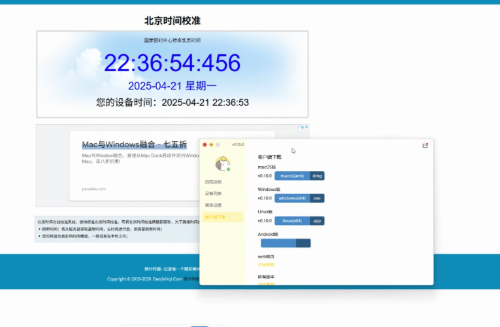
1、先在本站下载安装好客户端,特别说明中有电脑客户端。
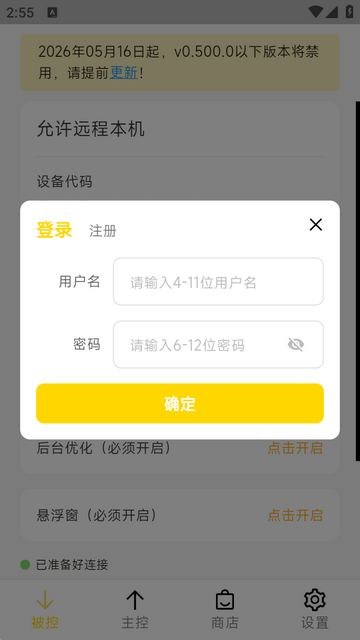
2、进入软件后,提示要登录,可以直接关掉。
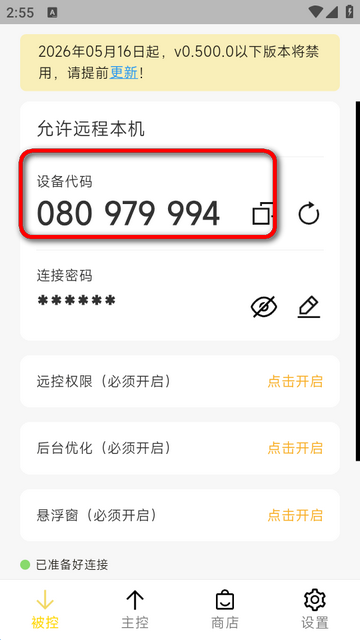
3、在软件被控界面可以看到设备代码,如里电脑控制手机的可将代码复制使用。
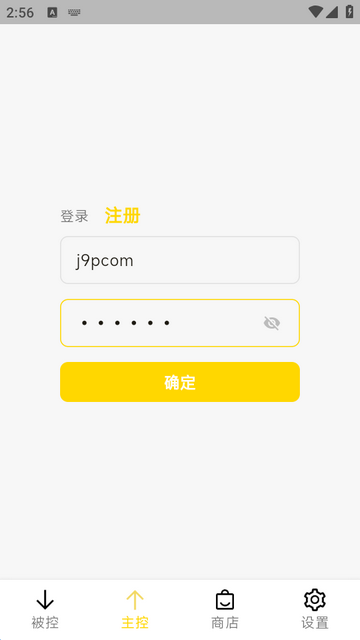
4、点开主控端,一定要登录,可以随意输入用户名和密码注册。
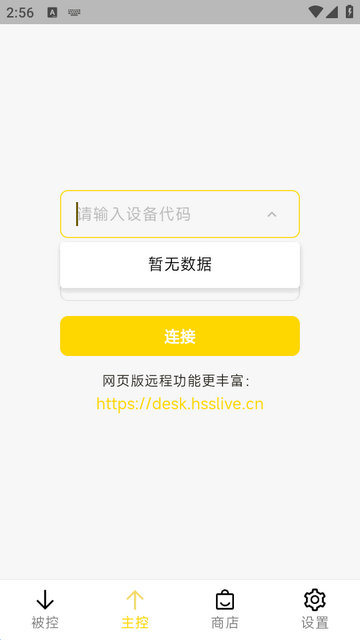
5、注册好后,输入被控端的设备代码即可实现远程控制。
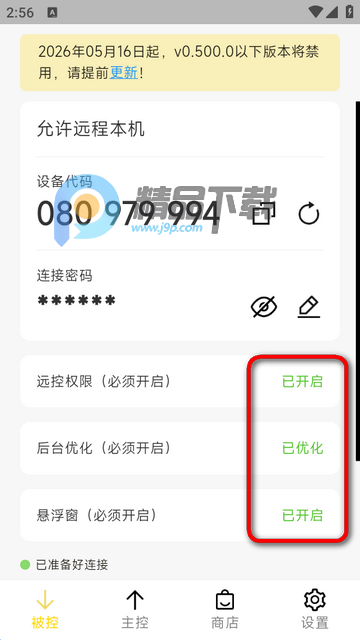
6、需要注意的是,要开启远需要将下面三个权限都打开。
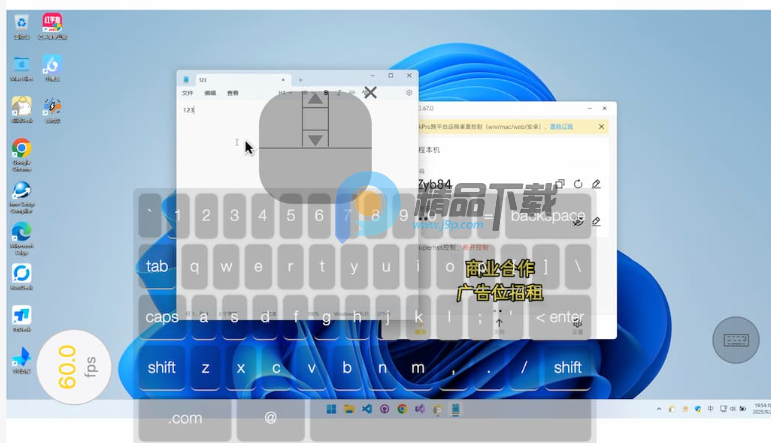
7、被控效果图可模拟键盘和鼠标的效果。
1.私有化部署+跨平台远控双重优势,既安全可控,又灵活便捷。
2.对标ToDesk、向日葵,功能成熟且无额外学习成本,上手即会。
3.数据自主管控,适配企业合规需求,同时兼顾个人隐私保护。
4.轻量化部署,无需复杂配置,个人与企业均可快速完成部署使用。
1.注重数据安全,需要自主管控远控数据的企业用户。
2.经常跨设备、跨系统操作,需要便捷远程控制的上班族。
3.熟悉ToDesk、向日葵操作,追求私有化部署功能的使用者。
4.有内网远程控制需求,希望避免公网依赖的企业运维人员。
5.需要远程协助家人操作设备、调取远程文件的个人用户。
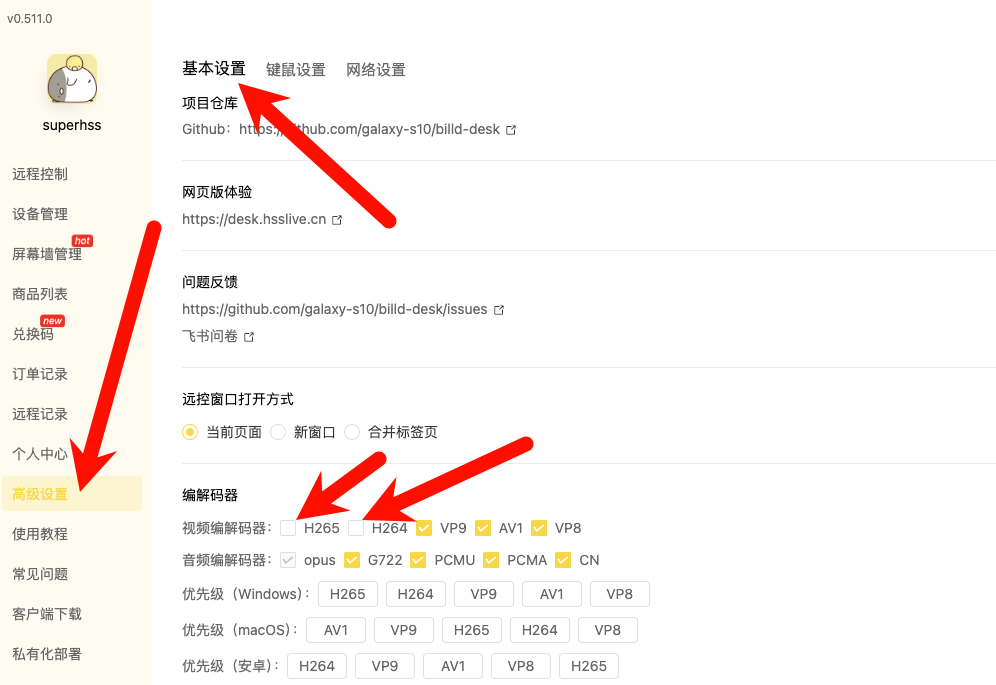
高级设置===>编解码器,视频编解码器取消勾选H265、AV1,然后刷新页面重新连接试试,如果还是白屏,则继续下一步
高级设置===>编解码器,视频编解码器取消勾选H265、AV1、H264,然后刷新页面重新连接试试,如果还是白屏,则继续下一步
高级设置===>编解码器,视频编解码器取消勾选H265、AV1、H264、VP9,然后刷新页面重新连接试试
本质原因是用的人多,可以过一会再尝试连接!!!
购买任意VIP套餐(低至4.2元/月),即可解除风控。
使用其他大厂的远程软件(ToDesk、向日葵等)。
所有商品都跟购买的账号绑定,使用购买VIP套餐的账号发起远程不会被风控。
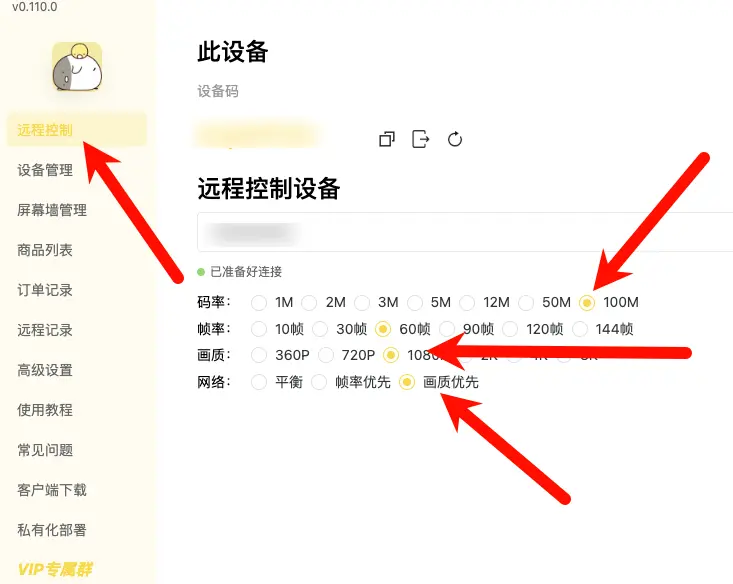
码率,选择你能设置的最高码率(默认2M)。
画质,选择你能设置的最高画质(默认1080P)。
网络,选择:画质优先。
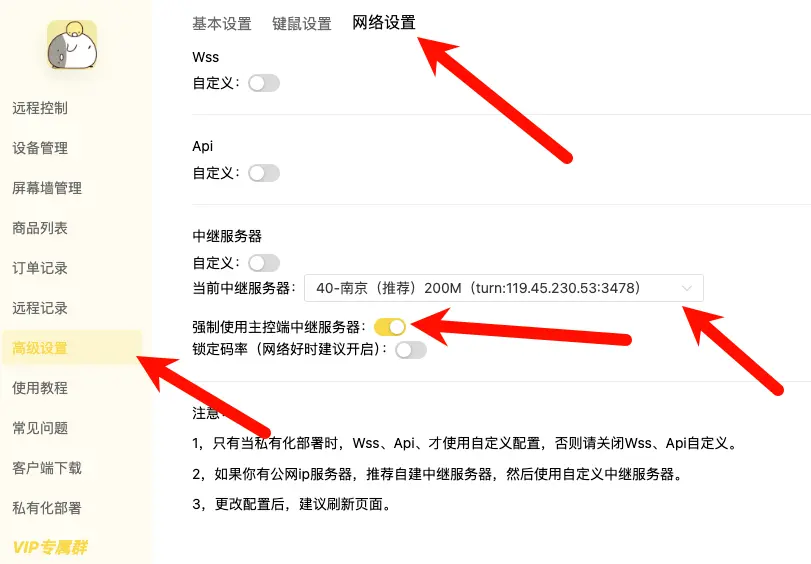
高级设置===>网络设置===>中继服务器
首先开启强制使用主控端中继服务器。
然后切换中继服务器(购买VIP会有更多中继服务器可选),换一个离你最近的中继服务器。
如果你的被控端有英伟达显卡(GTX 10系列起,如:1060/1660/2060/3060等等),会使用h264/h265的硬件编码,如果网络不稳定或者网络差的时候可能会导致画面一会清晰一会模糊/画面变化剧烈/绿屏等等,你可以尝试在:基本设置===>编解码器设置===>视频编解码器里取消勾选h264和h265,然后重新发起远程试试。
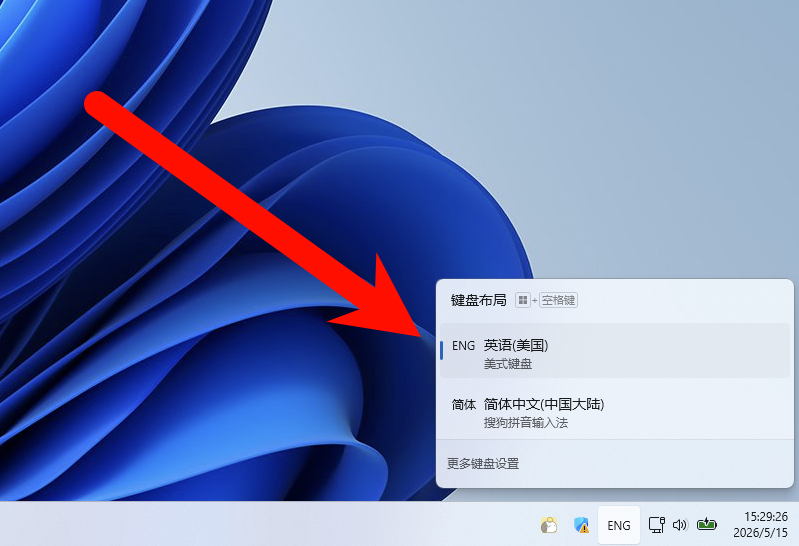
输入法切换不生效,切到了本机的输入法而不是远程电脑的输入法
将本机的输入法切换成ENG:
在使用过程中如果出现按键错乱,可能是由于按键指令未发送成功或本地快捷键干扰等问题,导致win / alt / ctrl键按下了没有松开,此时重新按一下win / alt / ctrl键应该就可恢复。
windows 环境,安装时提示错误
打开任务管理器;
搜索 billddesk;
将所有以 billddesk 开头的进程都杀掉;
重新安装BilldDesk。
本说明适用于v0.516.0官方正版。安装时请务必关闭杀毒软件与防火墙,避免核心驱动被误拦截;建议安装至非系统盘(如D盘),并勾选“开机自启服务”以保证被控端稳定在线。首次使用请先注册账号并完成设备绑定,同一账号最多管理5台设备。连接前请确认双方网络通畅,若遇卡顿,优先切换至“流畅模式”并降低色彩深度。常见问题:①若提示“握手失败”,请检查被控端服务是否已启动(任务管理器→服务→BilldDesk);②远程文件传输中断时,请勿关闭主窗口,系统会自动续传;③若屏幕黑屏,请尝试更新显卡驱动或关闭被控端硬件加速。安全警示:请勿将设备ID泄露给陌生人,临时授权务必设置访问密码及有效期(最长24小时)。官方正版无任何捆绑插件,若遇弹窗广告请立即停止使用并校验MD5校验码。建议每周重启一次被控端以释放缓存,提升响应速度。
pc电脑,mac电脑客户端这里下载:




 光速虚拟机安卓正版v11.0 官方最新版【64位】
 工具其它 / 1.24G / 26-06-08下载
  曲奇云盘app安卓版3.9.6最新版
 工具其它 / 82.2M / 26-07-12下载
  百度手机助手安卓版v9.6.3.10最新版工具其它 / 12.4M / 26-07-17下载
  制片帮悦音配音1.0.6 最新版工具其它 / 44.3M / 26-07-12下载
  vmos pro最新版2026免费版v3.1.4 手机高级会员版工具其它 / 58.3M / 26-07-28下载
  小熊录屏官方版v2.4.7.1 最新版工具其它 / 31.2M / 26-07-21下载
  广电慧家app1.2.0 安卓版工具其它 / 128.4M / 26-08-18下载
  中油车队端app1.1.1 最新版工具其它 / 75.7M / 26-08-13下载
  漫步者蓝牙耳机(Edifier Connect)安卓版v8.4.45 官方最新版工具其它 / 263.9M / 26-06-16下载
  2345手机助手官方版v10.8 最新版工具其它 / 35.0M / 26-07-17下载
  中国财经报app
 阿里云盘app官方版
 云南卫视七彩云端app
 中国移动官方营业厅
 荣耀远程服务app5.0.0 安卓版
 天天远程助手app1.0.0最新版
 云丫智能锁远程控制最新版1.0.0安卓版
 华智远见远程视频监控软件1.0.0最新版
 向日葵远程控制app安卓端v15.5.1.79428官方
 雨田助手远程协助软件1.1.1 安卓手机版
 熊猫远程控制吾爱版1.0.8.0手机版
 AirDroid Remote Support被控制端1.0.4.5
 AirMirror远程控制手机1.1.2.2 安卓最新版
 手机远程协助控制app2.7.3 去广告版
 飞鸽远程控制app手机最新版23.2.60官方版
 RDP远程桌面app最新版(Jump Desktop)v7.1.4
 OBS直播分控台StreamControl控件下载3.0.3
  RustDesk开源远程软件v1.3.0安卓最新版
 焰猫手机远程协助app1.0.2安卓版
 FastLink远程控制软件免费下载1.1.1专业版
 Uncon无界投屏安卓端v2.3.1-beta.1 最新版









 QQ同步助手官方版
 城通网盘手机客户端
 山东临沂 网友 2026/8/10 17:21:43
 Poco_F7_Ultra支持( 0 ) 盖楼(回复)