
adb工具箱(手机多功能管理)V1.3 最新版
时间:2026-09-03 08:10
大小:30.8M
系统:Android
语言:中文
时间:2026-09-03 08:10
大小:30.8M
系统:Android
语言:中文
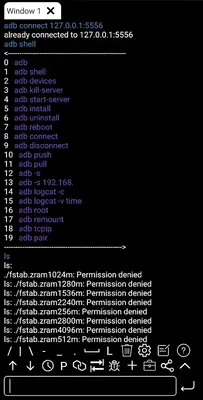
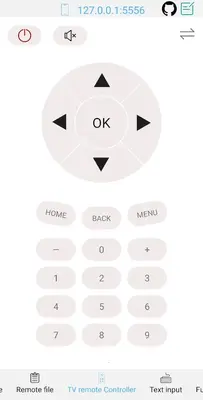
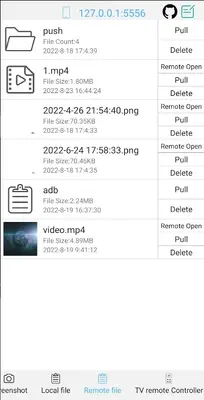
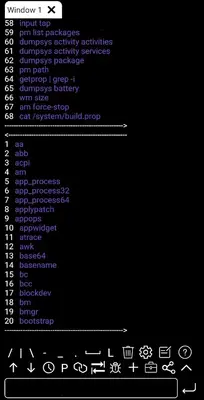
ADB工具箱是多功能手机管理应用,集成大量辅助小工具、文件管理器等。能进行文件操作、应用管理、系统设置修改等,分类全且有新手教程,开关调试模式引导进设置,各功能操作简单方便。
本次更新聚焦于提升操作效率与稳定性,新增了「一键式」批量指令执行面板,可同时管理多台设备并自动生成日志,极大简化了刷机与调试流程。针对用户反馈的高频问题,我们重构了文件推送模块的底层逻辑,大幅提升了传输速度并修复了中文路径下的兼容性错误。同时,界面交互做了全面优化,新增深色模式与动态进度显示,使信息读取更加清晰直观。我们始终关注社区建议,近期根据用户投票优先实现了「备份数据分类预览」功能,并增强了设备异常时的错误提示引导。后续版本将继续围绕无线调试的稳定性与插件扩展生态进行打磨,感谢每一位使用者的支持与反馈,让工具箱更贴近实际需求。

1. 集成大量手机辅助小工具、系统信息查看器及简易文件管理器,还融入丰富实用工具,资源超丰富。
2. 能查看复制粘贴和删除设备文件,卸载备份安装应用,管理应用信息和权限设置,功能多样。
3. 支持清理设备缓存垃圾文件和无用数据,修改系统设置,查看设备信息和运行状态,操作全面。
4. 开关调试模式引导进入系统设置页面,工具分类全面且有新手教程,学习方便效率高。
1、首先确定你的手机是否安装了adb;
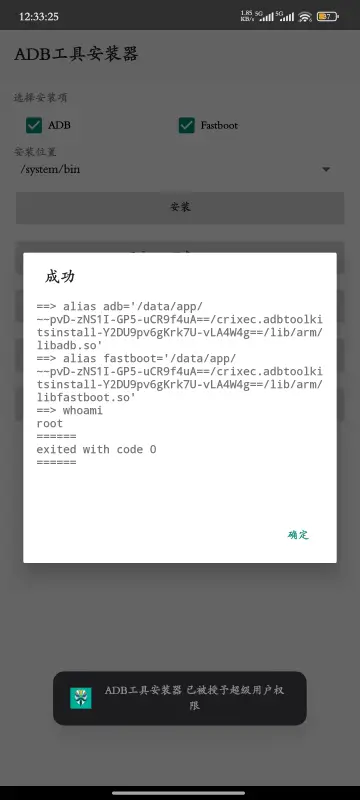
2、进入以后,我们可以直接点击安装;
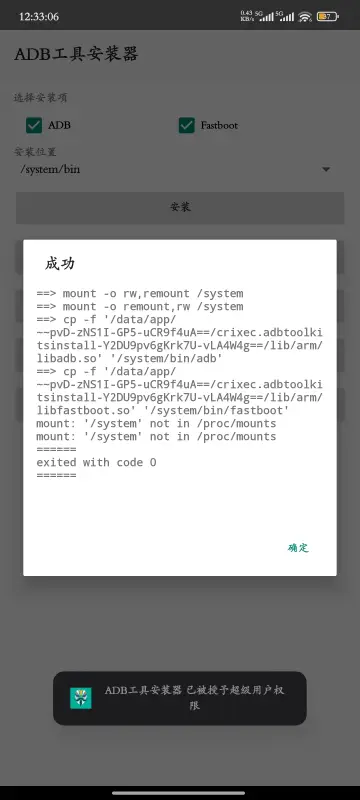
3、选择合适的安装位置;
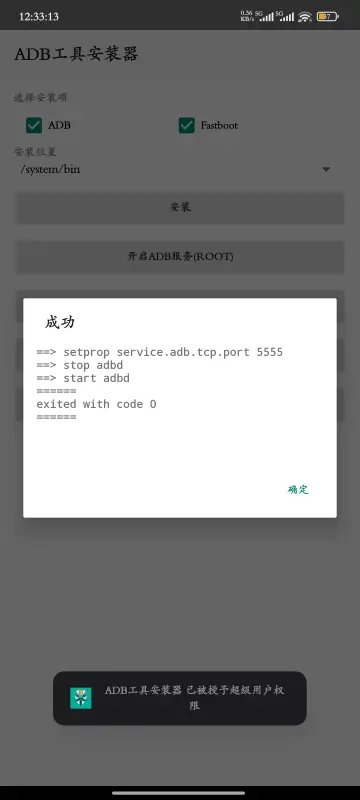
4、完成安装以后就可以顺利启用;
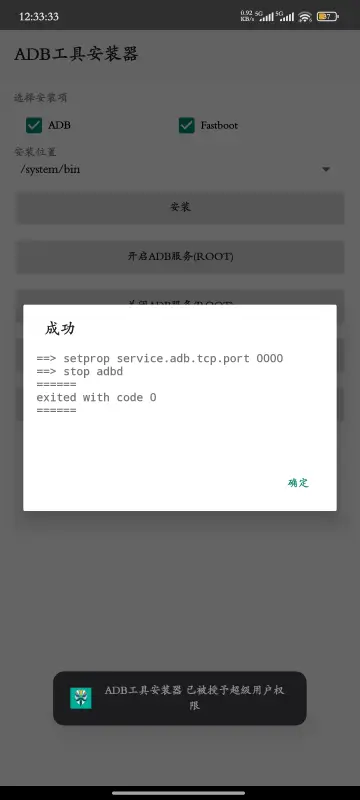
5、当然也可以通过这个软件进行卸载。
手机不支持
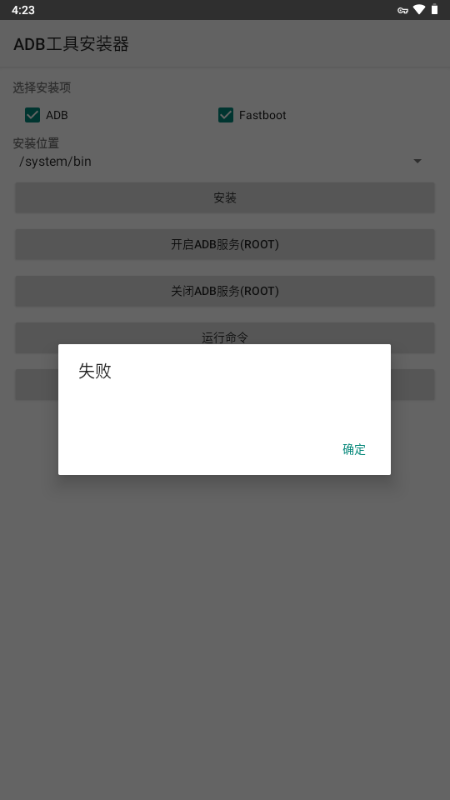
换个手机就行了。
1. 它是集多功能于一体的手机管理应用,有大量辅助小工具。
2. 能进行文件操作、应用管理、权限设置,还可清理缓存。
3. 软件亮点众多,开关调试模式引导进入设置,工具分类全且有新手教程。
4. 功能丰富,支持启动、卸载等多种应用操作,还有系统监控等。总之,adb工具箱(手机多功能管理)是一款很实用的手机管理工具。
ADB工具箱是一款超实用的手机管理应用。它能帮你轻松管理手机里的各种文件,比如查看、复制、粘贴和删除设备中的文件。还能卸载、备份和安装应用程序,管理应用信息和权限设置。清理设备缓存垃圾文件和无用数据也不在话下。它能修改设备系统设置,查看设备信息和运行状态,进行数据备份和恢复操作。
软件亮点多多,开关调试模式会引导你进入系统设置页面。各种应用随时开启,按需求查找效率更高。工具分类全面,还有新手教程方便学习。它的功能丰富,支持启动应用、卸载应用、下载应用等。文件管理与恢复操作简单,还有日常与图片工具如尺子、指南针等免费开启。系统工具与模式开关具备安装包提取、查看Wi-Fi密码等功能。有了ADB工具箱,手机管理轻松搞定,满足你的各种需求。
1. 操作简便:进行文件分类、备份应用、修改设置等操作时,对应的操作很简单,轻松上手。
2. 工具丰富:日常与图片工具多样,如尺子、指南针、取色器、二维码生成等免费开启,应用方便。
3. 功能多样:系统工具与模式开关具备安装包提取、查看Wi-Fi密码、开关调试模式、应用管理等,满足多种需求。
使用前请确保手机已开启“开发者选项”和“USB调试”,并安装对应品牌驱动。首次连接若提示“设备未授权”,请点击手机上的“允许USB调试”并勾选“始终允许”。常见问题:若电脑无法识别设备,请尝试更换数据线或USB端口,并检查adb驱动是否正常(可在设备管理器中查看)。安装技巧:建议将工具箱解压到纯英文路径(如D:\ADB_Tools),避免中文或空格导致路径错误;运行主程序时请右键选择“以管理员身份运行”,并暂时关闭杀毒软件(误报属正常现象,可添加信任)。V1.3最新版已兼容Android 14,支持一键安装/卸载应用、截屏录屏、备份恢复等核心功能。操作过程中请勿拔线或关闭命令行窗口,如需强制停止可按Ctrl+C。若提示“adb版本过低”,请删除旧版adb.exe并重新下载本工具箱。
本工具基于ADB协议开发,适用V1.3最新版。使用前请确保手机已开启“开发者模式”并勾选“USB调试”,部分机型还需开启“仅充电模式下允许ADB调试”。连接时建议使用原装数据线,避免延长线或前置USB口,以防供电不足导致断连。首次运行请以管理员身份启动,并安装最新版ADB驱动(可在设置中自动检测)。常见问题:若提示“device offline”,请拔插数据线并授权电脑指纹;若无法识别设备,请更换USB模式或重启ADB服务。安装技巧:建议将工具箱置于纯英文路径下,避免中文目录引发兼容错误。批量操作前请备份关键数据,刷机或修改系统文件需谨慎,本工具不承担数据丢失责任。退出软件前请正常断开连接,避免后台进程残留。




 光速虚拟机安卓正版v11.0 官方最新版【64位】
 工具其它 / 1.24G / 26-06-08下载
  曲奇云盘app安卓版3.9.6最新版
 工具其它 / 82.2M / 26-08-25下载
  百度手机助手安卓版v9.6.3.10最新版工具其它 / 12.4M / 26-07-17下载
  vmos pro最新版2026免费版v3.1.4 手机高级会员版工具其它 / 58.3M / 26-07-28下载
  制片帮悦音配音1.0.6 最新版工具其它 / 44.3M / 26-08-23下载
  小熊录屏官方版v2.4.7.1 最新版工具其它 / 31.2M / 26-07-21下载
  迅雷app官方版6.0.0 安卓最新版工具其它 / 23.7M / 26-08-29下载
  按键精灵手机版正版v3.7.2安卓版工具其它 / 43.5M / 26-07-28下载
  360手机卫士官方版9.0.4 官方最新版工具其它 / 44.1M / 26-08-30下载
  vivo应用商店官方v10.3.9.0 最新版工具其它 / 48.8M / 26-07-11下载
  美图Wink修图软件官方版
 中国移动官方营业厅
 中国电信网上营业厅
 美团官方手机客户端









 QQ同步助手官方版
 城通网盘手机客户端
 青海 网友 2026/7/10 9:39:11
 Vivo_X200_Ultra支持( 0 ) 盖楼(回复)