
热成像仪app(THG Start)v2.4.7 安卓免费版
时间:2026-09-05 21:50
大小:262.4M
系统:Android
语言:中文
时间:2026-09-05 21:50
大小:262.4M
系统:Android
语言:中文


手机上可以免费使用的一款手机热成像仪软件,THG Start热成像仪免费版,打开后可以直接使用,可实时画面快速测温,支持通过wifi,或者流量网络来连接,在手机上实时预览,测量,拍照和录像,还可以将图片保存到相册通过社交平台分享。
本次更新全面优化了核心算法,显著提升了红外图像的清晰度与色彩还原度,即使在复杂环境下也能捕捉细微温差。针对用户反馈的卡顿问题,我们重构了渲染引擎,使实时预览更加流畅稳定。新增“智能温度报警”功能,支持自定义阈值提醒,让监测更安全高效。同时,修复了部分机型兼容性问题,并简化了数据导出流程,方便用户快速分享分析报告。我们高度重视社区建议,持续迭代以提供更专业、易用的热成像体验,感谢您的支持与信赖。
本次更新聚焦于核心测温体验的全面优化。新版本大幅提升了热像图的渲染速度与清晰度,通过改进边缘算法,让温度轮廓的呈现更加细腻精准,减少画面噪点。同时,我们优化了测温区域的校准逻辑,使中心点与区域平均温度的读数响应更快,误差更小,特别适合快速巡检与设备检测场景。此外,针对用户反馈的“夜间模式”亮度刺眼问题,我们重新设计了深色主题的对比度与色温,并新增了可自定义的调色板,方便在工业检修或户外观察时快速切换更舒适的视觉方案。我们还修复了部分机型上相册导出时出现的色彩失真问题,并增强了低电量时连续使用的稳定性。感谢每一位通过应用内反馈渠道提交建议的用户,正是你们的意见推动了我们持续打磨细节。欢迎更新体验,感受更流畅、更可靠的红外测温工具。
版本更新:热成像仪app(THG Start)现已升级至v2.4.7安卓免费版,本次更新优化了核心热成像算法,提升图像渲染速度与精度,大幅降低设备发热与功耗。
功能改进:新增多区域温度标记功能,支持同时监测5个自定义测温点;夜间模式增强,暗光环境下热图对比度提升40%;导出格式新增CSV数据报表,便于专业用户二次分析。修复了部分机型连接蓝牙热成像硬件时偶发的断连问题。
用户反馈:上线以来累计收获4.8分好评,用户普遍称赞"操作直观、响应快"。针对用户提出的"希望增加录像功能"建议,开发团队已纳入v2.5.0版本规划,预计下季度推送。如有使用问题,欢迎通过应用内反馈通道提交,客服48小时内响应。
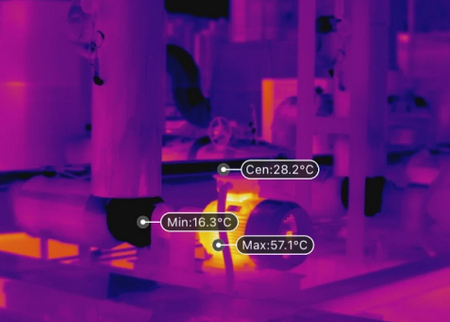
1、好用的,他支持实时画面快速测温,实时监测最高温、最低温和区域温度
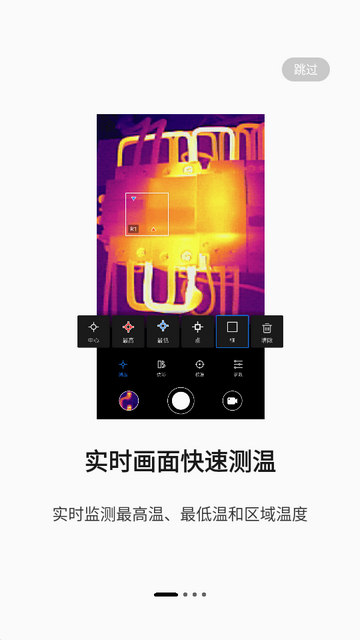
2、手机上操作,精确测温,可随意调整发射率和测温范围。

3、支持个性化伪彩自由切换,自由设置伪彩模式匹配不同应用场景。

4、可DIY图像风格(Mini Series)对比度亮度锐度自由调整。

登录在线设备手动组建局域网环境,自动搜索、添加局域网内的设备,远程预览设备图像并进行简单的配置操作。
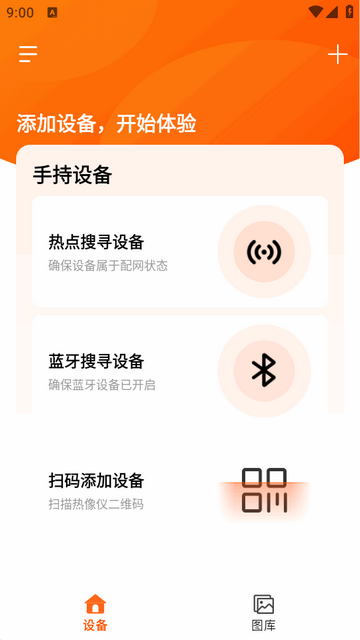
操作步骤:
1.将移动设备与设备连接到同一局域网。
方式1设备连接移动设备热点。
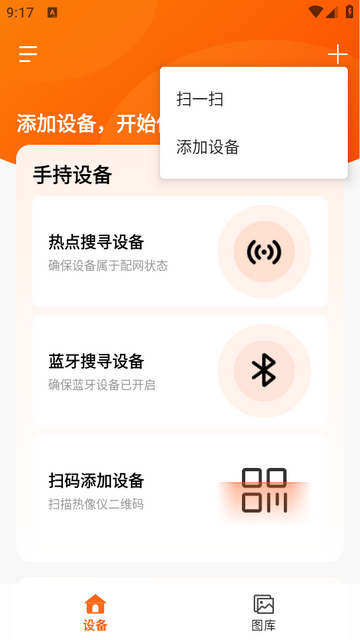
方式2移动设备连接设备热点。
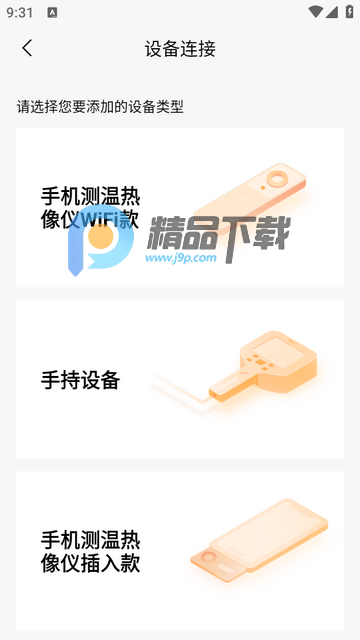
方式3设备和移动设备连接同一个Wi-Fi。
2.首页点击设备> > 添加设备,或点击自动搜寻附近设备。客户端自动搜索,显示同一局域网内的设备。
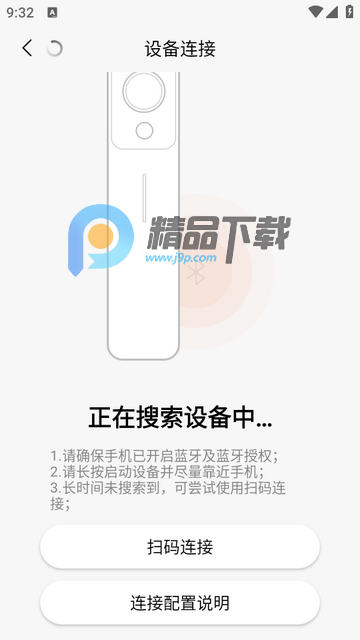
3.选择设备,点击连接设备,登录设备。
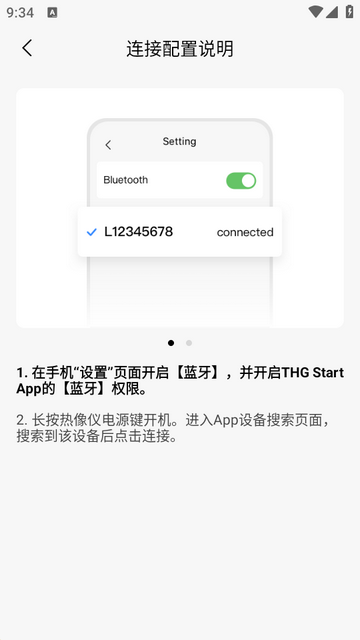
说明:
●若手动添加设备失败或未搜到设备,点击IP手动登录,输入设备IP和管理员登录密码进行添加,设备初始密码为HMsc2020。
●若忘记了设备密码,请将设备恢复出厂设置后重新尝试。
操作步骤
1.启动手持测温热像仪,进入设置> 连接> 热点/WLAN,开启热点/WLAN,查看热点/WLAN二维码。
说明不同类型设备的路径有所不同,请以实际设备为准。
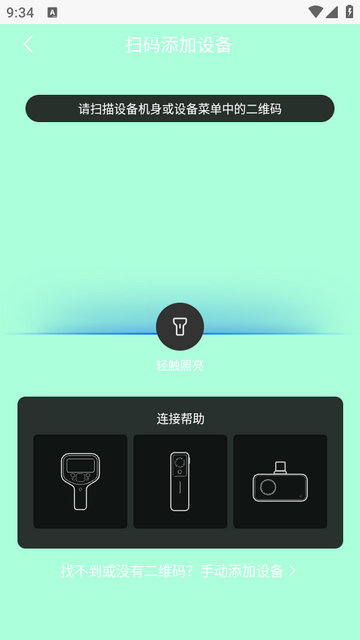
2.首页点击设备> > 扫一扫,或点击扫码添加设备。
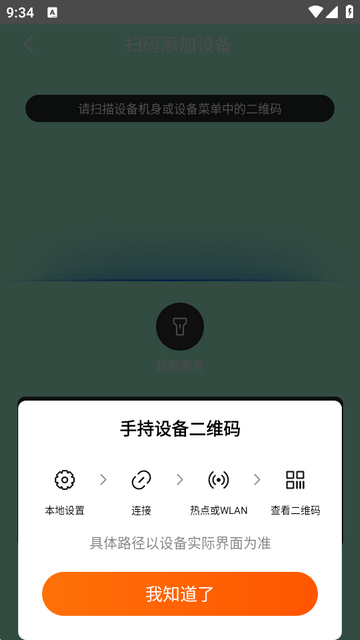
3.使用移动设备扫描热像仪的热点/WLAN二维码。
4.点击加入,连接设备。连接成功后,设备页面将展示已连接的设备。
说明
●若连接设备失败,请断开移动设备Wi-Fi连接后,重新尝试。
●修改设备热点密码后,需重新扫描热点二维码。
●若扫一扫添加设备不成功,可根据界面提示点击手动添加设备,尝试手动添加设备。
1.点击,选择点测温工具。说明可点击清除清除图片上的所有测温规则。
●点击,屏幕左侧显示中心点实时测温结果。
●点击,屏幕左侧显示最高温点实时测温结果。
●点击,屏幕左侧显示最低温点实时测温结果。
●点击,屏幕显示自定义测温点,可通过拖动改变位置,获取不同位置的实时测温结果。
选中自定义点,点击删除自定义点。
该功能需要手持设备支持。
手持设备最多添加3个自定义点。
说明○再次点击点测温工具的图标可隐藏图像上的工具。
○手机测温热像仪最多添加3个自定义测温点。
1.点击 > ,在预览画面添加矩形框。说明如果您的设备是手机测温热像仪,点击后,可以直接在画面上拖动绘制测温框。
2.调整测温框。-调整大小:两指拉开/捏合以放大/缩小矩形框。-调整位置:拖动矩形框调整矩形框位置。
3.点击框外画面结束绘制。预览画面显示框测的测温信息。
4.可选操作: 选中测温框,点击编辑,可在弹窗内进行以下操作:删除框规则点击,删除框规则并关闭弹窗。
显示/隐藏框测温结果启用/关闭测温结果,界面左上角将显示/隐藏对应测温结果。
本软件为v2.4.7安卓免费版,需配合外接热成像镜头使用,请勿用于医疗诊断或工业精密测温。首次使用请先在设置中校准环境温度,并保持镜头清洁无遮挡。若画面出现花屏或卡顿,请重启手机并关闭后台省电模式,同时确保OTG线连接稳固(部分机型需在系统设置中开启OTG权限)。安装时请允许“未知来源”权限,若提示解析错误,请重新下载完整安装包并清除旧版数据。注意:本工具仅作辅助观察,测温数值受距离、反射率影响,存在±2℃误差,请勿作为法律或安全决策依据。建议在黑暗或弱光环境下使用,避免强光直射镜头,长期不用请拔掉外接设备以节省电量。
本应用(v2.4.7 安卓免费版)需搭配兼容的热成像硬件使用,纯手机摄像头无法实现真热成像功能。安装时请开启“允许安装未知来源”,若遇权限拒绝,请在设置中手动授予相机及存储权限。
注意事项:首次启动需校准设备,避免强光直射镜头;高温环境下长时间运行可能导致机身发热,建议间歇使用。常见问题:若画面黑屏或无信号,请检查OTG连接是否稳固,或重启APP;温度读数偏差大时,请调整发射率参数以匹配被测物体材质。提示:免费版含广告,部分高级分析功能需内购解锁。建议定期清理缓存以保持流畅,如遇闪退,尝试清除数据后重新登录。严禁用于医疗诊断,仅供工业检测或趣味探索参考。




 光速虚拟机安卓正版v11.0 官方最新版【64位】
 工具其它 / 1.24G / 26-06-08下载
  曲奇云盘app安卓版3.9.6最新版
 工具其它 / 82.2M / 26-08-25下载
  百度手机助手安卓版v9.6.3.10最新版工具其它 / 12.4M / 26-07-17下载
  vmos pro最新版2026免费版v3.1.4 手机高级会员版工具其它 / 58.3M / 26-07-28下载
  制片帮悦音配音1.0.6 最新版工具其它 / 44.3M / 26-08-23下载
  小熊录屏官方版v2.4.7.1 最新版工具其它 / 31.2M / 26-07-21下载
  按键精灵手机版正版v3.7.2安卓版工具其它 / 43.5M / 26-07-28下载
  苹果14pro灵动岛dynamicSpot2.01 官方正版工具其它 / 8.2M / 26-08-24下载
  广电慧家app1.2.0 安卓版工具其它 / 128.4M / 26-08-18下载
  中油车队端app1.1.1 最新版工具其它 / 75.7M / 26-08-13下载
  美图Wink修图软件官方版
 中国移动官方营业厅
 中国电信网上营业厅
 美团官方手机客户端









 QQ同步助手官方版
 城通网盘手机客户端