
AirDroid Cast手机电脑投屏1.1.7.3 最新版
时间:2026-09-08 06:18
大小:34.4M
系统:Android
语言:中文
时间:2026-09-08 06:18
大小:34.4M
系统:Android
语言:中文
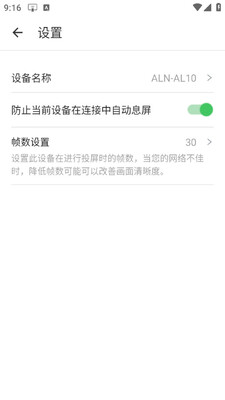


AirDroid Cast支持多种投屏方式,包括无线投屏和有线投屏,满足不同场景的需求。对于大多数用户来说,无线投屏是最常用的方式,只需确保手机和电脑处于同一Wi-Fi网络环境下即可。这个过程非常快速且稳定,即便在信号较弱的环境下,投屏效果依然十分流畅。
本次更新显著优化了无线投屏的稳定性与连接速度,有效降低了延迟,确保在会议演示或游戏直播时画面更加流畅清晰。针对用户反馈中提到的部分机型兼容性问题,我们进行了专项修复,扩大了支持设备范围,让投屏体验更无缝。此外,新增智能分辨率调节功能,可根据网络状况自动匹配最佳画质,兼顾清晰度与流畅度。界面交互也进一步简化,一键连接操作更便捷。感谢广大用户的支持与建议,我们将持续迭代,致力于提供更高效、稳定的跨屏协作解决方案。
AirDroid Cast迎来全新升级,投屏体验再攀高峰。本次更新重点优化了核心投屏引擎,大幅降低延迟与卡顿,即使在复杂网络环境下也能保持画面流畅、音画同步。新增的音频直通模式,让手机游戏、影音内容通过电脑扬声器输出时,拥有更震撼的立体声效。同时,界面交互全面重构,设备连接、扫码投屏、反向控制等核心操作更加直观顺手,首次使用也能快速上手。针对用户反馈集中的连接稳定性问题,团队已修复多机型适配异常,并强化了Wi-Fi与USB两种连接方式的抗干扰能力。此外,我们还提升了后台转码效率,长时间投屏时设备发热与功耗显著降低。感谢每一位用户的建议,AirDroid Cast将持续打磨细节,为您带来更专业、更无缝的多屏协作体验。
AirDroid Cast 现已更新至1.1.7.3最新版!本次版本重点优化了投屏稳定性与传输效率,新增自适应码率调节功能,即使网络波动也能保持高清流畅。同时修复了部分安卓14设备无法反向控制的兼容性问题,并升级了音频同步算法,实现声画零延迟。针对用户反馈的“会议投屏卡顿”痛点,新版增强了WiFi与USB混合传输模式,手机投屏电脑操控更跟手。此外,全新界面UI让切换投屏方式更直观,支持一键断开与重连。用户普遍评价“体验显著提升”“办公会议效率翻倍”。立即升级,享受更专业、更稳定的跨屏协作体验!
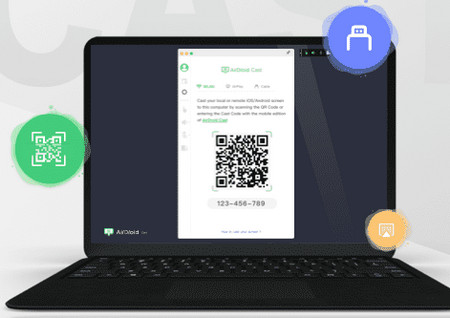
方法一:通过AirDroid 个人版桌面端将手机屏幕投屏到电脑上
在手机上下载安装AirDroid App,并登录AirDroid账号
在电脑上下载安装AirDroid 个人版桌面端,并登录同一个AirDroid账号
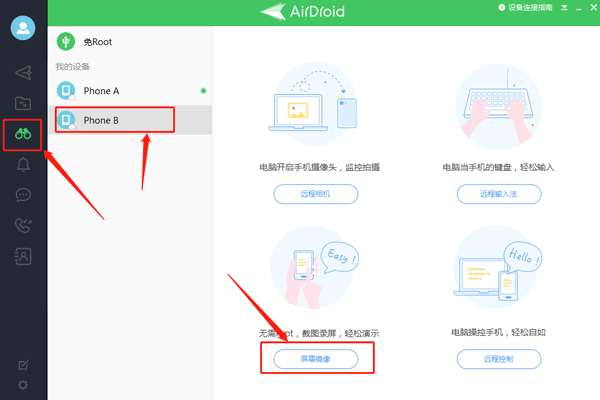
打开AirDroid 个人版桌面客户端,点击左侧菜单栏的第三个远程控制图标
选择对应设备,点击屏幕镜像按钮建立连接
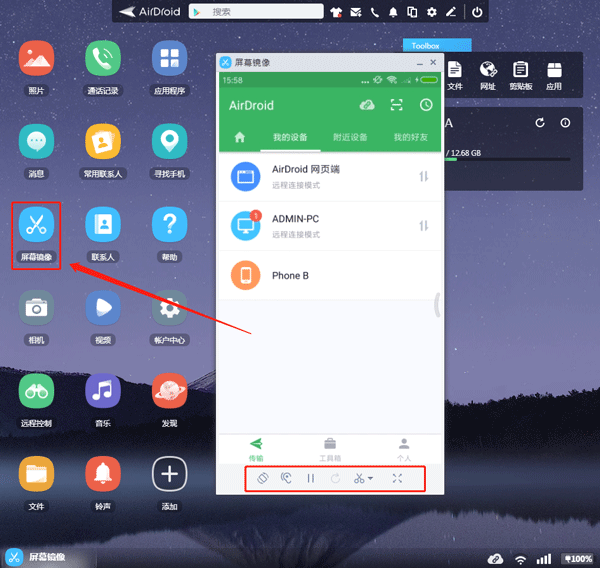
方法二:通过AirDroid 个人版网页客户将手机屏幕投屏到电脑上
在手机上下载安装AirDroid 个人版App,并登录AirDroid 个人版账号
访问AirDroid 个人版Web端,并登录同一个AirDroid 个人版账号
点击屏幕镜像图标建立连接
注:
首次使用屏幕镜像功能时,手机上会出现一个弹窗提示"AirDroid 将开始截取您屏幕上显示的所有内容”,请勾选“不再提示”,并点击“立即开始”。如果您的手机上没有出现弹窗提示,请到手机的设置内,设置>AirDroid>储存>清除数据,然后卸载并重新安装AirDroid 个人版.
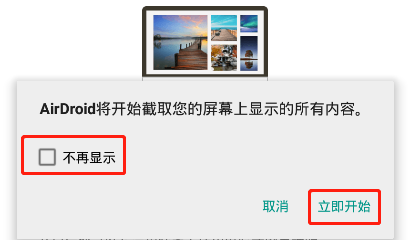
如果您使用的是小米手机,需在手机设置内开启“后台弹出界面”权限(设置》授权管理》应用权限管理》选择AirDroid》“后台弹出界面”》选择“允许”)。否则,当AirDroid退到后台运行时,将无法使用屏幕镜像功能。
有些特殊设备,例如OPPO, 可能会没有‘’不再提示”选项,因此您每次使用屏幕镜像都会出现弹窗提示。
1、跨平台投屏
应用兼容 Android、iPhone、Windows 和 Mac 等多个系统,可以在Android、iPhone、Windows和Mac上运行,实现手机、平板、电脑之间的投屏。
2、多种投屏方式
提供三种不同的连接方式:无线、AirPlay或USB数据线投屏。可以任意选择适合的方式进行投屏连接。
3、远程投屏
局域网内可无限制的免费使用无线投屏功能,也可升级为高级会员,拥有远程投屏功能,轻松地与远程设备共享屏幕,便于项目协作、提供反馈和实时修改。
4、远程控制手机
可以在任意品牌的电脑上,直接远程控制手机及平板。不管是点击、打字、刷抖音、逛淘宝,任何需要使用手机完成的事情,都可以直接在电脑上完成。
5、浏览器投屏
不需要安装任何软件,直接在浏览器上打开webcast.airdroid.com,就可以跟任何设备分享或者接收屏幕。
6、多台设备同时投屏
支持5台设备同时投屏到电脑,可在电脑上享受到多人游戏体验,当需要进行会议时,还可以直接在电脑上观看到来自不同参会者的演示文稿。
AirDroid Cast可以实现将手机、平板或电脑(Windows/Mac)的屏幕投屏到手机上。通过本地/远程网络将任何设备屏幕无线镜像到手机的步骤如下:
第1步:免费下载并安装AirDroid Cast
两台移动设备可以从官方网站、App Store或应用市场上下载AirDroid Cast应用程序。如果需要免费使用,请确保两台设备位于同一WiFi网络下。如果想远程将其他设备屏幕投屏到移动设备,请登陆高级会员账号。
第2步:发起投屏请求
在接收设备上:
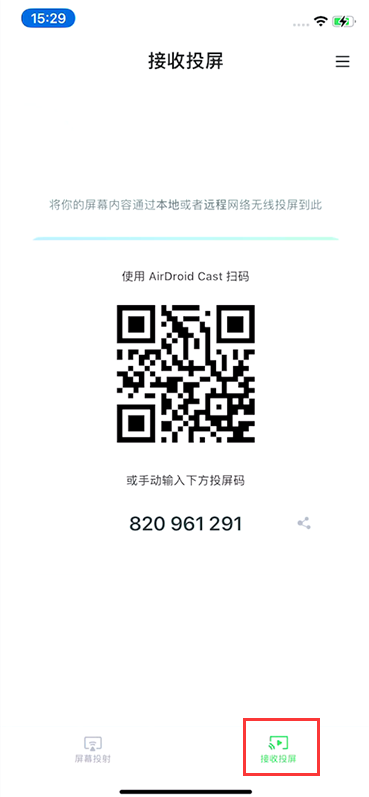
首先,点击接收端手机上AirDroid Cast右下角的“接收投屏”。在界面上看到一个二维码和一组9位数的投屏码,如下图所示。
在投屏设备上:
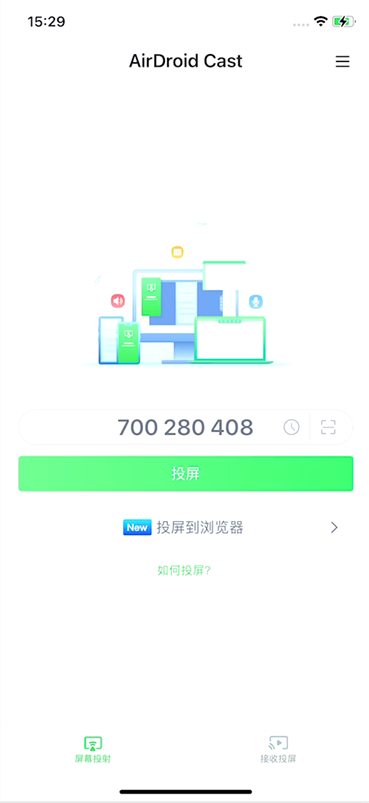
可以手机、平板或电脑上使用AirDroid Cast输入9位投屏码或扫描接收端手机上显示的二维码。
第3步:接收端收到投屏请求
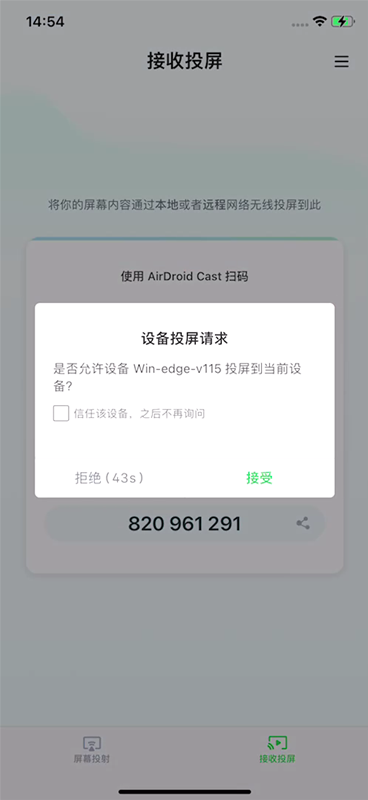
将在接收端收到投屏请求“是否允许设备XXX投屏到当前电脑?点击“允许”接受请求。选择“信任此设备,不再询问我”以防止每次都显示请求。
第4步:投屏成功
连接成功后,您的另一台设备的屏幕将会出现在移动设备上。
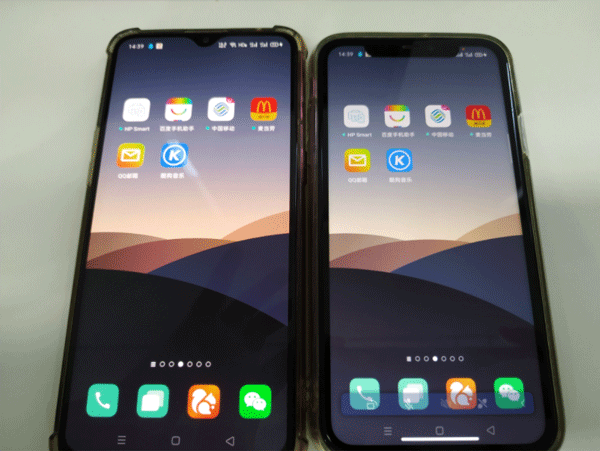
AirDroid也有投屏和控制的功能,我该选择AirDroid还是AirDroid Cast?
为此我们罗列出AirDroid和AirDroid Cast的主要区别,方便您根据需求选择对应的产品。
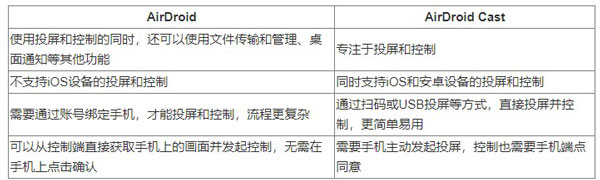
1.远程会议:AirDroid Cast可以将会议内容通过投屏方式呈现在电脑屏幕上,提升了会议的互动性。
2.比如,使用手机进行演示或者操作时,参会者可以清晰地看到每一个细节,操作流畅且无延迟,非常适合团队协作或演示展示。
3.在线教育:对于在线教育平台,AirDroid Cast能让教师将手机或平板中的教学内容实时投屏到电脑上进行讲解,确保学生能够在电脑屏幕上看到所有内容,并进行互动。
4.教师还可以通过控制设备,轻松展示教学资料,甚至进行远程操作和讲解,极大提高了课堂效率。
-个人使用
-商务会议
-在线课堂/教育
-直播投屏
-娱乐投屏
-演讲投屏
-游戏投屏
-demo演示
优化体验,增强稳定性。
本说明适用于1.1.7.3最新版。安装时请务必关闭杀毒软件或防火墙,避免误拦截驱动组件;首次投屏需在手机端授权“屏幕录制”权限(Android)或“屏幕镜像”权限(iOS)。连接同一Wi-Fi下延迟最低,跨网段时建议使用扫码连接。常见问题:若画面卡顿,请将电脑端“画质优先”改为“流畅优先”;声音不同步时,在手机端关闭“蓝牙音频”后再重连。投屏游戏或视频时,请保持手机屏幕常亮(可在设置中开启“防休眠”),否则可能中断。若无法搜索到设备,请检查电脑端是否开启“允许被投屏”开关,并尝试用USB线直连(需开启USB调试)。建议每月清理一次缓存,避免占用存储空间。此版本支持最多4台设备同时投屏,但多路投屏时请将电脑分辨率调至1080P以下以保证稳定性。
安装时请确保电脑端已关闭防火墙或允许AirDroid Cast通过,手机端需开启“允许无线调试”及“显示悬浮窗”权限。若连接失败,请检查设备是否处于同一Wi-Fi网络,并重启路由器以优化信号稳定性。
常见问题:画面卡顿通常由网络带宽不足引起,建议切换至5GHz Wi-Fi频段或使用USB有线连接以提升传输速度;音频不同步可尝试在设置中调整延迟补偿参数。部分安卓机型可能因系统省电策略导致后台断开,请将应用加入电池白名单。
技巧提示:支持多设备同时投屏,适合演示场景;如需隐私保护,可使用虚拟背景功能。版本1.1.7.3优化了高刷新率屏幕兼容性,建议定期更新以获取最佳体验。遇到黑屏问题,请先卸载重装并检查显卡驱动是否为最新。
手机无线投屏app下载




 光速虚拟机安卓正版v11.0 官方最新版【64位】
 工具其它 / 1.24G / 26-06-08下载
  曲奇云盘app安卓版3.9.6最新版
 工具其它 / 82.2M / 26-08-25下载
  百度手机助手安卓版v9.6.3.10最新版工具其它 / 12.4M / 26-07-17下载
  vmos pro最新版2026免费版v3.1.4 手机高级会员版工具其它 / 58.3M / 26-07-28下载
  制片帮悦音配音1.0.6 最新版工具其它 / 44.3M / 26-08-23下载
  小熊录屏官方版v2.4.7.1 最新版工具其它 / 31.2M / 26-07-21下载
  苹果14pro灵动岛dynamicSpot2.01 官方正版工具其它 / 8.2M / 26-08-24下载
  按键精灵手机版正版v3.7.2安卓版工具其它 / 43.5M / 26-07-28下载
  360手机卫士官方版9.0.4 官方最新版工具其它 / 44.1M / 26-08-30下载
  漫步者蓝牙耳机(Edifier Connect)安卓版v8.4.45 官方最新版工具其它 / 263.9M / 26-08-23下载
  高德地图正版
 美图Wink修图软件官方版
 中国移动官方营业厅
 中国电信网上营业厅
 小儿郎投屏软件1.2.3 官方pc版
 幕享屏幕共享软件1.0.1.12 官方版
 乐播投屏v5.11.12官方最新版安卓手机最新版
 带壳录屏客户端1.5.6 高清版
 tubio投屏神器vip版v3.43 直装版
 Uncon无界投屏安卓端v2.3.1-beta.1 最新版
 米卓同屏助手手机端app1.6.0.6 安卓版
 傲软投屏app解锁全部VIP功能v1.8.29 手机最
![去投屏官方版v3.0.3 手机最新版[趣投屏]](http://pic.j9p.com/up/2023-2/20232132155417948.png!400_400) 去投屏官方版v3.0.3 手机最新版[趣投屏]
去投屏官方版v3.0.3 手机最新版[趣投屏] 神谕盒子app安卓版7.0免费版









 QQ同步助手官方版
 城通网盘手机客户端