
时间专家(KingTime)1.32 时间管理工具
时间:2026-09-26 13:08
大小:5.9M
系统:Windows
语言:简体中文
时间:2026-09-26 13:08
大小:5.9M
系统:Windows
语言:简体中文
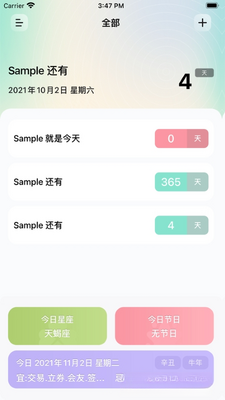
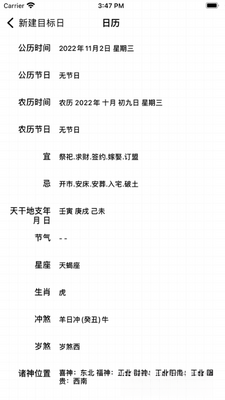
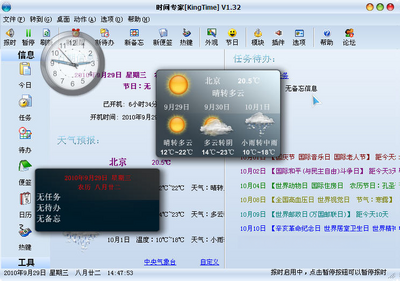
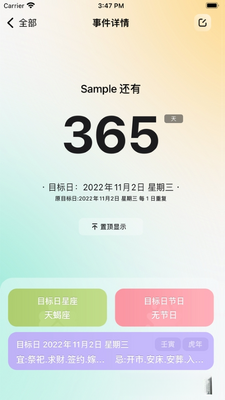
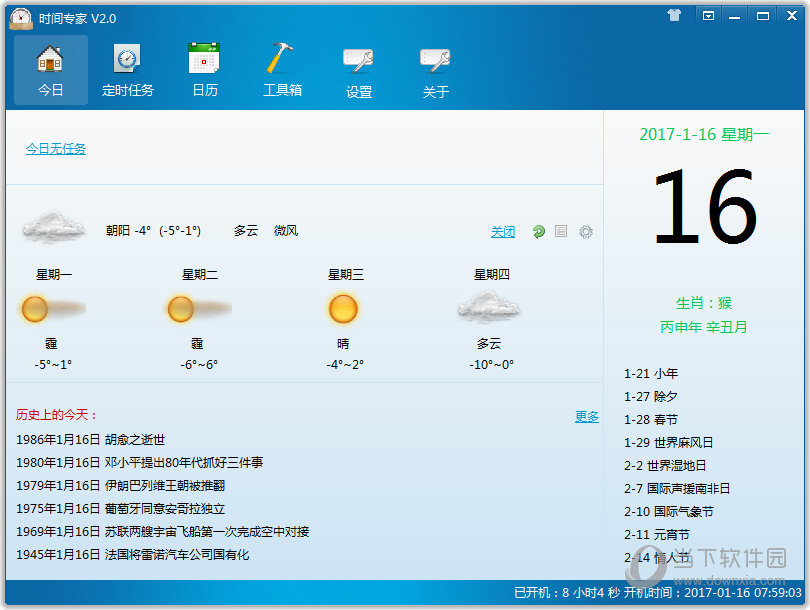
时间专家(KingTime)是一款专注于电脑端时间管理与效率提升的实用工具,旨在帮助用户合理规划工作与休息节奏,减少时间浪费,提升专注力。该软件界面简洁,操作直观,适合学生、上班族及自由职业者等各类人群使用。时间专家(KingTime)通过定时提醒、任务计时、作息规划等功能,让用户清晰掌握时间流向,逐步养成高效的时间管理习惯。无论是日常办公、学习备考,还是生活作息调整,时间专家(KingTime)都能提供贴心的辅助支持,让每一分钟都更有价值。
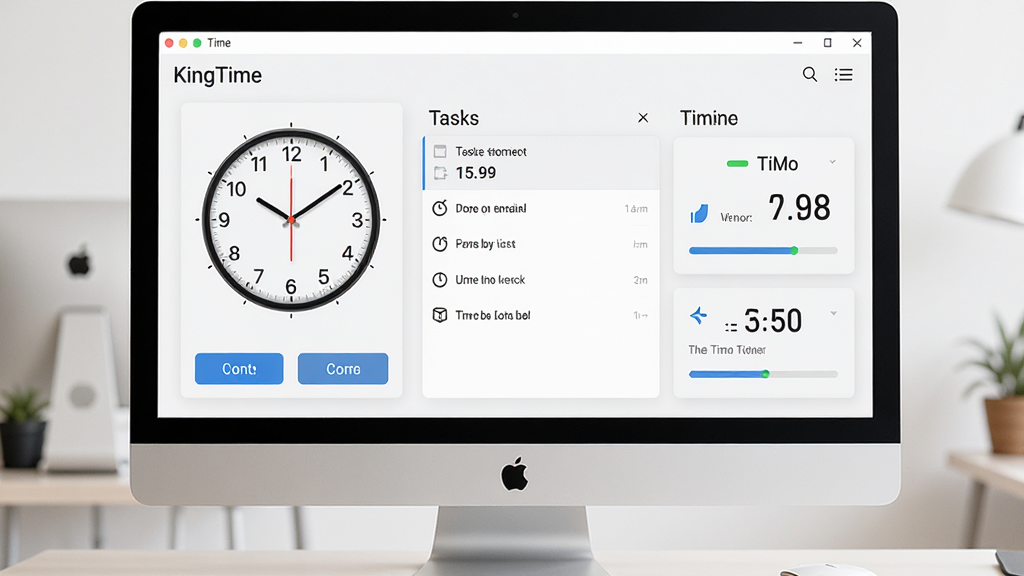
时间专家(KingTime)支持用户自定义多个定时提醒任务,可精确到秒,满足不同场景下的提醒需求。无论是会议提醒、休息间隔,还是学习倒计时,软件都能按时弹出通知,避免遗忘重要事项。提醒方式支持弹窗、声音及闪烁任务栏等多种形式,用户可根据个人习惯自由组合,确保提醒效果到位。

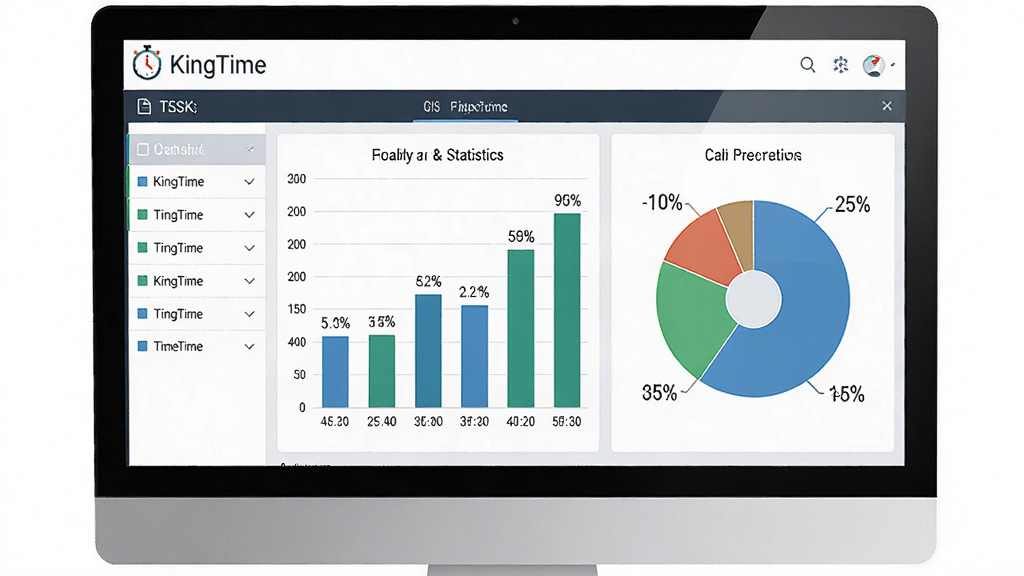
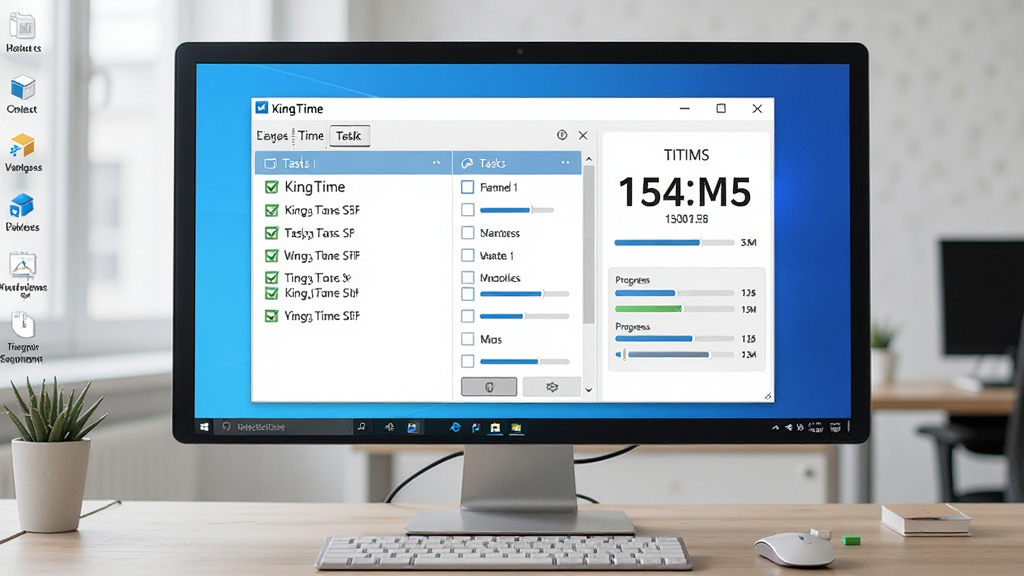
软件内置任务计时器,用户可为每项任务设定预计时长,开始计时后软件会自动记录实际用时,并生成简单的统计报告。通过对比计划与实际用时,用户可以直观了解自己的效率情况,从而调整工作节奏。统计报告支持按日、周、月查看,帮助用户发现时间管理中的薄弱环节。
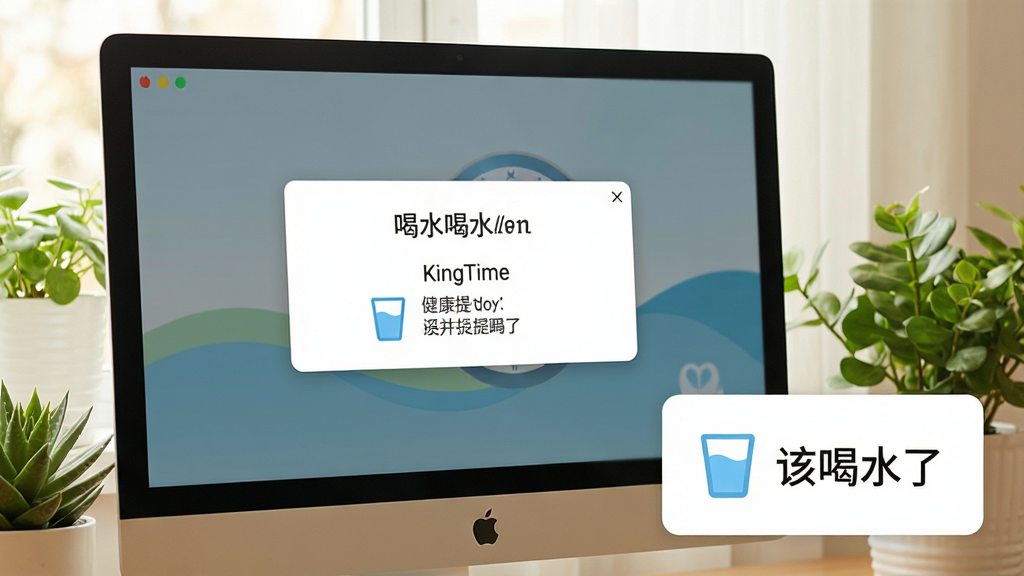
时间专家(KingTime)特别加入了健康作息提醒功能,用户可设置久坐提醒、喝水提醒和眼保健操提醒等。软件会按照设定的时间间隔弹出提示,鼓励用户起身活动,保护身体健康。这一功能对于长期面对电脑的办公族尤为实用,能有效缓解疲劳,提升工作舒适度。
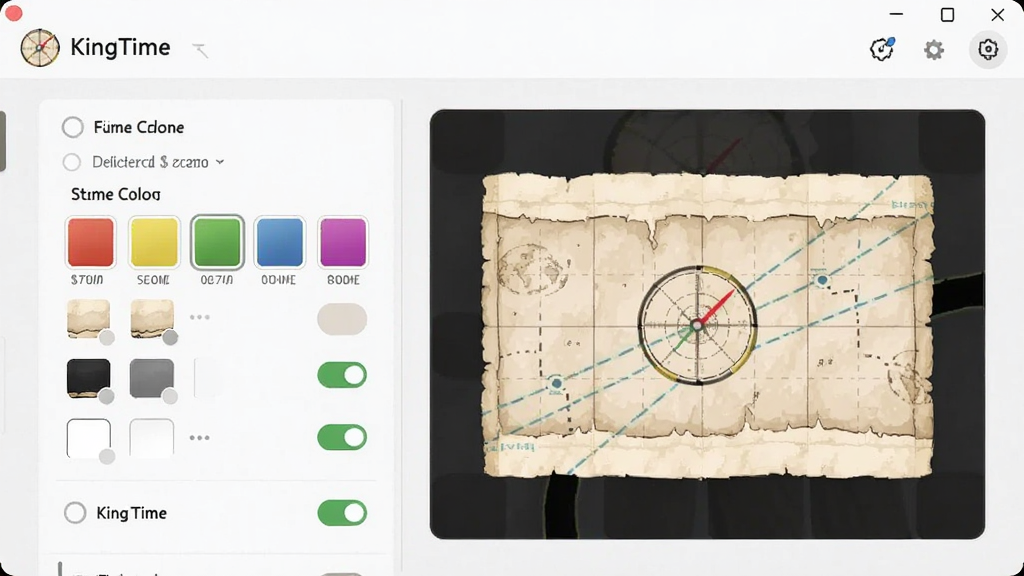
软件提供多套界面主题和配色方案,用户可根据个人喜好切换深色或浅色模式,调整字体大小和窗口透明度。时间专家(KingTime)还支持迷你模式,将主界面缩小为悬浮小窗,方便用户随时查看时间而不影响其他工作。个性化设置让软件更贴合个人使用习惯,提升使用体验。
| 功能模块 | 操作方式 | 适用系统 | 备注 |
|---|---|---|---|
| 定时提醒 | 点击“新建提醒”,设置时间与重复周期,保存即可 | Windows 7/10/11 | 支持多个提醒同时运行 |
| 任务计时 | 选择任务,点击“开始计时”,可暂停或结束 | Windows 7/10/11 | 自动记录实际用时 |
| 健康提醒 | 在设置中开启久坐/喝水提醒,调整间隔时间 | Windows 7/10/11 | 默认间隔45分钟 |
| 统计报告 | 点击“统计”标签,选择日期范围查看 | Windows 7/10/11 | 支持导出为文本 |
| 主题切换 | 进入“设置”-“外观”,选择主题和颜色 | Windows 7/10/11 | 即时生效 |
| 软件名称 | 功能优势 | 评分 |
|---|---|---|
| 时间管理大师 | 任务规划与番茄钟结合 | ★★★★☆ |
| 番茄工作法 | 经典番茄钟计时与休息提醒 | ★★★★★ |
| 时间追踪器 | 自动记录电脑使用时间 | ★★★★☆ |
| 提醒小助手 | 多功能定时提醒与闹钟 | ★★★★☆ |
| 休息提醒 | 久坐与护眼定时提醒 | ★★★★☆ |
时间专家(KingTime)是一款正规的国产时间管理工具,通过腾讯软件中心等平台分发,安装包经过安全检测,不含恶意插件。软件功能纯粹,专注于时间提醒与任务计时,不会收集用户隐私数据,使用起来比较放心。从用户反馈来看,大部分用户认为其提醒准确、操作简单,适合日常使用。需要注意的是,任何软件都应从官方或可信渠道下载,避免第三方修改版带来的风险。
使用时间专家(KingTime)非常简单。下载安装后打开软件,主界面会显示当前时间和任务列表。点击“新建提醒”可以添加定时任务,设置提醒时间和重复方式;点击“开始计时”可以针对某项任务进行倒计时或正计时。在设置中,用户可以开启健康提醒、调整主题外观、设置开机自启动等。软件所有功能都一目了然,无需复杂配置,新手也能快速上手。




 墨迹天气2.2.1.1 精准天气预报
 时钟日历 / 21.7M / 26-09-24下载
  蓝雪万年历软件1.0.0.0 电脑版
 时钟日历 / 211KB / 26-07-25下载
  360桌面助手独立版11.0.0.1681 最新版时钟日历 / 14.5M / 26-07-19下载
  慧峰万用计时器2026 精准计时工具时钟日历 / 11.2M / 26-09-07下载
  云日历v3.8.2 桌面日历工具时钟日历 / 12.9M / 26-09-08下载
  幂果桌面日历1.0.0 桌面日历工具时钟日历 / 8.6M / 26-09-08下载
  好用便签3.2.1.2026 桌面悬浮便签时钟日历 / 29.9M / 26-09-08下载
  ABM阳光日历2026 桌面日程管理时钟日历 / 709KB / 26-09-10下载
  芝麻日历{package_version_name} 桌面日程管理时钟日历 / 35.6M / 26-09-10下载
  Freebie Notes桌面便签2026 轻量桌面便签时钟日历 / 2.5M / 26-09-10下载
  福昕阅读器专业版(Foxit PDF Editor Pro)
 虚拟天文馆(Stellarium)
 Listary
 虚拟天文馆(Stellarium)








