
Fresh Diagnose(电脑硬件检测工具)8.67.0.0 硬件诊断
时间:2026-09-26 10:03
大小:2.1M
系统:Windows
语言:简体中文
时间:2026-09-26 10:03
大小:2.1M
系统:Windows
语言:简体中文
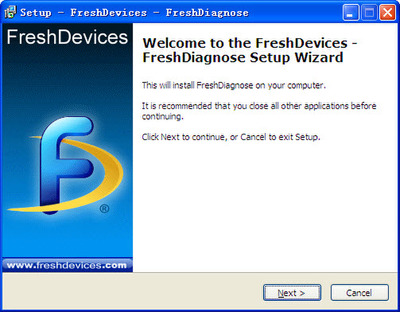
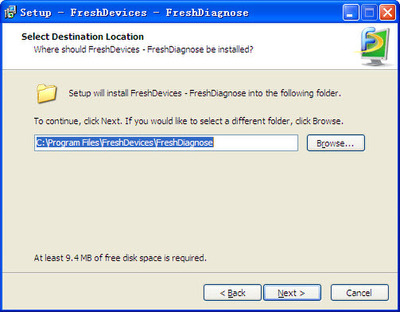
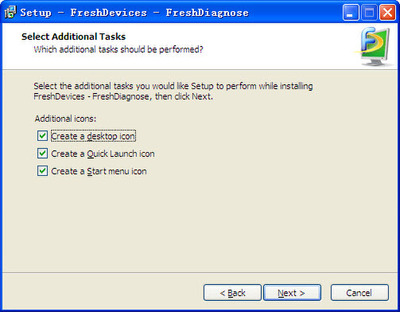
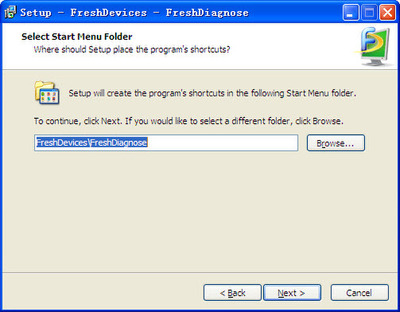
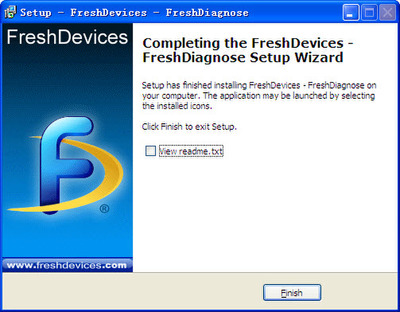
Fresh Diagnose 是一款面向个人电脑用户的系统信息检测与硬件诊断工具,能够对计算机的处理器、主板、内存、硬盘、显卡、声卡以及各类外设进行全面的信息采集与性能分析。无论你是想了解自己电脑的具体配置,还是在升级硬件前需要一份详尽的检测报告,Fresh Diagnose 都能提供直观的数据支持。它不依赖复杂的命令行操作,界面布局清晰,各项参数以列表和图表形式呈现,即便是刚接触电脑的新手也能快速看懂。软件在运行时会自动扫描系统底层信息,涵盖温度监控、磁盘健康、网络状态等多个维度,帮助用户及时发现潜在的硬件隐患,为日常维护和故障排查提供可靠参考。
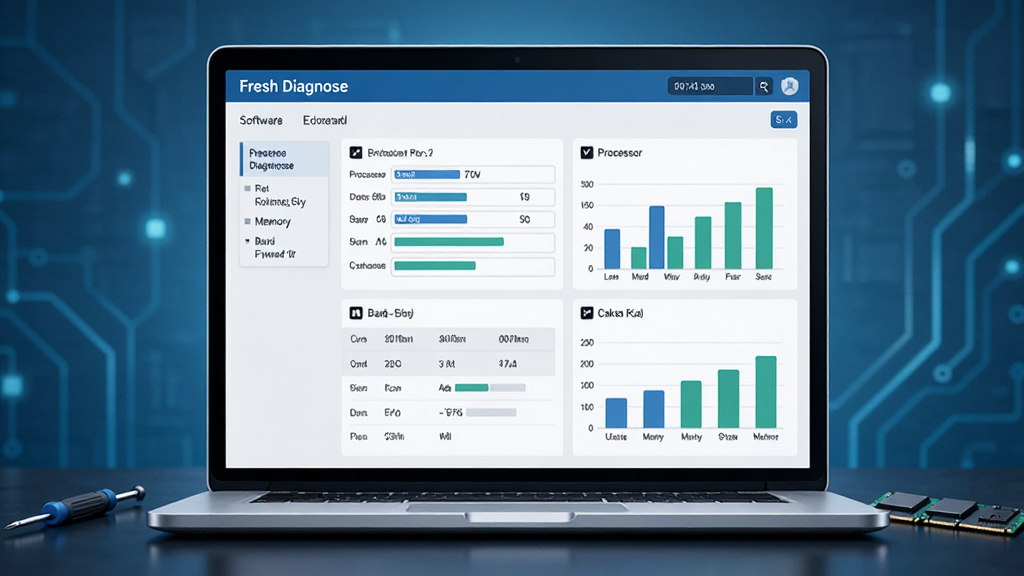
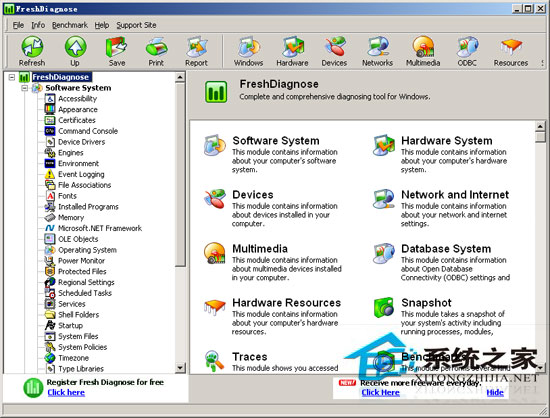
Fresh Diagnose 能够深入读取计算机各核心部件的详细参数,包括中央处理器的型号、主频、缓存大小、核心数量,主板芯片组型号与总线速度,内存的总容量、使用率、时序信息,以及硬盘的接口类型、转速、分区状态等。检测结果以分类树状结构展示,用户可以逐级展开查看每一项的具体数值,省去了逐一进入系统属性或第三方工具反复查询的麻烦。对于需要频繁核对硬件配置的装机人员或二手设备买家来说,这项功能尤其实用。
软件内置了系统状态监控模块,可以持续跟踪处理器的占用率、内存的消耗情况、磁盘的读写速度以及网络的上传下载流量。监控数据会以动态曲线图的形式实时刷新,让用户对电脑当前的负载水平一目了然。当某个指标异常升高时,用户可以迅速定位到是哪个程序在大量占用资源,从而决定是否结束进程或调整运行策略。这一功能对于排查电脑卡顿、发热严重、网络异常等问题提供了第一手的数据依据。
除了信息展示,Fresh Diagnose 还提供了多项基准测试项目,涵盖处理器运算能力、内存读写带宽、磁盘顺序与随机读写速度、显卡图形处理性能等。测试完成后会给出一个量化的分数,并可与软件内置的参考数据进行对比,帮助用户判断自己的硬件是否处于正常性能区间。对于喜欢折腾硬件的玩家来说,跑分结果可以作为超频前后或升级前后的直观对比参考,让每一次硬件调整都有据可依。
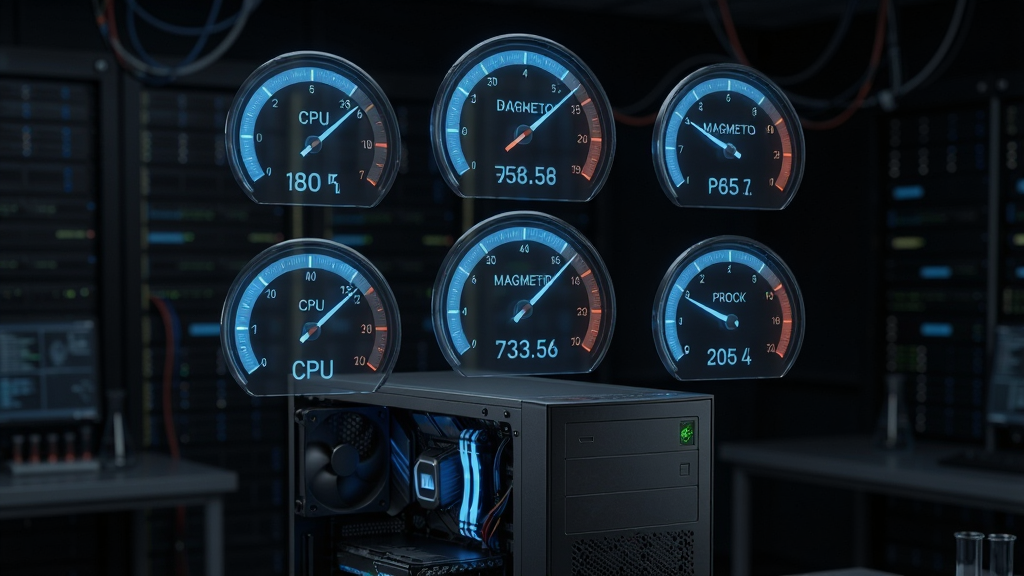
硬盘是电脑中比较容易出现故障的部件之一,Fresh Diagnose 支持读取硬盘的 S.M.A.R.T. 信息,能够显示硬盘的通电时间、坏道计数、温度、寻道错误率等关键指标,并对可能出现的故障进行预警提示。同时,软件也能监测处理器和主板的温度传感器数据,帮助用户判断散热系统是否工作在正常状态。当温度持续偏高时,用户可以及时清理灰尘或更换散热硅脂,避免因过热导致硬件损坏或性能下降。
软件可以检测网络适配器的工作状态、IP 地址配置、数据包收发统计等信息,辅助判断网络连接是否稳定。对于连接在电脑上的 USB 设备、打印机、扫描仪等外设,Fresh Diagnose 也能识别其型号和连接状态,方便用户确认设备是否被系统正确识别。当遇到外设无法使用时,通过该功能可以快速判断是硬件故障还是驱动问题,从而采取相应的解决措施。
| 功能模块 | 操作入口 | 主要用途 |
|---|---|---|
| 系统信息 | 主界面左侧导航栏 | 查看处理器、主板、内存、BIOS 等基础信息 |
| 设备列表 | 主界面左侧导航栏 | 浏览显卡、声卡、网卡、USB 设备等详细参数 |
| 性能测试 | 顶部菜单栏“测试”选项 | 运行处理器、内存、磁盘、显卡基准测试并查看分数 |
| 状态监控 | 顶部菜单栏“监控”选项 | 实时查看 CPU 占用、内存使用、磁盘读写、网络流量曲线 |
| 健康诊断 | 主界面“健康”标签页 | 读取硬盘 S.M.A.R.T. 信息与温度传感器数据 |
| 报告导出 | 文件菜单“导出报告” | 将检测结果保存为文本或网页格式,便于存档对比 |

Fresh Diagnose 是一款正规的硬件检测工具,本身不包含病毒、木马或恶意插件,安装包经过数字签名认证,可以放心使用。不过需要提醒的是,务必从官方渠道或正规下载站获取安装程序,避免下载到被第三方篡改的版本。安装过程中留意每一步的选项,取消勾选捆绑的推广软件即可。软件运行时只会读取系统硬件信息,不会修改系统关键设置,也不会擅自上传用户数据,隐私安全性有保障。
下载安装完成后,双击桌面图标启动软件,主界面左侧是功能导航栏,点击“系统信息”可以查看电脑的基础配置,点击“设备列表”可以浏览各硬件的详细参数。如果想测试性能,点击顶部菜单栏的“测试”选项,选择对应的测试项目后点击开始即可。检测完成后可以通过“文件”菜单导出报告,保存为文本或网页格式。操作过程直观简单,不需要专业的电脑知识也能轻松上手。
Fresh Diagnose 读取的是硬件底层传感器和系统接口返回的数据,检测结果具有较高的参考价值。处理器型号、内存容量、硬盘型号等静态信息准确度很高,温度、风扇转速等动态数据可能会因传感器精度和主板差异存在小幅波动。建议在检测时关闭其他大型程序,保持系统处于相对空闲的状态,这样得到的性能测试分数和温度数据会更接近真实水平。




 AIDA64硬件检测工具{package_version_name} 硬件检测利器
 CPU相关 / 61.1M / 26-09-12下载
  3DMarkv2.30.8224 显卡性能测试CPU相关 / 181.8M / 26-09-10下载
  Process Explorer(进程浏览器)16.20 进程管理监控CPU相关 / 1.8M / 26-09-22下载
  GPU-Z显卡检测神器2.46.0 汉化单文件版
 CPU相关 / 9.2M / 26-07-22下载
  Intel Processor Identification Utility英特尔处理器标识实用程序{package_version_name} 处理器信息检测CPU相关 / 1.2M / 26-09-11下载
  ASTRA32系统硬件检测工具2026 硬件检测利器CPU相关 / 2.1M / 26-09-10下载
  显卡检测GPUCapsViewer2026 显卡参数检测CPU相关 / 3.4M / 26-09-12下载
  Intel英特尔Processor Identification Utility工具7.1.9 CPU检测识别工具CPU相关 / 1.2M / 26-09-07下载
  DisplayX显示器测试工具1.2 显示器检测CPU相关 / 23KB / 26-09-20下载
  端口监视器Portmon3.03 串口监控工具CPU相关 / 226KB / 26-09-20下载
  HDDScan
 VirtualBox (Oracle VM VirtualBox)
 Microsoft .NET Framework 4.5.1(微软.NET运行库)
 Microsoft .NET Framework 4.5(微软.NET运行库)

