
VirtualBox (Oracle VM VirtualBox)7.2.4 虚拟机软件
时间:2026-09-24 14:48
大小:168.3M
系统:Windows
语言:简体中文
时间:2026-09-24 14:48
大小:168.3M
系统:Windows
语言:简体中文
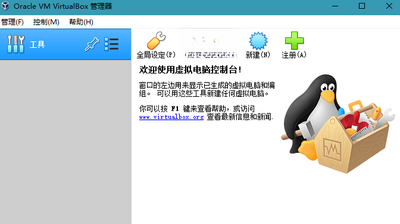
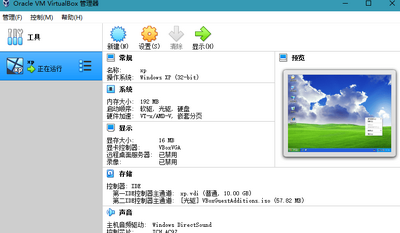
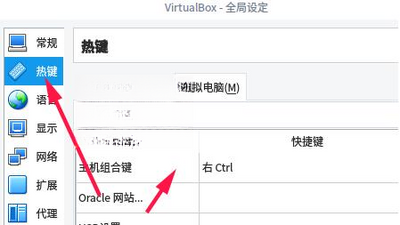
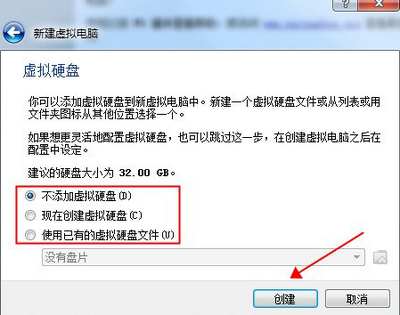
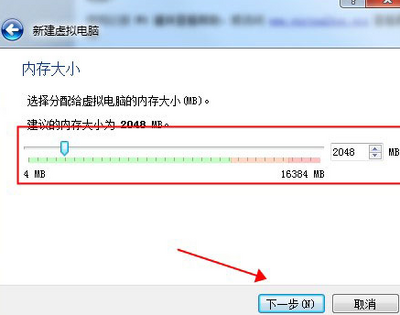
Oracle VM VirtualBox 是一款由 Oracle 公司开发并维护的开源虚拟机软件,它允许用户在一台物理计算机上同时运行多个操作系统。无论你是想体验 Linux 发行版、测试 Windows 预览版,还是搭建隔离的开发环境,VirtualBox 都能提供稳定、高效的虚拟化解决方案。其最新版本 7.2.4 在性能与兼容性上进一步优化,支持广泛的客户机操作系统,包括 Windows、Linux、macOS、Solaris 等。对于普通用户而言,它完全免费,界面直观,是学习和工作中不可或缺的实用工具。
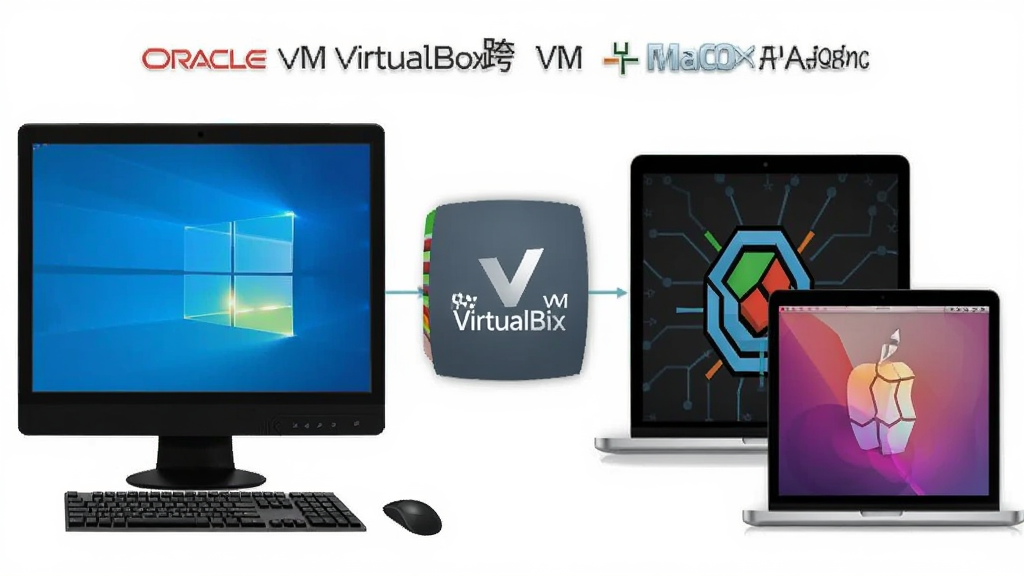
Oracle VM VirtualBox 支持在 Windows、Linux、macOS 以及 Solaris 主机上运行,同时能够虚拟化几乎所有主流操作系统。这意味着无论你使用何种电脑,都能轻松创建和管理虚拟机,实现跨平台测试与开发。
快照功能允许你在任意时间点保存虚拟机状态,一旦系统出现问题,可快速回滚到之前的状态。克隆功能则能完整复制虚拟机,方便批量部署测试环境,极大提升工作效率。
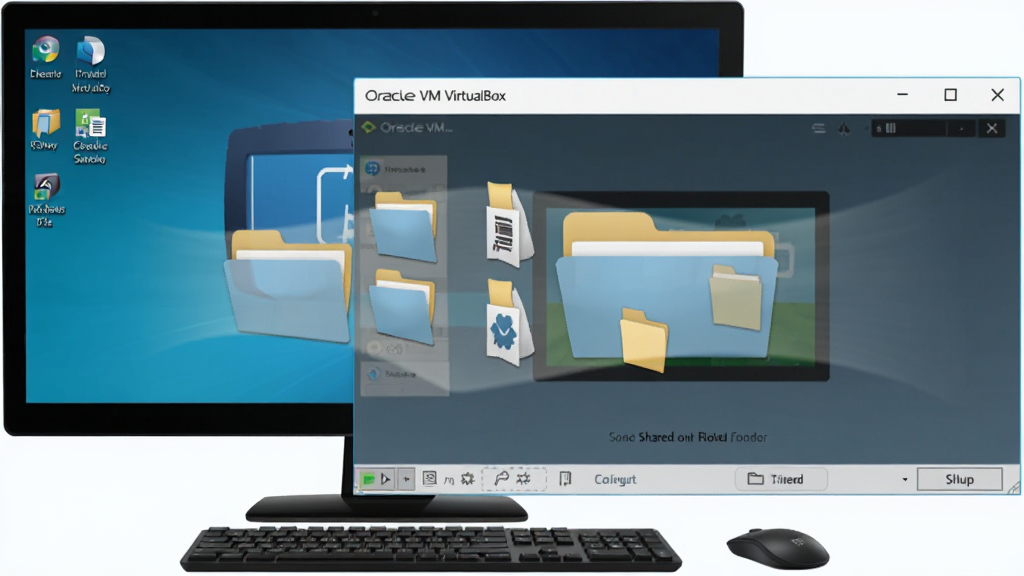
无缝模式让虚拟机中的应用程序窗口直接显示在主机桌面上,操作体验如同本地软件。共享文件夹功能则实现了主机与虚拟机之间的文件快速互传,无需借助外部存储设备。
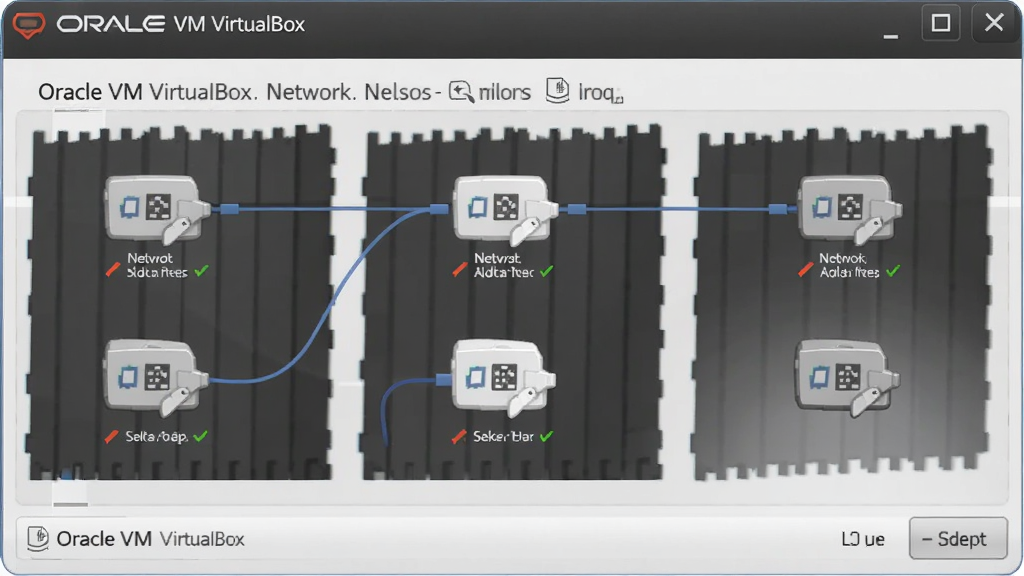
VirtualBox 提供多种网络模式,包括 NAT、桥接、仅主机等,满足不同场景下的网络需求。无论是搭建服务器测试环境,还是进行网络实验,都能灵活配置,轻松实现虚拟机与外部网络的通信。
| 功能模块 | 亮点说明 | 操作要点 |
|---|---|---|
| 虚拟机创建 | 向导式操作,3步即可完成 | 点击“新建”按钮,设置名称、类型、版本,分配内存与硬盘 |
| 系统安装 | 支持ISO镜像直接引导 | 在设置中加载ISO文件,启动虚拟机后按提示安装 |
| 增强功能 | 提升显示性能与鼠标集成 | 安装Guest Additions,需在虚拟机内运行安装程序 |
| 存储管理 | 动态分配磁盘,节省空间 | 创建虚拟硬盘时选择VDI格式,按需分配 |
| 网络设置 | 灵活切换网络模式 | 在设置中调整网卡类型,桥接模式需主机联网 |
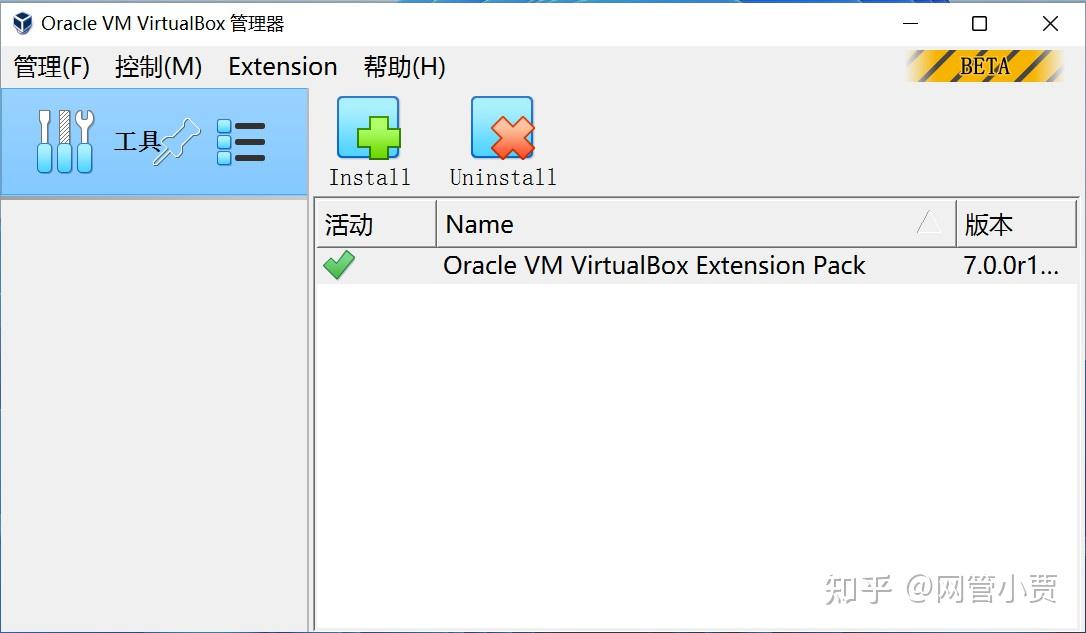
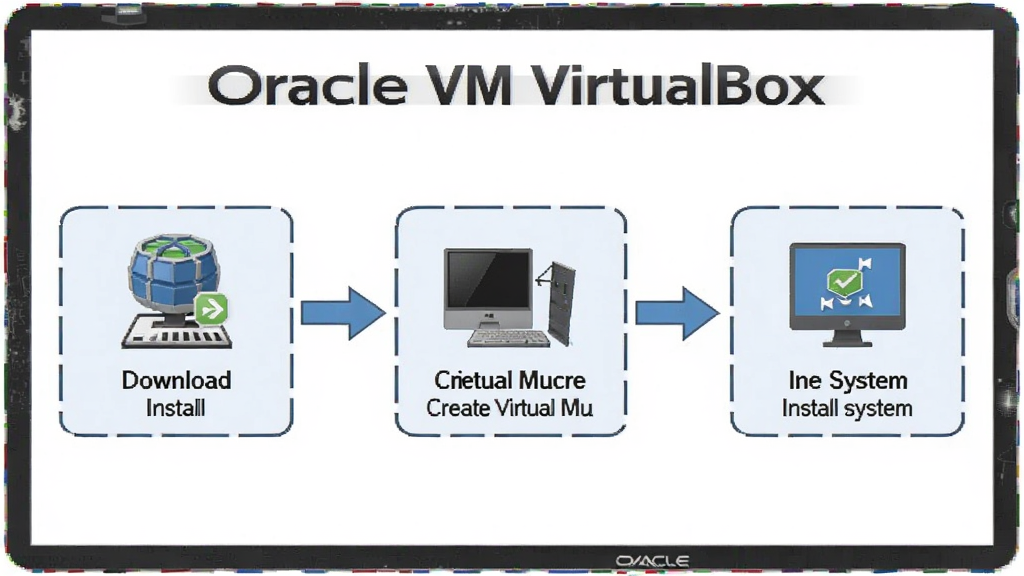
Oracle VM VirtualBox 的主要用途是创建和运行虚拟机,让你在一台电脑上同时使用多个操作系统。比如你可以在 Windows 电脑上安装 Linux 学习命令行,或者在 Mac 上运行 Windows 软件。它也常用于软件测试、病毒分析、服务器模拟等场景,是开发者和 IT 爱好者的得力助手。
当然可以卸载。如果你不再需要虚拟机功能,可以通过控制面板中的“程序和功能”找到 Oracle VM VirtualBox 进行卸载。卸载前请确保所有虚拟机已关闭,并且重要数据已备份。卸载后,之前创建的虚拟机文件(通常位于用户目录下的 VirtualBox VMs 文件夹)不会自动删除,你可以手动清理以释放磁盘空间。
可以安装,但需要满足一些条件。Windows 11 要求 TPM 2.0 和安全启动,因此你需要在 VirtualBox 中启用 EFI 并添加 TPM 模块。具体操作是:在虚拟机设置中,系统选项卡里勾选“启用 EFI”,然后进入“TPM”选项,选择“TPM 2.0”。此外,建议分配至少 4GB 内存和 64GB 硬盘空间,以保证流畅运行。




 腾讯桌面整理2.4.0 桌面分区整理工具
 系统增强 / 202.3M / 26-09-07下载
  Keypirinha2.25.0 高效启动器系统增强 / 11.6M / 26-09-08下载
  TextSeek2.4.0 本地全文搜索工具系统增强 / 50.1M / 26-09-08下载
  VC++ 2010可再发行组件包10.0.40219 运行库组件系统增强 / 4.8M / 26-09-08下载
  VMware Workstation17 Pro 虚拟机软件系统增强 / 491.1M / 26-09-11下载
  SwitchHosts!4.1.3 本地hosts切换系统增强 / 8.2M / 26-09-11下载
  LQ运行库大全2026最新版 一键修复运行库系统增强 / 133.5M / 26-09-11下载
  微星显卡超频工具MSI Afterburnerv4.6.5 显卡超频监控系统增强 / 32.9M / 26-09-13下载
  VMware Workstation Pro 中文版虚拟机软件17.6.5 虚拟机运行工具系统增强 / 615.6M / 26-09-14下载
  Microsoft.NET Framework 4.6.14.6.01055 运行库组件系统增强 / 64.5M / 26-09-20下载
  Microsoft .NET Framework 4.5.1(微软.NET运行库)
 Microsoft .NET Framework 4.5(微软.NET运行库)
 进程监视器(Process Monitor)

