
VMware Workstation Pro 中文版虚拟机软件17.6.5 虚拟机运行工具
时间:2026-09-14 03:13
大小:615.6M
系统:Windows 11
语言:简体中文
时间:2026-09-14 03:13
大小:615.6M
系统:Windows 11
语言:简体中文
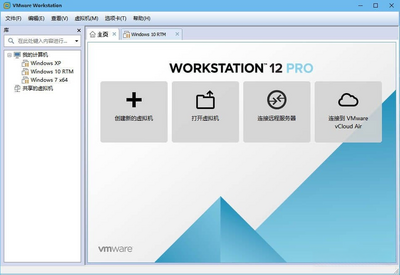
VMware Workstation Pro 是一款面向个人与技术人员的桌面级虚拟机软件,它允许用户在同一台物理电脑上同时运行多个独立的操作系统,而无需重启设备。无论是开发测试、系统部署,还是学习不同平台环境,这款工具都能提供稳定且高效的虚拟化支持。其核心优势在于强大的硬件兼容性与快照管理能力,让复杂的系统操作变得直观可控。对于需要频繁切换系统或搭建隔离实验环境的用户来说,VMware Workstation Pro 能够显著提升工作效率,同时降低因误操作导致的数据风险。
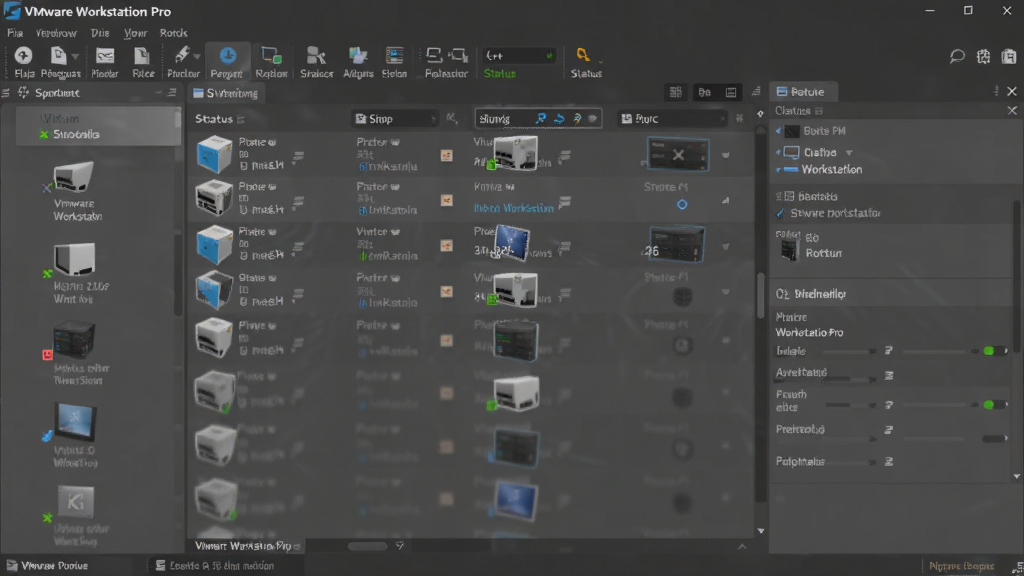
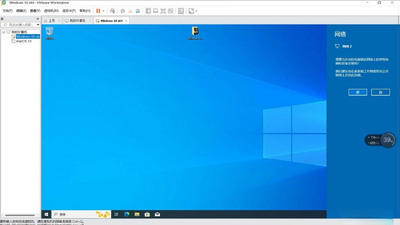
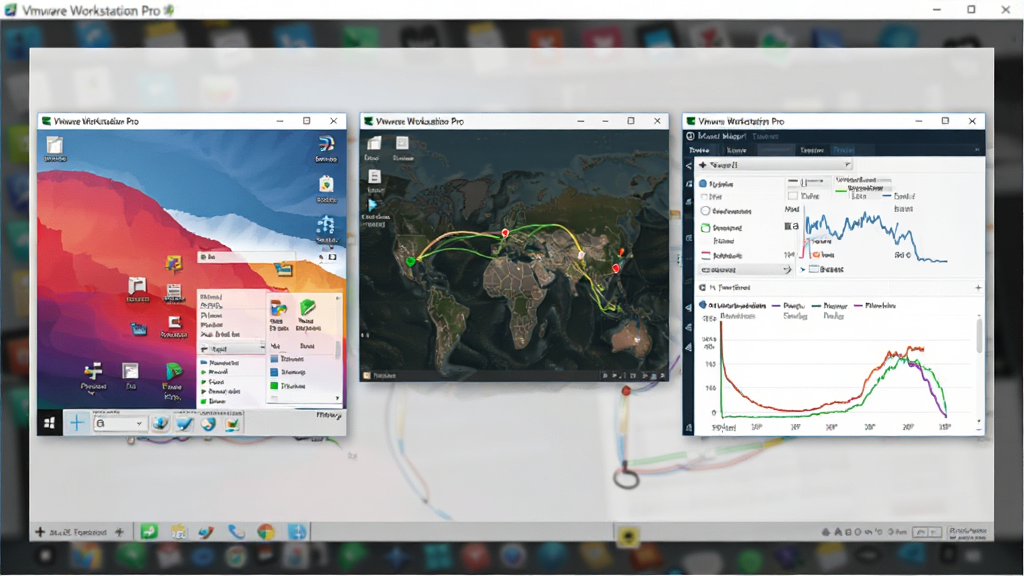
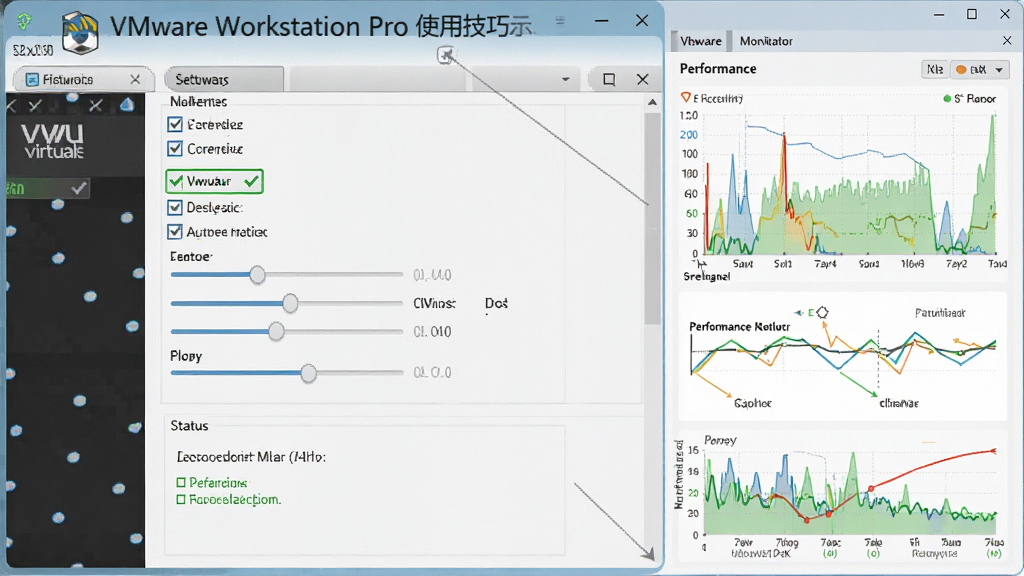
VMware Workstation Pro 支持在单一主机上同时启动多个不同版本的 Windows、Linux 及更多操作系统,每个虚拟机拥有独立的硬件资源分配与网络配置,互不干扰。用户可以通过标签页快速切换,实时查看各系统运行状态,极大方便了跨平台测试与对比。
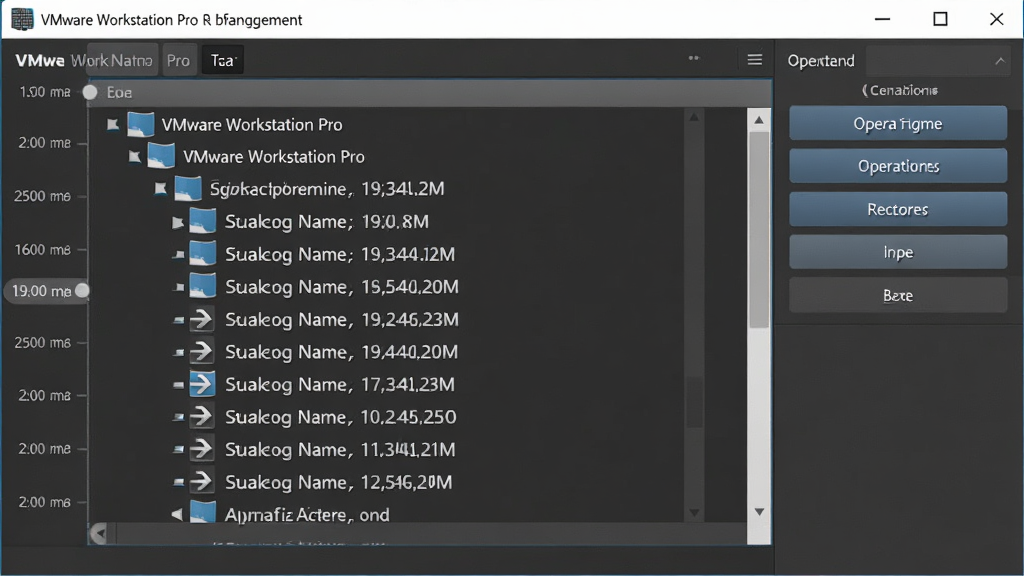
快照功能允许用户随时保存虚拟机当前状态,包括内存、磁盘与设置信息。当系统出现故障或配置错误时,可一键回滚至健康节点,避免重复安装。链接克隆技术则能基于同一母盘快速生成多个轻量级副本,大幅节省磁盘空间,特别适合批量部署测试环境。
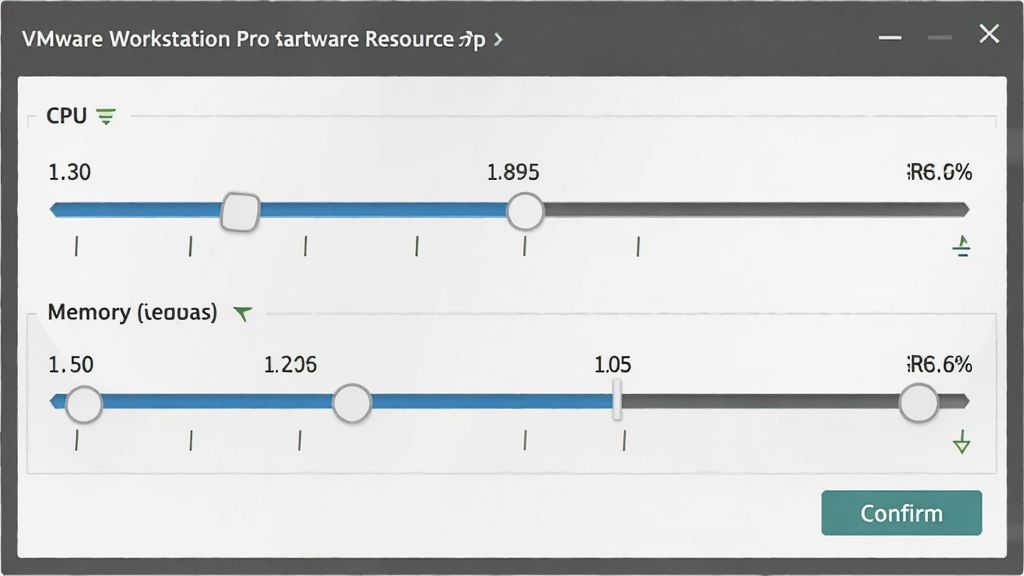
用户可针对每个虚拟机独立设置处理器核心数、内存容量、显存大小以及 USB 设备直通。软件会自动检测主机硬件并给出推荐配置,同时支持热添加功能,在不关机的情况下调整部分硬件参数,满足动态负载需求。
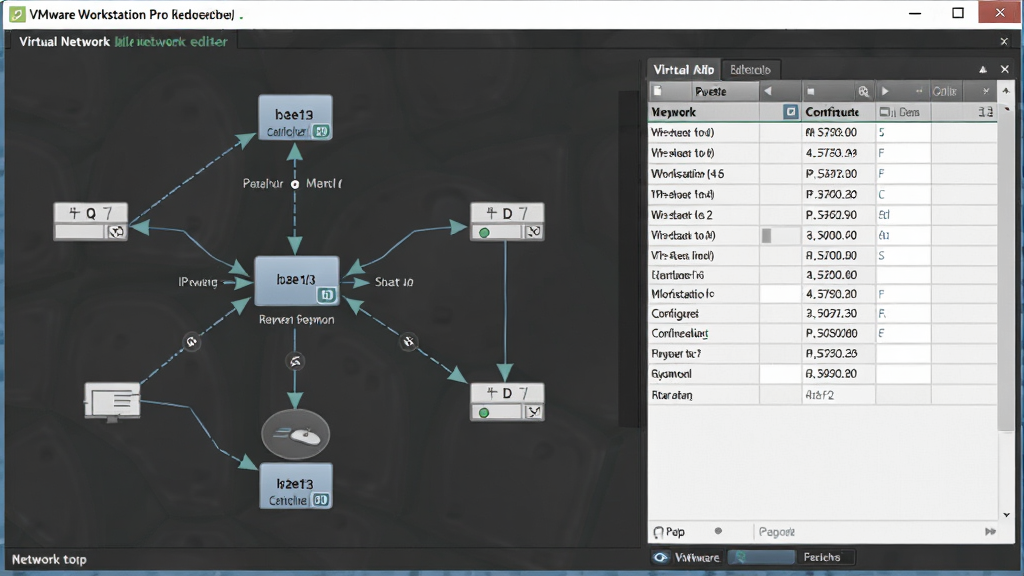
内置的虚拟网络编辑器提供桥接、NAT、仅主机等多种模式,用户可自定义网段、DHCP 范围与端口转发规则。这一特性让搭建局域网测试环境、模拟服务器响应变得轻而易举,无需额外配置物理路由器。
| 功能模块 | 操作说明 | 适用场景 |
|---|---|---|
| 新建虚拟机 | 点击“创建新的虚拟机”,选择典型或自定义模式,加载系统镜像文件,按向导分配磁盘与内存即可完成。 | 首次安装操作系统、搭建全新测试环境。 |
| 快照管理 | 在虚拟机运行或关机状态下,点击“虚拟机”菜单中的“拍摄快照”,输入名称后保存。恢复时选择对应快照点击“恢复到快照”。 | 系统更新前备份、软件安装测试、病毒分析。 |
| 共享文件夹 | 在虚拟机设置中启用共享文件夹,指定主机路径并设置读写权限,虚拟机内即可通过映射网络驱动器访问。 | 主机与虚拟机之间快速传输文件、数据交换。 |
| USB 设备直通 | 将 U 盘或加密狗插入主机,在虚拟机窗口右下角点击 USB 图标,选择连接设备,即可在虚拟机内识别使用。 | 银行 U 盾操作、硬件调试、外设兼容性测试。 |
| 系统要求 | 主机需支持硬件虚拟化技术(Intel VT-x 或 AMD-V),建议 8GB 以上内存,固态硬盘预留 30GB 以上空间。 | 确保虚拟机流畅运行,避免资源不足导致卡顿。 |
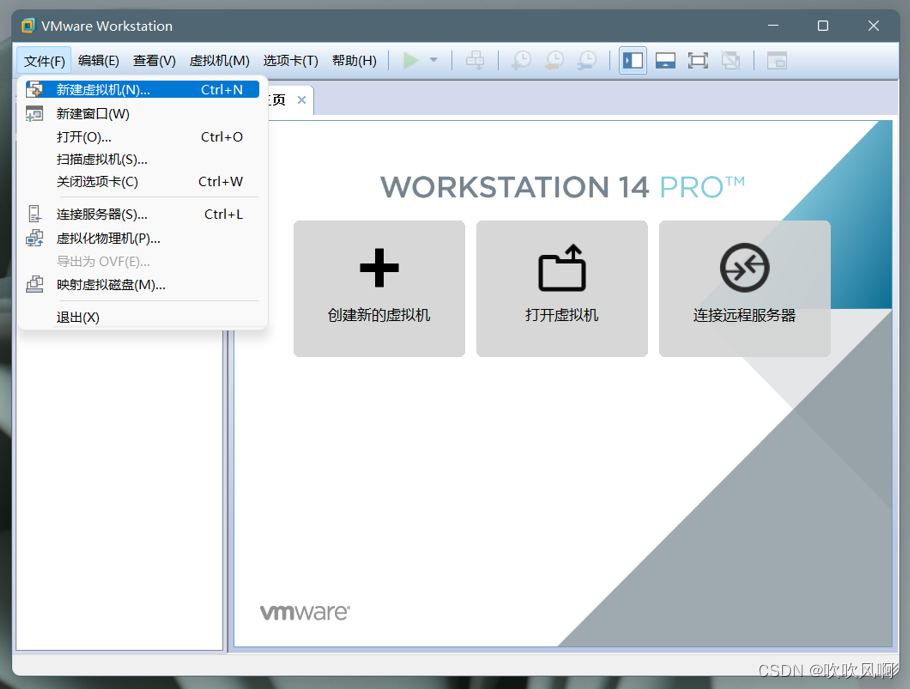
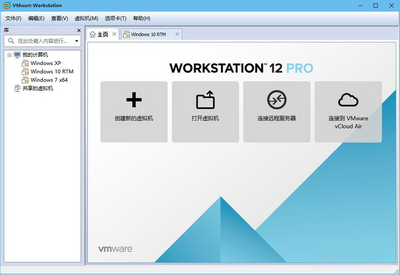
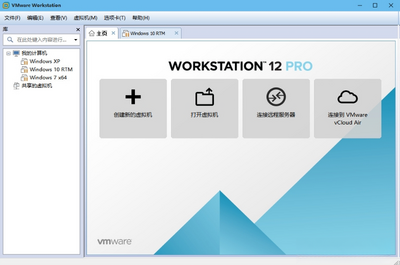
打开软件后,点击主界面“创建新的虚拟机”,选择“典型”配置模式。接着加载你提前下载好的系统镜像文件(ISO 格式),软件会自动识别系统类型。然后设置虚拟机名称与存储路径,建议选择一个剩余空间充足的磁盘分区。根据主机配置分配处理器核心数与内存大小,一般 Windows 10 虚拟机建议分配 2 核 CPU 与 4GB 内存。最后点击“完成”,虚拟机将自动启动并进入系统安装界面,后续按照屏幕提示操作即可完成部署。
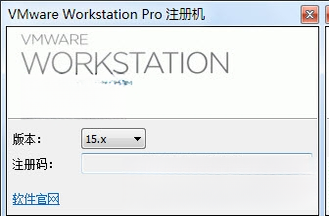
VMware Workstation Pro 属于商业授权软件,官方提供试用期,试用结束后需购买许可证才能继续使用。个人用户可通过官网购买或申请试用密钥。网络上流传的所谓“免费序列号”往往存在安全风险,可能携带恶意程序或导致软件功能异常。建议通过正规渠道获取授权,既能保障软件稳定运行,也能获得官方技术支持和更新服务。对于学习与测试用途,可优先考虑官方提供的免费试用版本。
VMware Workstation Pro 新版本已不再官方支持 Windows 7 作为主机操作系统,主要面向 Windows 10、Windows 11 及主流 Linux 发行版。若你仍在使用 Win7 主机,建议选择较旧的 VMware 版本(如 15.x 系列),但需注意兼容性与安全性风险。作为虚拟机内的客户机系统,Win7 依然可以被正常安装与运行,只需确保分配足够的驱动与 VMware Tools 支持即可。




 腾讯桌面整理2.4.0 桌面分区整理工具
 系统增强 / 202.3M / 26-09-07下载
  Keypirinha2.25.0 高效启动器系统增强 / 11.6M / 26-09-08下载
  TextSeek2.4.0 本地全文搜索工具系统增强 / 50.1M / 26-09-08下载
  VC++ 2010可再发行组件包10.0.40219 运行库组件系统增强 / 4.8M / 26-09-08下载
  VMware Workstation17 Pro 虚拟机软件系统增强 / 491.1M / 26-09-11下载
  SwitchHosts!4.1.3 本地hosts切换系统增强 / 8.2M / 26-09-11下载
  LQ运行库大全2026最新版 一键修复运行库系统增强 / 133.5M / 26-09-11下载
  微星显卡超频工具MSI Afterburnerv4.6.5 显卡超频监控系统增强 / 32.9M / 26-09-13下载 VMware Workstation Pro 中文版虚拟机软件17.6.5 虚拟机运行工具系统增强 / 615.6M / 26-09-14下载
  Win11 安卓子系统 (WSA) 安装包教程官方最新版附视频教程
 系统增强 / 1.22G / 26-09-10下载
  AIDA64硬件检测工具

