
端口监视器Portmon3.03 串口监控工具
时间:2026-09-20 16:36
大小:226KB
系统:Windows
语言:英文
时间:2026-09-20 16:36
大小:226KB
系统:Windows
语言:英文

Portmon 是一款来自微软 Sysinternals 出品的专业级串口与并口监控工具,专为 Windows 系统下的硬件通信调试而设计。它能够实时捕获并显示本地或远程计算机上串口、并口的所有 I/O 操作数据,包括读写请求、控制码、数据缓冲区内容以及返回状态,是嵌入式开发、工业控制、驱动调试人员排查通信故障时不可或缺的利器。Portmon 体积小巧、无需安装,解压即可运行,对系统资源占用极低,即便是配置较老的工控机也能流畅使用。无论你是想查看单片机与电脑之间的数据交互,还是需要分析蓝牙虚拟串口的通信协议,Portmon 都能提供精准、清晰的监控视图,帮你快速定位问题根源。
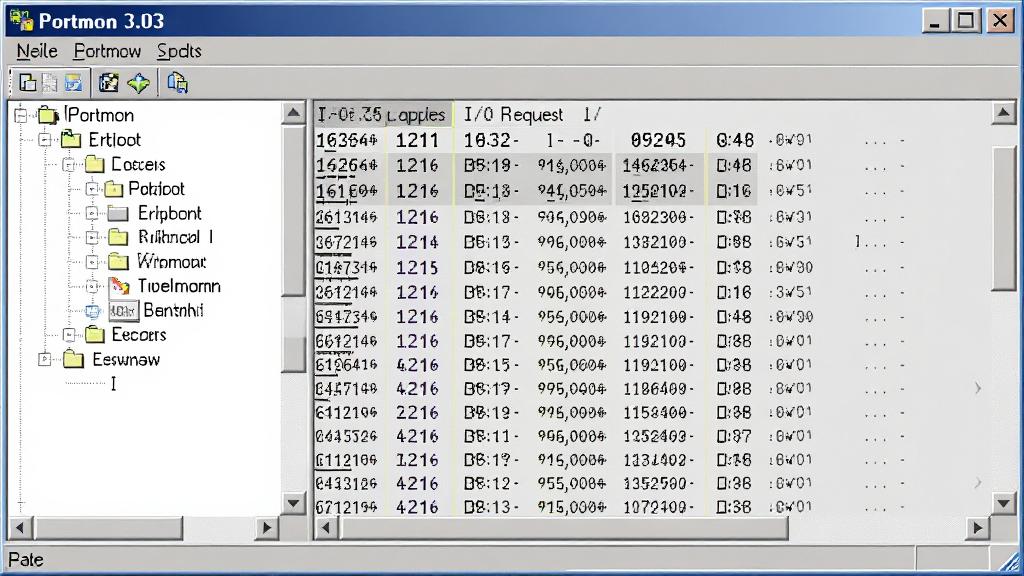
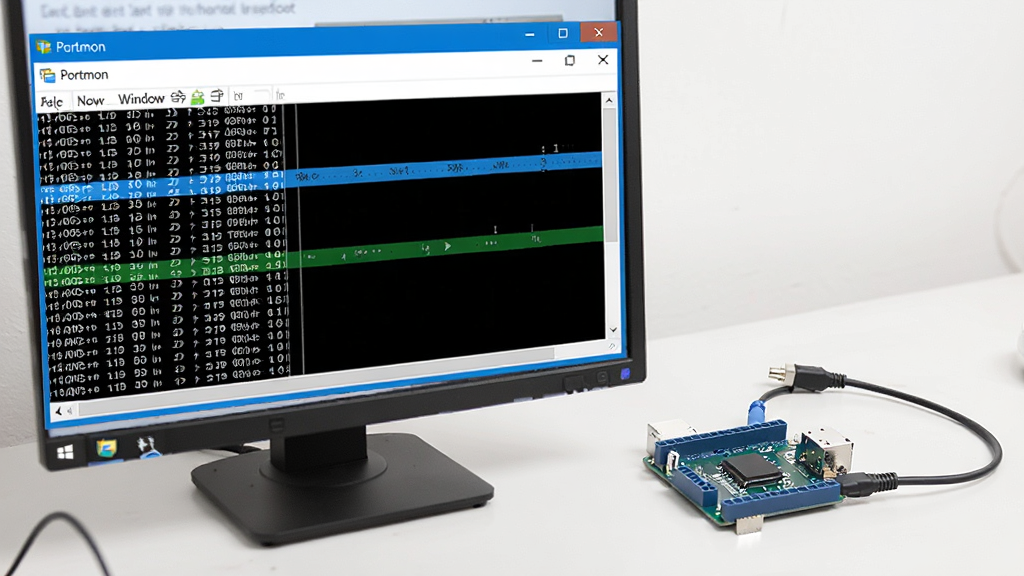
Portmon 能够对计算机上的物理串口(COM1、COM2 等)以及并口(LPT1 等)进行实时监控,自动捕获所有经过这些端口的读写操作。无论是应用程序发出的 WriteFile 请求,还是驱动返回的 ReadFile 数据,都会被完整记录并显示在监控窗口中。每条记录都包含时间戳、进程名、端口号、操作类型、数据长度和具体的数据内容,方便用户按时间顺序回溯通信过程,精准定位异常数据包。
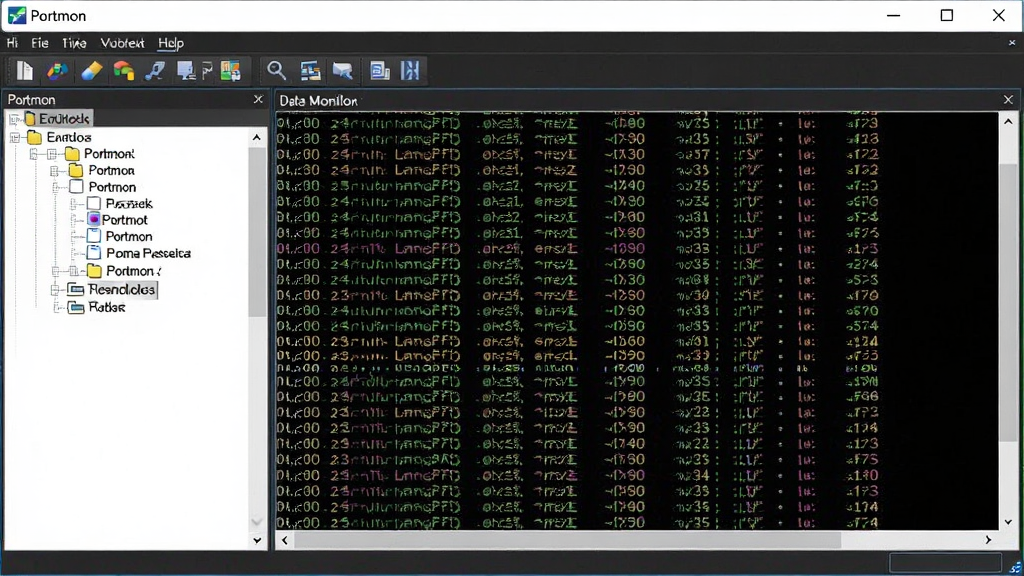
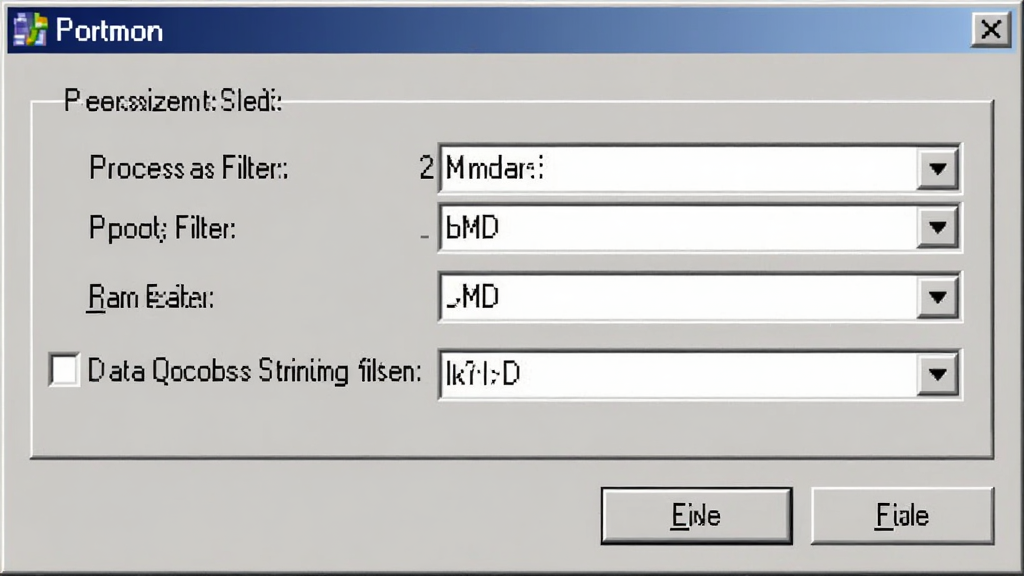
面对大量的通信数据,Portmon 提供了强大的过滤机制。用户可以根据进程名、端口号、操作类型(读/写/控制)或数据内容关键字进行筛选,只显示关心的记录。同时支持高亮显示特定数据模式,比如查找特定的十六进制指令序列。这一功能在分析复杂协议时尤为实用,能够帮助开发者从海量日志中迅速提取有效信息,避免被无关数据干扰。
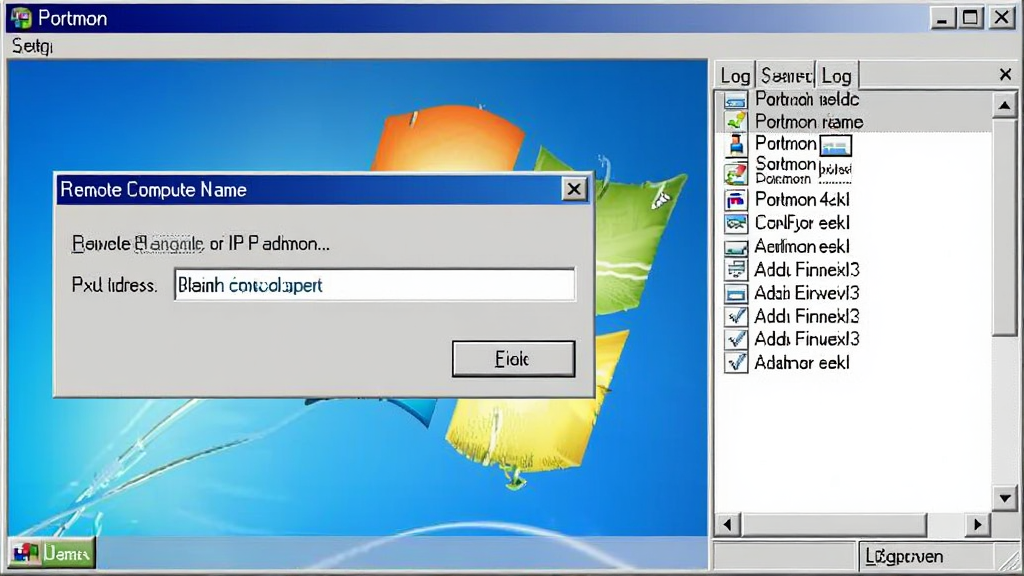
Portmon 支持对远程计算机进行串口监控,只需在目标机器上运行 Portmon 并开启远程服务,即可在本地通过网络连接进行实时监视。监控过程中产生的所有数据都可以保存为日志文件,支持导出为文本或 CSV 格式,方便后续离线分析或提交给团队其他成员查看。日志文件完整保留了原始通信细节,是排查偶发性通信故障的重要依据。
Portmon 秉承 Sysinternals 工具一贯的绿色风格,下载后解压即可直接运行,无需安装过程,也不会在系统中留下冗余文件。整个软件体积仅有几百 KB,启动迅速,不写注册表,不驻留后台服务,使用完毕后关闭窗口即可完全退出。对于需要频繁在测试机与开发机之间切换使用的工程师来说,这种便携特性极大地提升了工作效率。
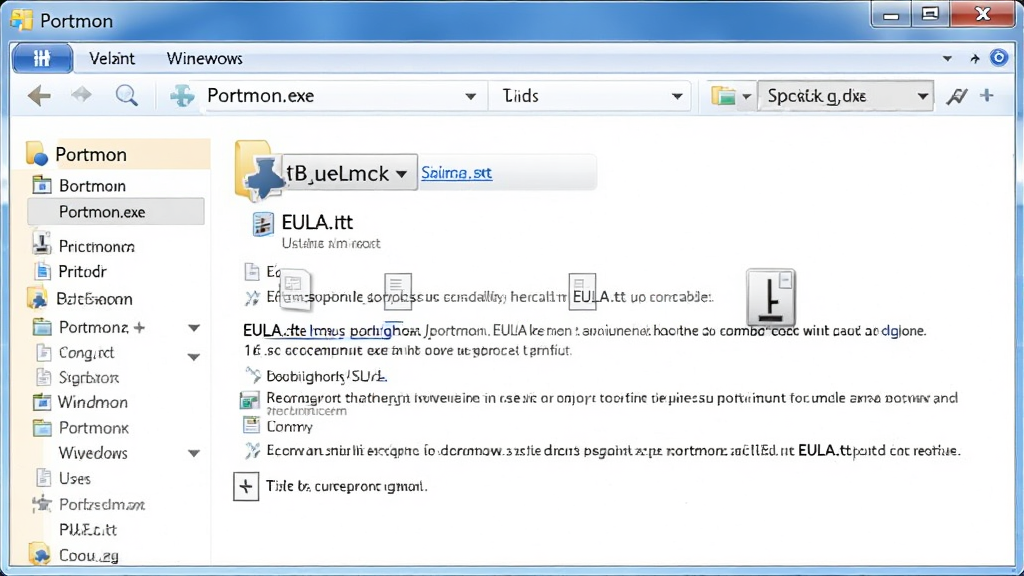
| 操作环节 | 具体步骤 | 关键提示 |
|---|---|---|
| 启动软件 | 双击 Portmon.exe,若弹出 UAC 提示请选择“是”,软件主窗口随即打开 | 必须以管理员身份运行,否则无法加载过滤驱动 |
| 选择监控端口 | 点击菜单栏 Capture → Ports,在弹出的对话框中勾选需要监控的串口或并口,点击 OK | 可同时勾选多个端口,但数据量会显著增加 |
| 开始捕获 | 点击工具栏上的放大镜图标或按 Ctrl+E,Portmon 开始实时显示端口通信数据 | 若列表无数据,请检查目标程序是否正在使用该端口 |
| 设置过滤条件 | 点击菜单栏 Capture → Filter/Highlight,输入进程名或数据关键字进行筛选 | 合理使用过滤可大幅提升分析效率,避免信息过载 |
| 保存监控日志 | 点击菜单栏 File → Save As,选择保存路径和文件格式(.txt 或 .csv) | 建议在开始捕获前就设置好日志路径,避免遗漏早期数据 |
| 远程监控配置 | 在目标机运行 Portmon 并选择 Computer → Connect to Remote,输入远程计算机名称 | 需确保两台计算机在同一网络且防火墙允许相应端口通信 |

Portmon 虽然界面朴素,但实际使用中有不少细节值得注意。
高危避坑:Portmon 需要加载内核级过滤驱动才能工作,在部分杀毒软件或安全策略严格的系统中可能被拦截,如果启动后无法捕获数据,请先检查安全软件日志,将 Portmon 加入白名单,或临时关闭主动防御功能后再试。
优化技巧:监控高速串口(如 115200bps 以上)时,数据刷新非常快,建议在 Filter 中限定进程名,只捕获目标程序的数据,否则界面滚动会严重影响查看效率。
基础提示:Portmon 默认只显示当前活动的端口操作,如果目标程序尚未打开串口,列表中不会有任何记录,请先启动你的调试程序并确保其已成功打开 COM 口。
在 Windows 10/11 系统上,部分新式蓝牙虚拟串口可能无法被 Portmon 识别,这是正常现象,因为 Portmon 主要针对传统硬件串口和并口设计。
强制操作:如果遇到软件闪退或蓝屏,请立即断开所有串口设备,重启计算机进入安全模式,删除 Portmon 驱动后重新安装,切勿在蓝屏后继续反复尝试运行。
优化技巧:对于长时间监控任务,建议开启“Capture → History”模式,将数据先缓存到内存再统一显示,可降低界面卡顿概率。
基础提示:Portmon 的日志文件默认保存在软件所在目录,若该目录无写入权限,请手动指定到“文档”或“桌面”等可写路径。
移动端用户请注意:Portmon 是纯 Windows 桌面工具,安卓和 iOS 系统无法直接运行,如需在手机上调试串口,请使用专门的 OTG 串口助手类应用,并将数据导出后在电脑上用 Portmon 分析。
若系统缺少 .NET Framework 或 VC++ 运行库,Portmon 可能无法启动,请前往站内搜索“VC++ 运行库合集”下载安装。
最后提醒:监控结束后务必点击停止按钮再关闭软件,直接关窗可能导致日志文件损坏。
Portmon 安全吗,会不会损坏电脑硬件?
Portmon 本身是微软官方 Sysinternals 套件中的一员,由微软工程师开发并维护,代码经过严格测试,不会对硬件造成任何物理损害。它通过加载过滤驱动来截获端口数据,属于软件层面的监控行为。但需要注意的是,由于需要内核级权限,某些安全软件可能会误报,建议从本站或微软官方渠道下载,避免使用来路不明的修改版。使用完毕后正常关闭软件即可卸载驱动,不会残留。
如何用 Portmon 监控蓝牙虚拟串口?
蓝牙虚拟串口在系统中会表现为一个标准的 COM 端口(如 COM5、COM6),Portmon 理论上可以像监控物理串口一样监控它。操作步骤是:先配对蓝牙设备并确认虚拟串口已创建,然后打开 Portmon,在 Capture → Ports 列表中找到对应的 COM 口号并勾选,接着启动你的蓝牙通信程序即可。如果 Portmon 列表中看不到该端口,可能是蓝牙驱动使用了不同的端口命名方式,可以尝试在设备管理器中查看端口的具体名称,或改用蓝牙抓包工具进行深度分析。
Portmon 和 Portmonitor 是同一个软件吗?
不是。Portmon 特指微软 Sysinternals 出品的这款经典串口监控工具,而 Portmonitor 通常指代其他第三方开发的端口监视程序,功能定位类似但开发者不同。网络上搜索“portmonitor installer”时可能会找到一些同名但不同源的软件,建议认准 Sysinternals 官方版本,避免下载到捆绑广告或恶意代码的仿冒品。本站提供的 Portmon 3.03 为官方原版,可放心使用。




 AIDA64硬件检测工具{package_version_name} 硬件检测利器
 CPU相关 / 61.1M / 26-09-12下载
  3DMarkv2.30.8224 显卡性能测试CPU相关 / 181.8M / 26-09-10下载
  GPU-Z显卡检测神器2.46.0 汉化单文件版
 CPU相关 / 9.2M / 26-07-22下载
  Intel Processor Identification Utility英特尔处理器标识实用程序{package_version_name} 处理器信息检测CPU相关 / 1.2M / 26-09-11下载
  ASTRA32系统硬件检测工具2026 硬件检测利器CPU相关 / 2.1M / 26-09-10下载
  显卡检测GPUCapsViewer2026 显卡参数检测CPU相关 / 3.4M / 26-09-12下载
  Intel英特尔Processor Identification Utility工具7.1.9 CPU检测识别工具CPU相关 / 1.2M / 26-09-07下载
  DisplayX显示器测试工具1.2 显示器检测CPU相关 / 23KB / 26-09-20下载 端口监视器Portmon3.03 串口监控工具CPU相关 / 226KB / 26-09-20下载
  HWMonitorPro1.4.1.0 硬件监测工具CPU相关 / 1.7M / 26-09-20下载
  Wox(启动器)
 TrafficMonitor(任务栏网速监控)
 WizTree(磁盘空间分析工具)
 Ditto(剪贴板增强工具)

