
WizTree(磁盘空间分析工具)4.28.0.0 极速磁盘分析
时间:2026-09-21 19:08
大小:4.9M
系统:WinAll
语言:简体中文
时间:2026-09-21 19:08
大小:4.9M
系统:WinAll
语言:简体中文
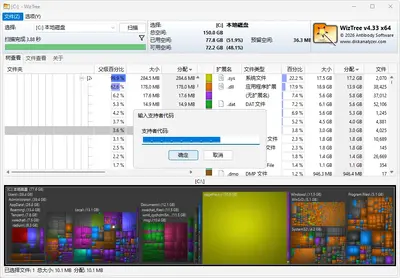
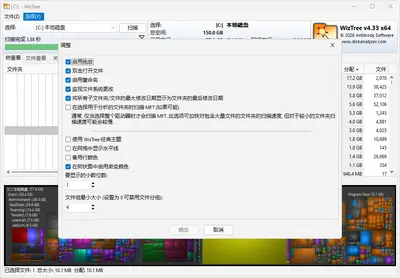
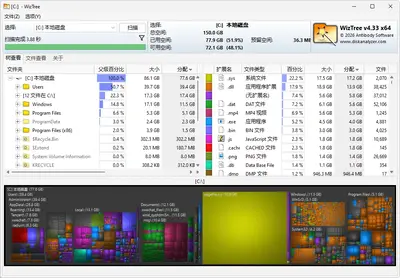
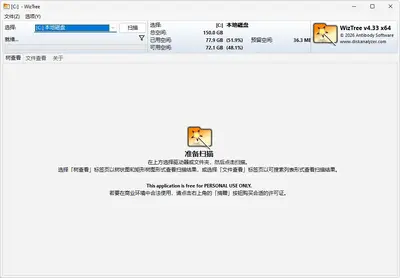
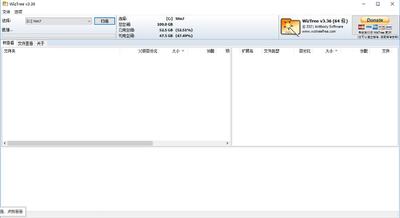
WizTree 是一款专为 Windows 平台打造的极速磁盘空间分析工具,它能够直接读取 NTFS 文件系统的主文件表(MFT),在数秒内扫描完整个硬盘并直观展示每个文件夹与文件占用的空间大小。相比传统扫描方式,WizTree 的速度快出数十倍,让用户告别漫长等待,快速定位那些吞噬磁盘空间的"大户"。无论是系统盘爆满、游戏安装包堆积,还是临时文件泛滥,WizTree 都能帮你一目了然地看清磁盘全貌,轻松完成清理与整理工作。对于经常需要管理大容量硬盘的用户来说,这款小巧免费的工具堪称必备利器。
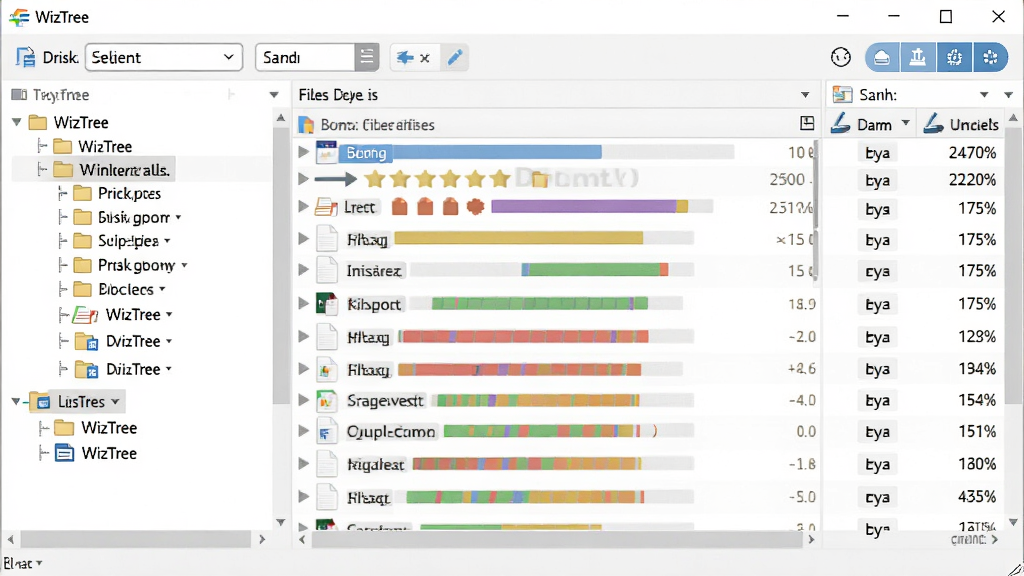
WizTree 采用直接读取 NTFS 主文件表的独特技术,跳过了传统逐个文件遍历的低效过程,扫描速度可达每秒数十万文件,一块 1TB 的硬盘通常只需几秒钟即可完成分析,效率远超同类工具。
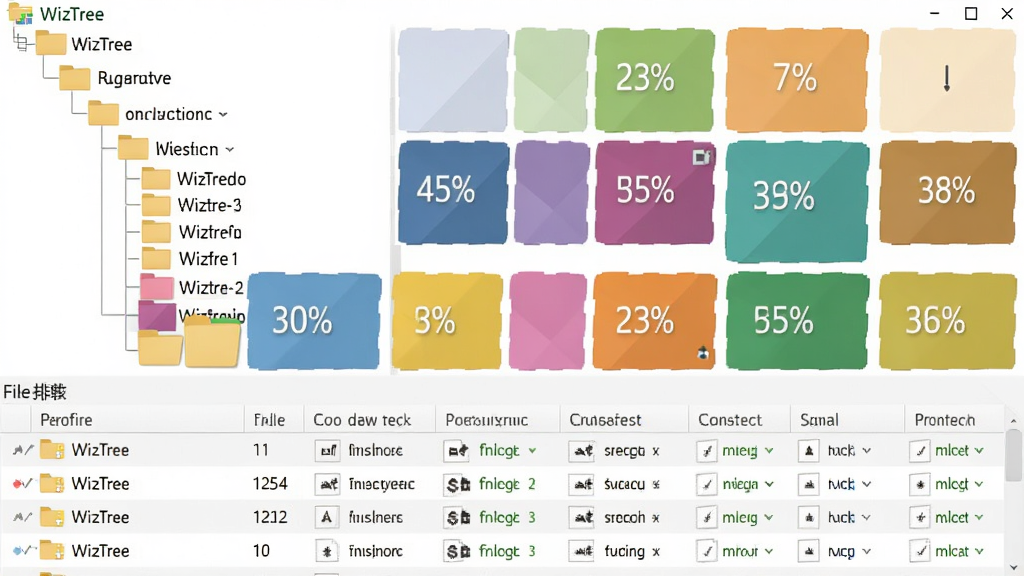
软件提供树状图与文件列表两种视图模式,用不同颜色和方块面积直观呈现文件夹与文件的体积占比,用户一眼就能识别出哪些文件最占空间,无需逐层展开查找。
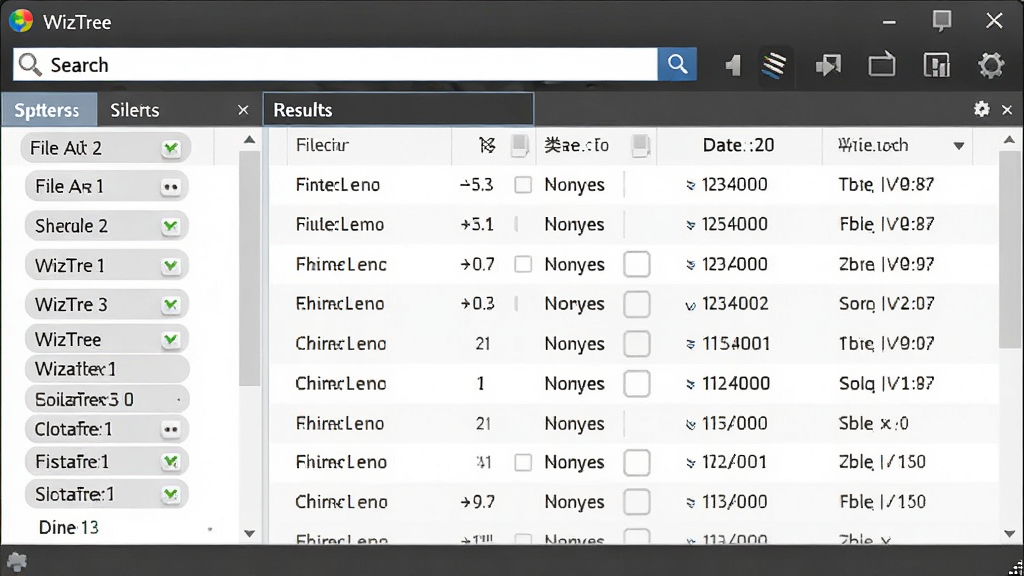
内置强大的筛选器,支持按文件大小、扩展名、修改日期等条件快速过滤,用户可以直接搜索特定类型文件,比如找出所有大于 1GB 的视频文件,精准定位清理目标。
在 WizTree 中可以直接右键删除文件或文件夹,也可一键跳转到系统资源管理器位置,方便进一步操作。删除前软件会给出明确提示,避免误删重要数据。
WizTree 提供免安装版本,解压即用,不写入注册表,可存放在 U 盘中随身携带,在任何 Windows 电脑上都能快速启动使用,非常适合运维人员与经常处理多台设备的用户。
| 操作环节 | 具体说明 |
|---|---|
| 选择磁盘 | 启动软件后,在顶部下拉菜单中选择需要分析的盘符,支持同时选择多个分区。 |
| 开始扫描 | 点击"扫描"按钮,软件数秒内完成分析,界面自动刷新显示结果。 |
| 查看结果 | 左侧树状图按文件夹层级展示占用,右侧列表可按大小排序查看具体文件。 |
| 筛选定位 | 使用搜索框输入扩展名或文件名关键词,快速过滤出目标文件。 |
| 清理操作 | 右键点击文件可选择删除、打开所在位置或复制路径,删除前请确认文件用途。 |
| 导出报告 | 支持将扫描结果导出为 CSV 文件,便于存档或进一步分析。 |

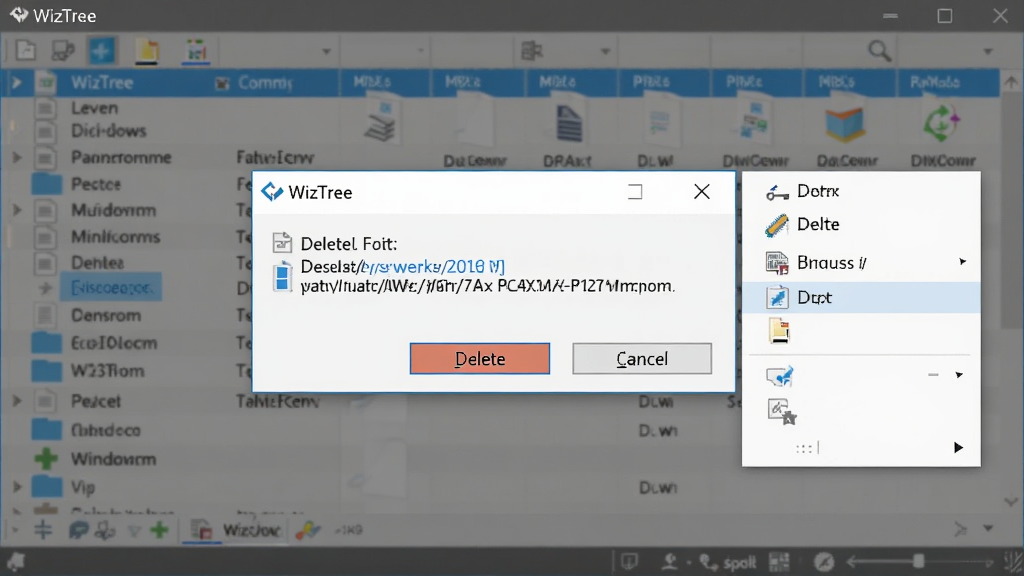
启动 WizTree 后选择目标磁盘点击扫描,扫描完成后右侧文件列表默认按大小降序排列,排在最前面的就是占用空间最大的文件。你也可以在搜索框输入"*.mp4"或"*.iso"等扩展名进行过滤,快速定位视频或镜像文件。左侧树状图中方块面积越大代表该文件夹越占空间,逐层展开即可找到具体文件。建议先处理超过 1GB 的单个文件,清理效果最明显。
一般来说,临时文件夹(如 Temp)、浏览器缓存、已卸载软件的残留目录、下载文件夹中不再需要的安装包、重复的视频或图片文件都可以放心删除。但系统盘中的 Windows、System32、Program Files 等目录内的文件切勿随意删除,否则可能导致系统或软件无法正常运行。对于不确定的文件,建议先通过搜索引擎查询文件名含义,或使用系统还原点备份后再操作。WizTree 本身不会自动删除任何内容,所有删除操作都需要你手动确认。
WizTree 提供免费版供个人使用,功能已经非常完整,付费版主要面向商业用途。软件本身不包含广告插件或恶意代码,从正规下载站获取即可放心使用。由于它需要读取磁盘底层信息,部分安全软件可能会弹出权限提示,允许即可。建议下载后先用杀毒软件扫描一遍,确保文件未被篡改。WizTree 不会上传任何用户数据,所有扫描均在本地完成,隐私安全性较高。




 CrystalDiskInfo硬盘检测工具{package_version_name} 硬盘健康监测
 硬盘工具 / 5.7M / 26-09-10下载
  CrystalDiskMark2026 硬盘测速工具硬盘工具 / 4.3M / 26-09-10下载 WizTree(磁盘空间分析工具)4.28.0.0 极速磁盘分析硬盘工具 / 4.9M / 26-09-21下载
  硬盘克隆工具Ghost12.0.0.11436绿色免费版【32位/64位】
 硬盘工具 / 90.7M / 26-09-02下载
  DiskGenius分区软件5.4.2.1432最新海外版硬盘工具 / 49.0M / 26-07-23下载
  AIDA64中文破解版6.70 免费激活极限精简版硬盘工具 / 2.7M / 26-07-23下载
  Samsung SSD Magician官方版7.0.1.630 中文最新版硬盘工具 / 139.5M / 26-07-23下载
  AIDA64 Extreme至尊完整版6.70 绿色最新版硬盘工具 / 45.7M / 26-07-23下载
  Victoria硬盘修复工具5.34中文绿色版硬盘工具 / 4.3M / 26-07-23下载
  CrystalDiskMark v8.0.0中文版绿色版硬盘工具 / 609KB / 26-07-23下载
  Ditto(剪贴板增强工具)
 傲梅轻松备份(AOMEI Backupper)
 Dism++

